
بستن
0 محصول
مشاهده سبد خرید
ما را در شبکههای اجتماعی دنبال کنید


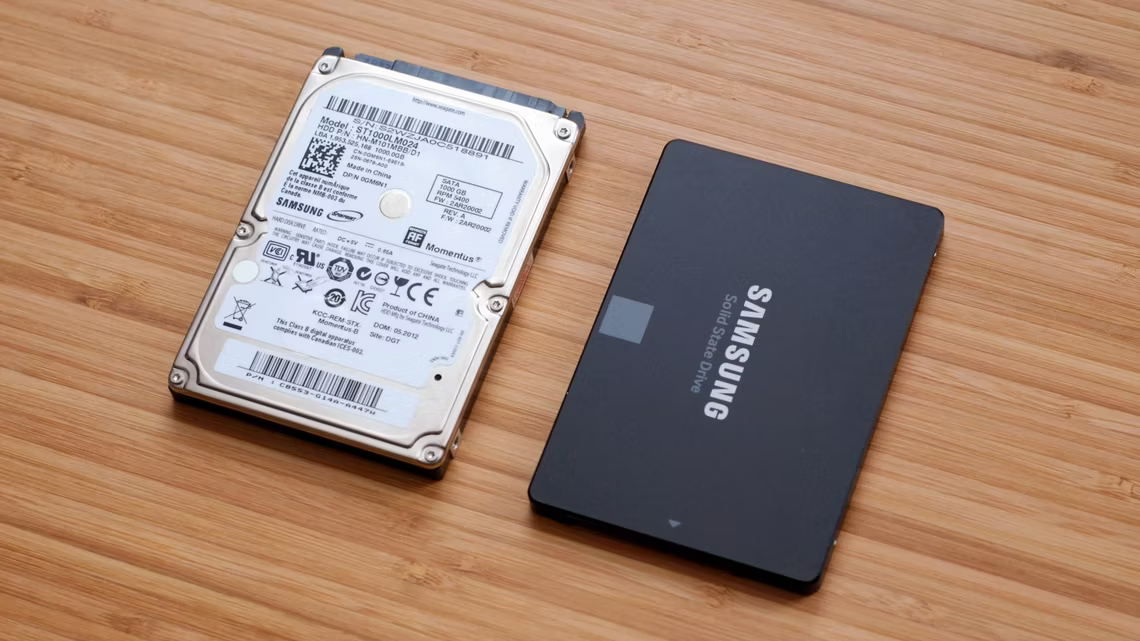
کهارتقای هارد دیسک یکی از سادهترین راهها برای بهبود رایانه شخصی است، چه به دنبال فضای ذخیرهسازی بیشتر باشید و چه به دنبال افزایش سرعت یک SSD باشید. در اینجا قسمت دوم نحوه انتخاب و نصب درایو جدید خود آورده شده است.
مقاله مرتبط: نحوه ارتقا و نصب هارد دیسک یا SSD جدید در رایانه شخصی (قسمت اول)
لپتاپهای مختلف روشهای مختلفی برای دسترسی به محفظه درایو ذخیرهسازی دارند، اگر اصلاً امکان دسترسی آسان را فراهم کنند. برخی از طرحهای کلاس تجاری به شما امکان میدهند با جدا کردن یک پیچ، یک درایو را تعویض کنید، برخی دیگر ممکن است به شما نیاز داشته باشند که پایین دستگاه را کاملاً بردارید یا حتی صفحه کلید را بردارید. معمولاً می توانید دستورالعمل های خاصی را با جستجو در وب برای سازنده و مدل لپ تاپ خود بیابید.
برای این مثال، ما درایو را در ThinkPad T450s تعویض می کنیم. این طرح اکنون چند سال قدمت دارد، اما به اندازهای کوچک است که نیاز به برداشتن کل قسمت پایینی دارد، که در میان طرحهایی که امکان ارتقای هارد دیسک را فراهم میکنند، نسبتاً معمولی است.
برای دسترسی به درایو، باید باتری را جدا کنیم و سپس هشت پیچ مختلف را بیرون بیاوریم.
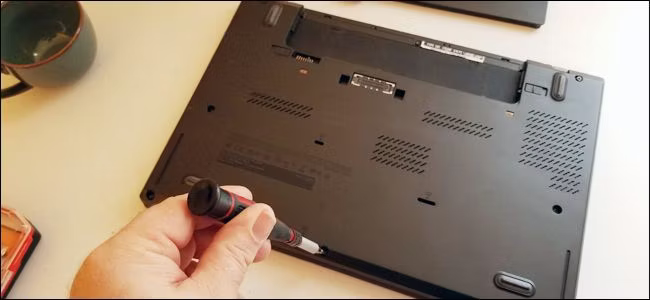
که صفحه فلزی بدنه را آنقدر شل می کند که به اجازه می دهد آن را از کامپیوتر بیرون بکشیم. می توانید هارد دیسک را در گوشه پایین سمت چپ مشاهده کنید.

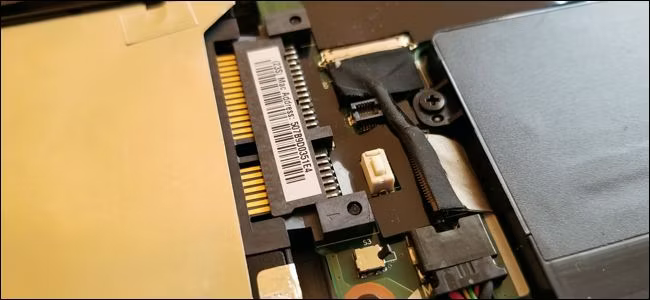
برای بیرون کشیدن خود درایو، باید پیچ دیگری را باز کنیم، درایو را کمی به سمت بالا بکشیم و سپس آن را از اتصال SATA یکپارچه جدا کنیم.

برای این مدل، جعبه محرک فقط یک قطعه آلومینیومی نازک با سپر لاستیکی است. آن را کشیدیم و سپس آن را روی درایو جدید قرار دادیم.

سپس، روند را معکوس میکنیم، درایو جدید را روی اتصال SATA لپتاپ میچرخانیم، جعبه را به قاب باز میگردانیم و پانل بدنه را جایگزین میکنیم.
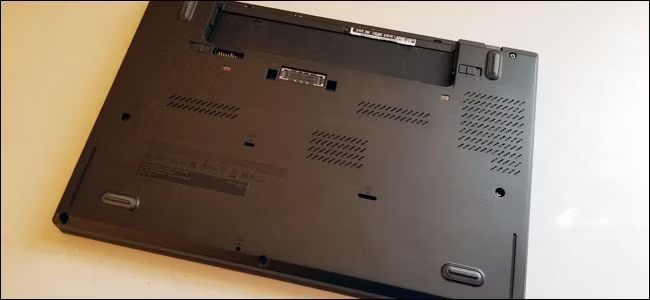
باز هم، این فرآیند بسته به لپتاپ شما بسیار متفاوت است. اگر برای مدل خود نیاز به تفکیک گام به گام دارید، گوگل دوست شماست — به طور کلی حداقل چند کاربر را خواهید یافت که می خواهند همین کار را انجام دهند و اگر خوش شانس باشید، ممکن است مقاله یا ویدیویی داشته باشید.
این فرآیند کمی بیشتر از لپتاپ درگیر است، اما خبر خوب این است که جدا کردن کیس و دسترسی به درایو معمولاً بسیار آسانتر از اکثر لپتاپها است.
شما به یک پیچ گوشتی استاندارد فیلیپس و یک کابل SATA نیاز دارید. اگر به طور کامل یک درایو را تعویض میکنید، میتوانید از کابل SATA که از قبل در محل نصب شده است استفاده کنید. منبع تغذیه شما احتمالاً یک اتصال برق SATA رایگان دارد – اغلب دوشاخه ها در دسترس هستند – اما اگر نه، به یک کابل آداپتور نیاز دارید. در صورتیکه در منطقه ای کار می کنید که به ویژه مستعد الکتریسیته ساکن است، بهتر است از یک دستبند ضد الکتریسیته ساکن نیز استفاده کنید. اگر رایانه شخصی خود را ساختهاید، پیچهای مورد نیاز برای نصب درایو جدید باید همراه با جعبه باشد – امیدوارم جعبه لوازم جانبی را نگه داشته باشید. اگر نه، باید چند پیچ جایگزین تهیه کنید. در نهایت، یک کاسه یا یک فنجان برای نگه داشتن پیچ ها می خواهید.

دستگاه خود را خاموش کنید و همه کابل ها را بردارید، سپس آن را به محل کار خود منتقل کنید. این باید یک نقطه خنک و خشک باشد که دسترسی به آن آسان باشد، ترجیحاً بدون فرش در زیر شما. اگر پیکربندی قطعات داخلی رایانه خود را می دانید، آن را در در دسترس ترین زاویه قرار دهید. اگر این کار را نکردید، فقط آن را به حالت عمودی رها کنید – ممکن است مجبور شوید چندین پانل را برای نصب کامل بردارید.
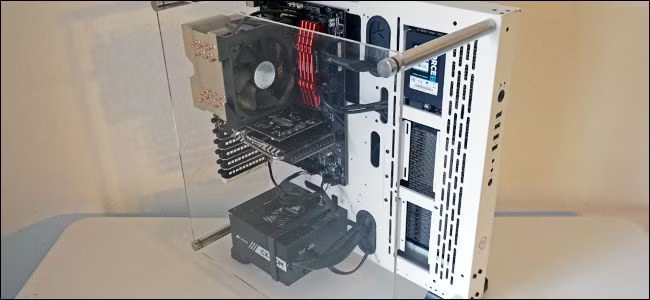
پانل دسترسی را از سمت اصلی کیس بردارید – اگر از جلو به رایانه خود نگاه می کنید، این همان پنل سمت چپ است. در اکثر طرحها باید دو تا سه پیچ را از قسمت پشتی آن جدا کنید، قبل از اینکه بچرخد یا به بیرون تاب بخورد. پانل دسترسی را کنار بگذارید. برخی از دسکتاپ ها نیاز دارند که به جای یک پنل دسترسی، کل پوشش کیس را بردارید. اگر مطمئن نیستید، مدل دسکتاپ یا کیس خود را در وب جستجو کنید. دستورالعمل ها باید به راحتی پیدا شوند.
یک لحظه برای جهت گیری خود وقت بگذارید. اگر روی یک دسکتاپ معمولی کار میکنید، احتمالاً به مادربرد نگاه میکنید، با منبع تغذیه جعبهای در بالا یا پایین کیس. باید بتوانید درایو ذخیره سازی رایانه یا درایوهای نصب شده در جلوی کیس را ببینید. یک کابل داده SATA باید از مادربرد به درایو اجرا شود. یک کابل برق SATA باید از منبع تغذیه به درایو در حال اجرا باشد.
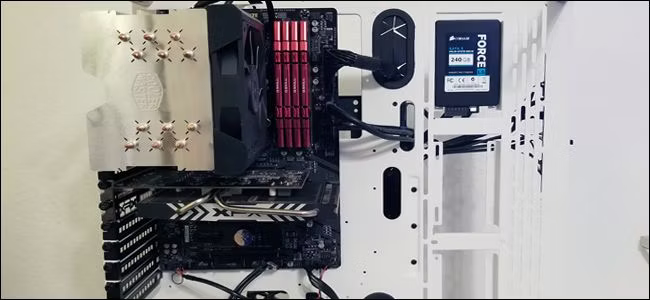
اگر نمی توانید یک درایو بزرگتر 3.5 اینچی یا یک درایو کوچکتر 2.5 اینچی را ببینید، ممکن است در جای دیگری نصب شده باشد. در طرحهای جدیدتر، این اغلب پشت خود مادربرد است – برای بررسی، پانل دسترسی مقابل را بردارید.
اگر درایو قدیمی خود را برای ذخیره سازی اضافی در سیستم خود نگهداری نمی کنید، اکنون زمان آن رسیده است که آن را خارج کنید. همچنین میتوانید کابلها را به مادربرد و منبع تغذیه متصل کرده و پس از نصب آن را به درایو جدید متصل کنید.
ابتدا کابل های داده و برق را از پشت درایو قدیمی جدا کنید. هیچ چیز خیلی پیچیده ای در این مورد وجود ندارد: فقط آن را بیرون بکشید. برخی از کابل ها دارای مکانیزم کوچکی برای قفل کردن زبانه هستند که ابتدا باید آن را فشار دهید.

اگر درایو روی یک کیت کشویی است، آن را بردارید (و توجه داشته باشید که برخی از کیت های کشویی در جای خود پیچ شده اند). اکنون از پیچ گوشتی خود برای جدا کردن پیچ ها از درایو استفاده کنید، چه در جعبه یا مستقیماً روی جعبه چسبانده شده باشد. پیچها در اندازهها و طولهای زیادی وجود دارند – برخی از آنها از جمله جداکنندههای سیلیکونی برای میرایی صدا – و بسته به طراحی کیس شما ممکن است در پایین درایو یا کناره نصب شوند. واقعاً مهم نیست: آنها را بردارید، آنها را در جایی بگذارید که گم نشوید.
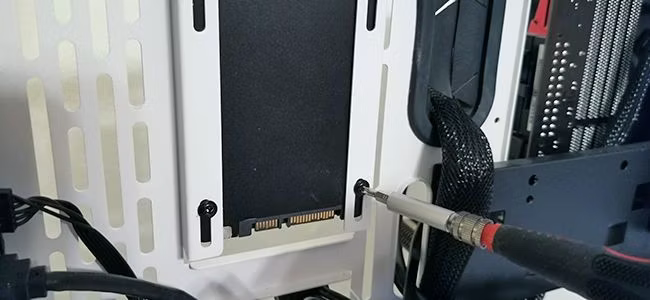
درایو قدیمی شما اکنون آزاد است! آن را کنار بگذارید. مراقب آن باشید، اما زیاد نگران نباشید – آنها بسیار محکم هستند.
برای نصب درایو جدید به جای درایو قدیمی، فقط فرآیند را معکوس خواهید کرد. درایو جدید را در کیس قرار دهید و سپس آن را در جای خود روی کیس بکشید (و در صورت لزوم آن را محکم کنید).

حالا کابل ها را به درایو جدید وصل کنید. فهمیدن آن آسان است – آنها فقط در یک راه مناسب هستند.
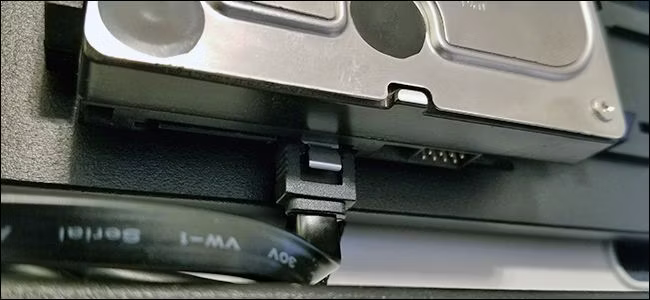
اگر یک هارد دیسک جدید اضافه می کنید و هارد قدیمی را در جای خود می گذارید، کمی پیچیده تر است. باید درایو جدید را روی کیس سوار کنید (در صورت لزوم، آن را در یک جعبه اضافی که باید همراه با کیس شما می بود، بکشید). و، باید کابل های اضافی را وصل کنید.
یک سر کابل داده SATA را به پشت هارد دیسک جدید و سر دیگر را به مادربرد خود وصل کنید. اسلات های مادربرد معمولاً در نزدیک ترین سمت به جلوی رایانه شخصی قرار دارند، معمولاً در یک خوشه دو تا شش تایی. به خصوص مهم نیست که از کدام دوشاخه استفاده میکنید، اگرچه ممکن است بخواهید آن را به درایو بالا سمت چپ (که درایو “0” است) یا نزدیکترین آن را به ترتیب وصل کنید، فقط به خاطر سازماندهی.
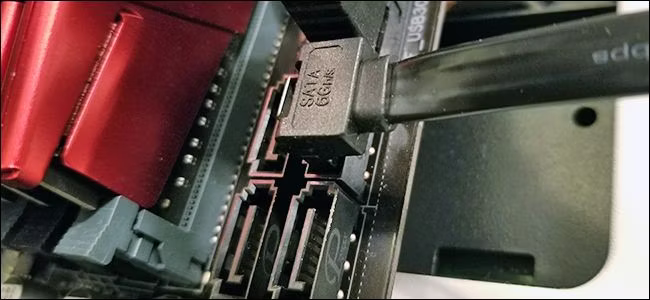
اکنون اتصال برق SATA را از منبع تغذیه به درایو جدید وصل کنید. اگر قبلاً درایو نصب کردهاید، کابل برق خروجی از آن را بررسی کنید، زیرا معمولاً بیش از یک دوشاخه دارند و میتوانند برای چندین درایو استفاده شوند. اگر منبع تغذیه شما هیچ اتصال برق SATA رایگان ندارد، باید از آداپتور یا اسپلیتر استفاده کنید.

پس از آن، درایو شما باید آماده کار باشد! اتصالات خود را مجدداً بررسی کنید، مطمئن شوید که کابل ها با هیچ هیت سینک تماس نداشته باشند یا با تیغه های فن خنک کننده برخورد نکنند، و سپس پانل دسترسی روی کیس را تعویض کنید. کامپیوتر خود را به موقعیت اصلی خود برگردانید، همه لوازم جانبی و کابل های برق خود را دوباره وصل کنید و آن را روشن کنید!
ما را در اینستاگرام دنبال کنید
برای خرید محصولات دل کلیک کنید
کندل، عرضه کننده محصولات دل در ایران
برای اطلاع از قیمت لپ تاپ دل کلیک کنید
مانیتور دل | تبلت دل | لوازم جانبی دل
فروش و خدمات دل در ایران
