
بستن
0 محصول
مشاهده سبد خرید
ما را در شبکههای اجتماعی دنبال کنید


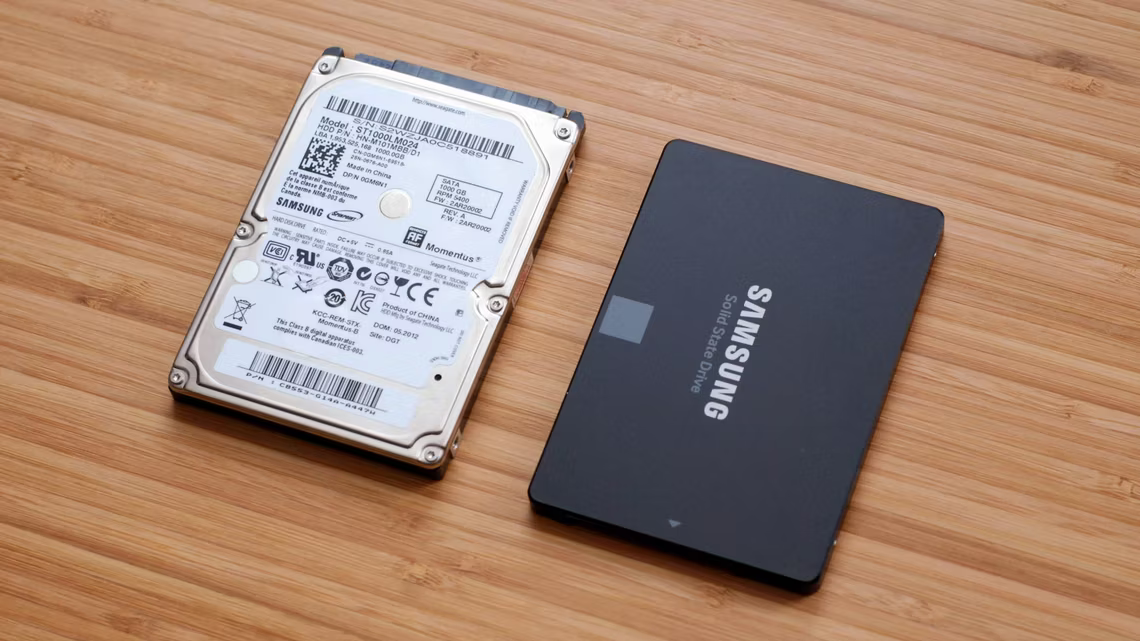
ارتقای هارد دیسک یکی از سادهترین راهها برای بهبود رایانه شخصی است، چه به دنبال فضای ذخیرهسازی بیشتر باشید و چه به دنبال افزایش سرعت یک SSD باشید. در اینجا قسمت اول نحوه انتخاب و نصب درایو جدید خود آورده شده است.
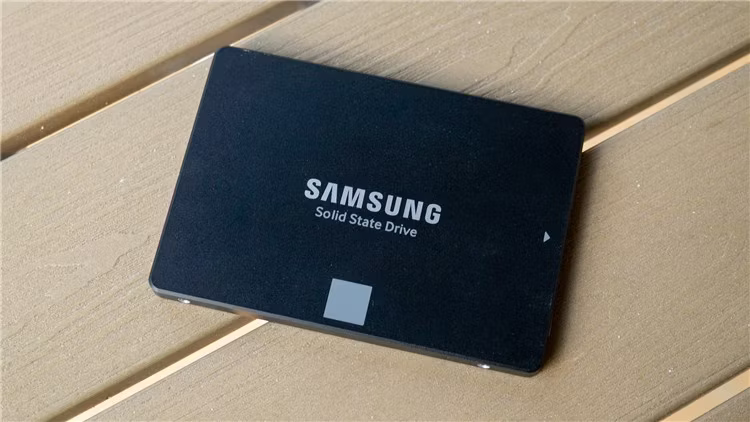
انتخاب درایوی که متناسب با بودجه شما باشد و آنچه را که نیاز دارید انجام دهد اولین قدم است. این روزها مهمترین انتخاب شما بین هارد دیسک سنتی یا درایو حالت جامد (SSD) است. اما چند چیز دیگر نیز وجود دارد که باید به آنها فکر کرد.
این سوالی است که باید از خود بپرسید: آیا سرعت بیشتری می خواهید یا فضای ذخیره سازی بیشتری؟
SSD های مدرن شگفتانگیز هستند و تقریباً برای هر سیستمی بهروز میشوند. حرکت از یک درایو معمولی به یک SSD سرعت سیستم شما را بهبود می بخشد. رایانه شما سریعتر شروع به کار میکند، برنامهها و فایلهای بزرگ را سریعتر بارگیری میکند و زمان بارگذاری را در بیشتر بازیها کاهش میدهد. مشکل اینجاست که وقتی یک ترابایت فضای ذخیره سازی را پشت سر می گذارید، SSD ها شروع به گران شدن می کنند.
متناوبا، هارد دیسکهای معمولی کندتر هستند، اما حجم زیادی از فضای ذخیرهسازی را نسبتاً ارزان ارائه میکنند. شما می توانید درایوهای دسکتاپ با ظرفیت چهار ترابایت را پیدا کنید – به اندازه کافی برای برآورده کردن همه محتکران رسانه به جز سخت ترین آنها – با قیمت کمتر از 100 دلار.
همچنین می توانید نقاط قوت SSD و هارد دیسک را با هم ترکیب کنید. اگر دسکتاپ شما می تواند بیش از یک درایو را مدیریت کند (و اکثر آنها می توانند)، می توانید سیستم عامل خود را برای دسترسی سریع به برنامه ها و فایل های ضروری بر روی SSD اصلی نصب کنید و از یک درایو سنتی با ظرفیت بالا برای ذخیره فایل ها استفاده کنید. اگر از قبل هارد دیسک دارید، SSD باعث ارتقای جذابی مش شود، زیرا میتوانید سیستم عامل را به SSD منتقل کنید و از هارد دیسک برای وظایف ذخیرهسازی استفاده کنید.

در صورتیکه هزینه برای شما مهم نیست یا اگر در لپ تاپ شما به یک اتصال درایو محدود است، می توانید برای دریافت یک SSD چند ترابایتی هزینه زیادی کنید. اما برای اکثر مردم، یک SSD کوچکتر همراه با یک هارد دیسک بزرگتر یک ترکیب عالی است.
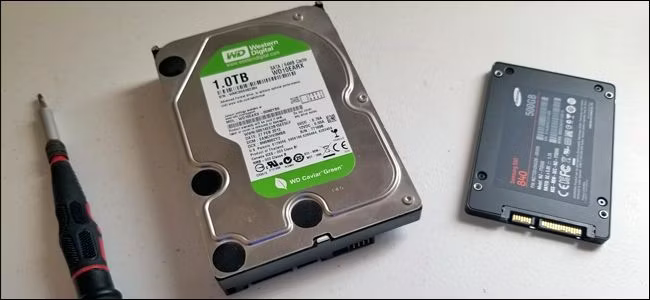
هارد دیسک ها معمولا در دو اندازه موجود می شوند: 2.5 اینچ و 3.5 اینچ. درایوهای 3.5 اینچی بهعنوان «درایوهای سایز کامل» یا «درایوهای رومیزی» نیز شناخته میشوند. تقریباً هر رایانه رومیزی موجود در آن جا حداقل برای یک (و گاهی اوقات تعداد زیادی) درایو 3.5 اینچی دارد. استثنای احتمالی در این مورد، رایانه های شخصی بسیار کوچک است که فقط می توانند یک درایو 2.5 اینچی را اداره کنند.
درایوهای 2.5 اینچی به طور سنتی برای لپتاپها در نظر گرفته میشوند، اما به خوبی در رایانههای رومیزی جای میگیرند. برخی از رایانههای رومیزی دارای نقاط نصب داخلی برای درایوهای 2.5 اینچی هستند. اگر مال شما اینطور نیست، به یک پایه نصب مانند این نیاز دارید. توجه داشته باشید که اینها معمولاً به عنوان “براکت های نصب SSD” برچسب گذاری می شوند. این به این دلیل است که تمام SSD ها در شکل هارد دیسک سنتی درایوهای 2.5 اینچی هستند. چه اندازه آن را روی دسکتاپ یا لپ تاپ نصب کنید، از این اندازه استفاده خواهید کرد.
استاندارد M.2. این درایوها در واقع بیشتر شبیه یک رم هستند تا یک هارد. آنها در تعداد انگشت شماری از طول های مختلف، از حدود 30 میلی متر (1.2 اینچ) تا 110 میلی متر (4.3) طول می آیند. درایوهای M.2 به جای اتصال به مادربرد از طریق کابل SATA به روشی که درایوهای معمولی انجام می دهند، به یک اسلات تخصصی متصل می شوند. اگر به درایوهای M.2 علاقه دارید، باید تعیین کنید که آیا رایانه شخصی شما از آنها پشتیبانی می کند یا خیر.

از آنجایی که لپتاپها کوچکتر و شیکتر شدهاند، ارتقای لپتاپها نیز سختتر شدهاند. بیشتر لپتاپهایی که خیلی کوچک نیستند، هنوز از درایوهای 2.5 اینچی استفاده میکنند، اما ممکن است یک درایو در دسترس کاربر برای ارتقا داشته باشند یا نداشته باشند. اجازه دسترسی نسبتاً آسان را بدهید. مدلهای دیگر ممکن است برای رسیدن به درایو به کار گسترده نیاز داشته باشند، یا ممکن است اصلاً دسترسی نداشته باشند، به خصوص اگر به استاندارد گران قیمت M.2 منتقل شده باشند. ارتقاء آن درایوها احتمالاً ضمانت شما را باطل میکند. و شما باید به دنبال یک راهنمای مدل خاص، مانند این راهنمای iFixIt باشید.
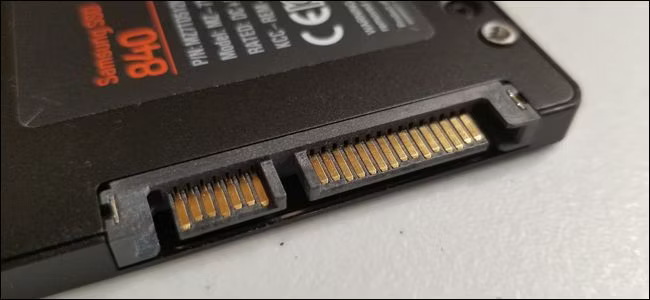
همه درایوهای مدرن 3.5 و 2.5 اینچی از اتصال SATA برای برق و داده استفاده می کنند.
اگر درایو را روی رایانه رومیزی نصب می کنید، کابل برق SATA یک کابل 15 پین است که از منبع تغذیه رایانه شما اجرا می شود. اگر رایانه شما فقط کابل های قدیمی 4 پین Molex را ارائه می دهد، می توانید آداپتورهایی بخرید که به خوبی کار می کنند.
کابل داده SATA نیاز دارد که مادربرد شما از اتصال SATA پشتیبانی کند (همه رایانه های شخصی مدرن این کار را انجام می دهند). آنها را در پیکربندی های کمی متفاوت خواهید یافت. برخی (مانند تصویر زیر) یک دوشاخه مستقیم در یک طرف و یک دوشاخه L شکل در طرف دیگر دارند. دوشاخه L شکل قرار دادن آن را در جک هایی که به اجزای دیگر نزدیک تر هستند را آسان تر می کند. برخی از کابلهای SATA دارای دو شاخه مستقیم یا دو شاخه L شکل هستند. شما باید کابلهای SATA را با هارد دیسک خود دریافت کنید، اما اگر در فضای بسیار تنگ کار میکنید، توجه داشته باشید که این گزینههای دیگر وجود دارند.
اگر روی لپتاپی نصب میکنید که امکان دسترسی کاربر را فراهم میکند، همه چیز آسانتر است. معمولاً میتوانید درایو را مستقیماً با اتصالات برق و داده بدون کابل برای اتصال به یک شیار وصل کنید.
آخرین ویرایش استاندارد SATA SATA 3.3 است و درایوها و کابلها با نسخههای قدیمیتر سازگار هستند. در رایانههای رومیزی، میخواهید مطمئن شوید که درایوی که میخرید به همان سرعت یا سریعتر از اتصالی است که مادربرد شما میپذیرد – اکثر اتصالات SATA مادربرد در پنج سال گذشته حداقل از 3.0 پشتیبانی میکنند. همین امر در مورد کابل SATA که خریداری می کنید نیز صدق می کند. لپتاپها از کابلهای SATA استفاده نمیکنند، بنابراین فقط مطمئن شوید که درایوی که به آن ارتقا میدهید از همان نسخه SATA استفاده میکند یا جدیدتر از درایوی است که جایگزین میشود.
این یکی آسان است: هر آنچه که با بودجه شما مطابقت دارد. صرف نظر از نوع درایوی که به آن نگاه می کنید، فضای ذخیره سازی بیشتر هزینه بیشتری دارد.
پاسخ پیش فرض در اینجا “به همان سرعتی که می توانید بپردازید” است. گفته میشود، اگر از هارد دیسک به SSD ارتقا دهید، بدون توجه به این که چه اتفاقی میافتد، از افزایش سرعت غافل خواهید شد. بنابراین ممکن است نخواهید سریعترین SSD را که میتوانید تهیه کنید، خرج کنید. به دست آوردن فضای ذخیره سازی بیشتر در یک SSD برای اکثر مردم مهمتر از سرعت بیشتر است.
اگر یک درایو معمولی میخرید، سرعت به طور کلی با RPM بیان میشود – دور در دقیقه صفحات داده در حال چرخش. 5400 RPM یک سرعت معمولی برای درایوهای ارزان قیمت است (مخصوصاً در فرم فاکتورهای 2.5 اینچی)، با درایوهای 7200 RPM نیز بسیار رایج است. برخی از هارد دیسک های با کارایی بالا با سرعت 10000 RPM ارائه می شوند، اما این ها بیشتر توسط SSD های سریعتر جایگزین شده اند.
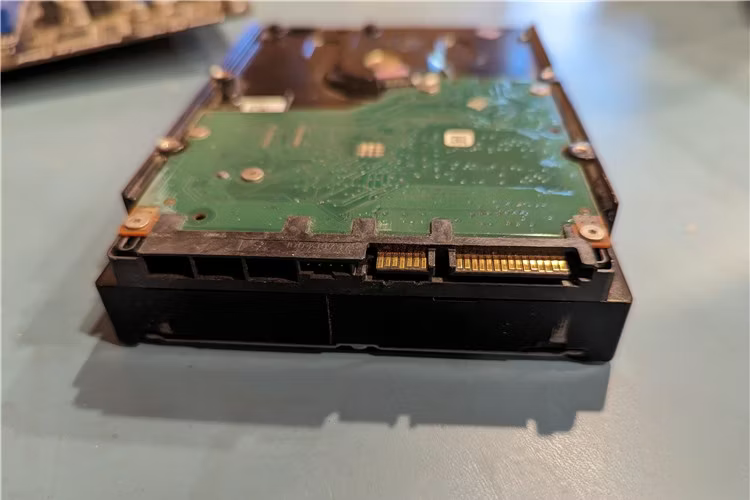
اگر انتخاب شما محدود به یک هارد دیسک معمولی باشد، گزینه دیگری در اینجا وجود دارد. درایوهای “هیبرید” یک هارد دیسک استاندارد و بزرگ را با یک حافظه کش کوچک حافظه فلش ترکیب می کنند. این کار به شکلی جادویی هارد دیسک شما را به سرعت یک SSD نمیکند، اما در صورتی که به طور مداوم به برنامهها و فایلهای مشابه دسترسی داشته باشید، حافظه پنهان فایل میتواند بهبود قابل توجهی ایجاد کند. ممکن است ارزش قیمت کم در مقابل یک هارد دیسک استاندارد را داشته باشد.
شما درایو جدید خود را خریداری کرده اید و آماده نصب آن هستید. قدم بعدی شما این است که تصمیم بگیرید که آیا می خواهید سیستم عامل خود را به درایو جدید منتقل کنید یا فقط یک نصب تمیز انجام دهید و تازه شروع کنید. برای هر کدام مزایا و معایبی وجود دارد.

انتقال سیستم عامل خود (و همه داده ها و برنامه های نصب شده) به این معنی است که نگران نصب مجدد ویندوز نباشید، آن را به روشی که دوست دارید دوباره تنظیم کنید و سپس هر یک از برنامه های خود را دوباره نصب کنید. نکته منفی این است که این یک روند بسیار کند و خسته کننده است.
اگر فقط از یک درایو به درایو دیگر ارتقا میدهید (برخلاف نصب یک درایو اضافی روی دسکتاپ)، احتمالاً میخواهید به جای نصب تازه، سیستم عامل خود را به درایو جدید منتقل کنید. خبر بد این است که این یک روند کند و خسته کننده است. خبر خوب این است که انجام آن خیلی سخت نیست. اکثر درایوهای جدید با ابزارهایی برای تحقق آن عرضه می شوند. و اگر ابزار رایگان دریافت نکردید، راههای دیگری برای ارتقا به یک هارد دیسک بزرگتر بدون نصب مجدد ویندوز وجود دارد.
اگر از لپتاپ استفاده میکنید، باید از آداپتور یا محفظه SATA مبتنی بر USB استفاده کنید تا بتوانید هر دو درایو را به طور همزمان وصل کنید. میتوانید با یک دسکتاپ نیز به این راه بروید، اما ممکن است سادهتر باشد که درایو جدید را نصب کنید، انتقال را انجام دهید و سپس تصمیم بگیرید که آیا درایو قدیمی را برای ذخیرهسازی اضافی در جای خود بگذارید یا آن را حذف کنید.
فقط نصب تمیز سیستم عامل خود در درایو جدیدتان مزایایی نیز دارد. مهم این است که شما باید تازه شروع کنید. نصب برنامه های قدیمی در اطراف وجود ندارد. این یک نسخه جدید از سیستم عامل شما بدون درهم ریختگی است. شما باید آن را همانطور که می خواهید تنظیم کنید و فقط آنچه را که می خواهید نصب کنید.
البته نکته منفی این است که شما باید همه این کارها را انجام دهید. در حالی که معمولاً سریعتر از انتقال سیستم عامل شما به درایو جدید انجام می شود، انجام یک نصب تمیز به این معنی است که باید برنامه ها و بازی های مورد نظر خود را مجدداً نصب کنید و فایل های شخصی خود را از نسخه پشتیبان بازیابی کنید (یا آنها را از درایو جدید کپی کنید). همچنین باید مطمئن شوید که به برنامه های خود برای نصب مجدد دسترسی دارید. اگر آنها را از DVD نصب کردهاید یا فایلهای نصب را دانلود کردهاید، باید آنها را همراه با هر کلید فعالسازی لازم پیدا کنید.
بسته به اینکه درایو را روی لپ تاپ یا رایانه رومیزی نصب می کنید، مراحل نصب (یا جایگزینی) درایو کمی متفاوت است.
مقاله مرتبط: نحوه ارتقا و نصب هارد دیسک یا SSD جدید در رایانه شخصی (قسمت دوم)
ما را در اینستاگرام دنبال کنید
برای خرید محصولات دل کلیک کنید
کندل، عرضه کننده محصولات دل در ایران
برای اطلاع از قیمت لپ تاپ دل کلیک کنید
مانیتور دل | تبلت دل | لوازم جانبی دل
فروش و خدمات دل در ایران
