
بستن
0 محصول
مشاهده سبد خرید
ما را در شبکههای اجتماعی دنبال کنید



ویندوز همیشه تعداد زیادی فرایند در پسزمینه اجرا میکند و اگر هدف آزادسازی بخشی از فضای CPU و افزایش عملکرد سیستم باشد، ممکن است تشخیص اینکه کدام فرایندها را میتوان غیرفعال کرد و کدامها ضروری هستند دشوار باشد. در ادامه، فهرستی از فرایندهای ویندوز ارائه شده که میتوان با خیال راحت در بخش Services آنها را غیرفعال کرد.
در ویندوز ویژگیهایی وجود دارد که بسیاری از کاربران به ندرت از آنها استفاده میکنند. یکی از این قابلیتها Windows Mobile Hotspot Service است. ایده استفاده از لپتاپ به عنوان نقطه دسترسی بیسیم (Hotspot) برای سایر دستگاهها در ظاهر مفید به نظر میرسد، اما در عمل بهندرت مورد نیاز است.
برای اینکه یک لپتاپ بتواند به عنوان هاتاسپات مفید عمل کند، باید دارای سیمکارت و طرح داده موبایل باشد که بیشتر لپتاپها چنین قابلیتی ندارند. علاوه بر این، چند بار پیش آمده که بتوان از طریق لپتاپ به وایفای دسترسی داشت ولی تلفن همراه به آن متصل نشود؟

با گسترش طرحهای داده نامحدود در گوشیهای هوشمند، بسیاری از کاربران حتی نیازی به استفاده از وایفای لپتاپ برای اتصال دستگاههای خود ندارند. بنابراین اگر از رایانه برای ایجاد هاتاسپات استفاده نمیشود، میتوان Windows Mobile Hotspot Service را بدون نگرانی غیرفعال کرد تا مقداری از منابع سیستم آزاد شود.
برای یافتن این سرویس (و سایر مواردی که در این مقاله ذکر شدهاند)، کافی است در نوار جستوجوی پایین صفحه واژه Services را تایپ کنید. در پنجره بازشده، سرویسها به ترتیب حروف الفبا مرتب شدهاند.
ویندوز امکان اجرای برنامهها و نرمافزارهایی را فراهم میکند که برای نسخههای قدیمیتر سیستمعامل طراحی شدهاند. در این حالت ممکن است ناسازگاریهایی ایجاد شود و سرویس Program Compatibility Assist برای شناسایی و رفع آنها در نظر گرفته شده است.
این سرویس تنها زمانی مفید است که از نرمافزارهای بسیار قدیمی استفاده شود که برای ویندوز ۱۱ طراحی نشدهاند. در غیر این صورت، میتوان با خیال راحت آن را غیرفعال کرد. بیشتر کاربران ویندوز ۱۱ از برنامهها و نرمافزارهای بهروز استفاده میکنند، بنابراین وجود این سرویس ضروری نیست.
با این حال، اگر از بازیهای قدیمی رایانهای استفاده میشود، بهتر است این سرویس فعال بماند؛ زیرا برخی از بازیهای بسیار قدیمی (بهویژه آنهایی که هیچ بهروزرسانی برای سیستمعاملهای جدید دریافت نکردهاند) ممکن است برای اجرا به آن نیاز داشته باشند. در حالی که بازیهای موجود در Steam معمولاً مشکلی ندارند، عناوینی که از CD-ROM یا فایلهای مربوط به سال ۲۰۰۰ اجرا میشوند ممکن است بدون این سرویس دچار خطا شوند.
در حالت پیشفرض، ویندوز دادههای مختلفی را به مایکروسافت ارسال میکند؛ از جمله گزارشهای خرابی و الگوهای استفاده. این اطلاعات برای مایکروسافت مفید است، اما تأثیر مستقیمی بر عملکرد یا تجربه کاربر ندارد.
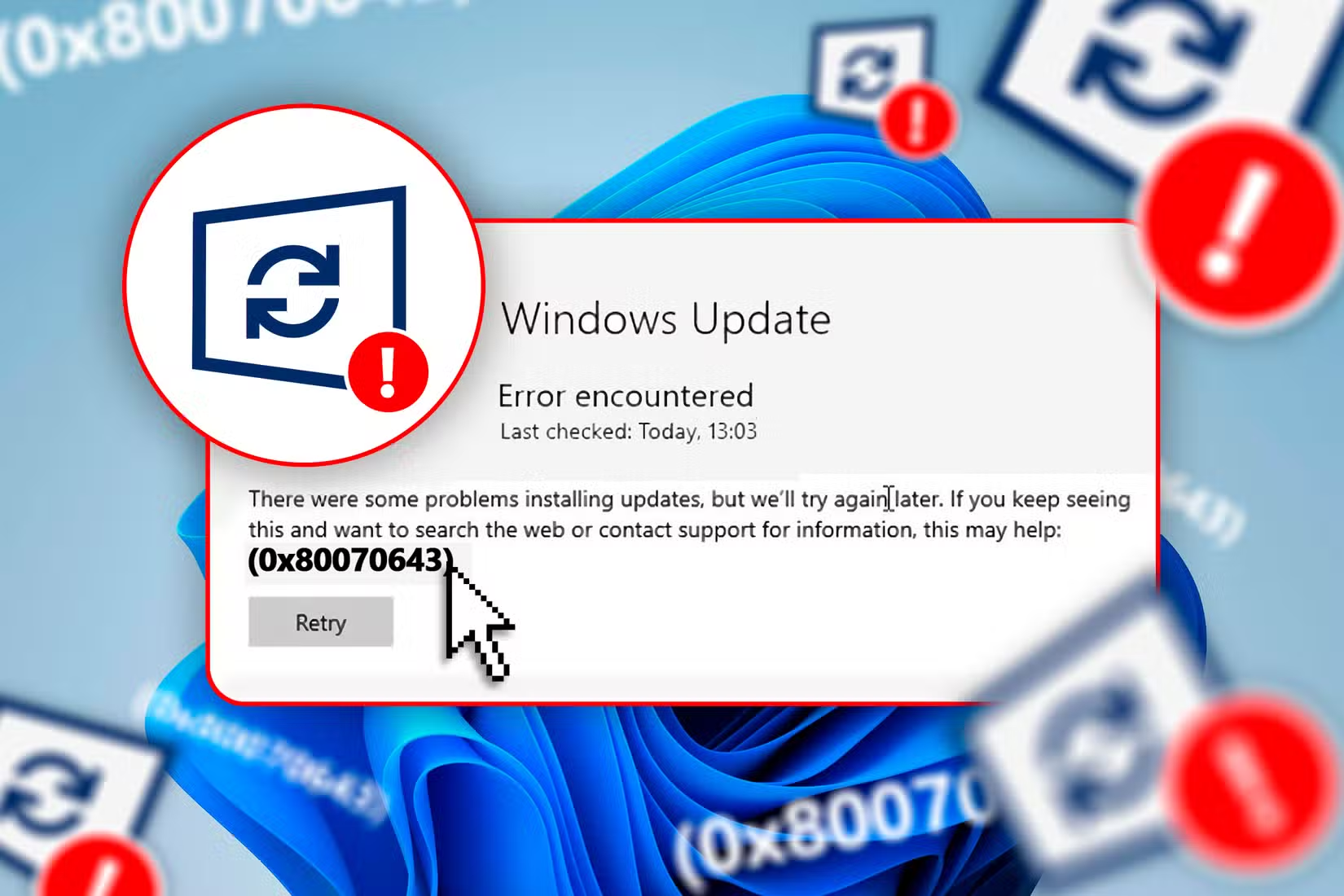
سرویس مرتبط با این بخش با نام Connected User Experiences and Telemetry شناخته میشود. غیرفعال کردن آن هیچ اثر منفی بر عملکرد سیستم ندارد و فقط ارسال دادههای غیرضروری به مایکروسافت را متوقف میکند.
سرویس دوم Windows Error Reporting است که هنگام بروز خطا در برنامهها، گزارشهای مربوطه را ارسال میکند. این گزارشها معمولاً به بهبود کاربر کمکی نمیکنند، بنابراین غیرفعال کردن این سرویس نیز میتواند کمی از بار پردازشی سیستم بکاهد.
سرویس SysMain که پیشتر با نام Superfetch شناخته میشد، وظیفه دارد زمان بارگذاری برنامهها را با پیشبارگذاری نرمافزارهای پرکاربرد در حافظه افزایش دهد. برای مثال، اگر روزانه از نرمافزارهایی مانند Steam یا Discord استفاده میشود، این سرویس آنها را از قبل در حافظه نگه میدارد تا سریعتر اجرا شوند.
هرچند در تئوری مفید به نظر میرسد، اما در عمل میتواند منجر به کاهش عملکرد شود. با وجود درایوهای SSD مدرن، این نوع پیشبارگذاری تأثیر محسوسی در سرعت ندارد، زیرا SSDها ذاتاً سریع هستند. علاوه بر این، SysMain بهصورت مداوم الگوی استفاده از برنامهها را تحلیل میکند و منابعی مانند RAM و CPU را مصرف میکند، که بهویژه در سیستمهایی با حافظه و فضای ذخیرهسازی محدود محسوس است.
در نتیجه، غیرفعال کردن این سرویس معمولاً تأثیر منفی ندارد و حتی میتواند باعث بهبود عملکرد سیستم شود.
در اینترنت نرمافزارهای بسیاری وجود دارد؛ برخی مفید و برخی غیرضروری. در حالت ایدهآل، کاربران باید پس از مدتی برنامههایی را که دیگر از آنها استفاده نمیکنند حذف کنند، اما معمولاً این کار فراموش میشود.

برخی از این برنامهها دارای فرایندهای پسزمینه هستند که میتوانند منابع سیستم را مصرف کنند، مانند نرمافزارهای پرینتر، ابزارهای گرافیکی یا برنامههای همگامسازی فضای ابری. اگر از این برنامهها استفاده نمیشود، بهتر است آنها غیرفعال شوند.
از آنجا که این سرویسها مربوط به برنامههای شخص ثالث هستند، در بخش Services نمایش داده نمیشوند. برای مدیریت آنها، کلیدهای Win + R را فشار دهید، عبارت msconfig را تایپ کرده و Enter بزنید. سپس به تب Services بروید و گزینه Hide all Microsoft services را فعال کنید تا فقط سرویسهای شخص ثالث نمایش داده شوند. اکنون میتوان موارد غیرضروری را غیرفعال کرد.
در صورت نیاز، میتوان همین مراحل را تکرار کرده و سرویسهای دلخواه را مجدداً فعال نمود.
توصیه نمیشود که هر سرویس یا فرایند ناشناختهای را بهصورت تصادفی در ویندوز غیرفعال کرد، اما مواردی که در این مقاله فهرست شدهاند همگی ایمن هستند و در صورت عدم نیاز، میتوان آنها را غیرفعال نمود.
در حالی که رایانههای قدرتمند ممکن است تغییر محسوسی احساس نکنند، سیستمهای ضعیفتر میتوانند با حذف این فرایندهای غیرضروری، بهبود قابل توجهی در عملکرد خود تجربه کنند.
ما را در اینستاگرام دنبال کنید
برای خرید محصولات دل کلیک کنید
کندل، عرضه کننده محصولات دل در ایران
برای اطلاع از قیمت لپ تاپ دل کلیک کنید
مانیتور دل | تبلت دل | لوازم جانبی دل
فروش و خدمات دل در ایران
