
بستن
0 محصول
مشاهده سبد خرید
ما را در شبکههای اجتماعی دنبال کنید


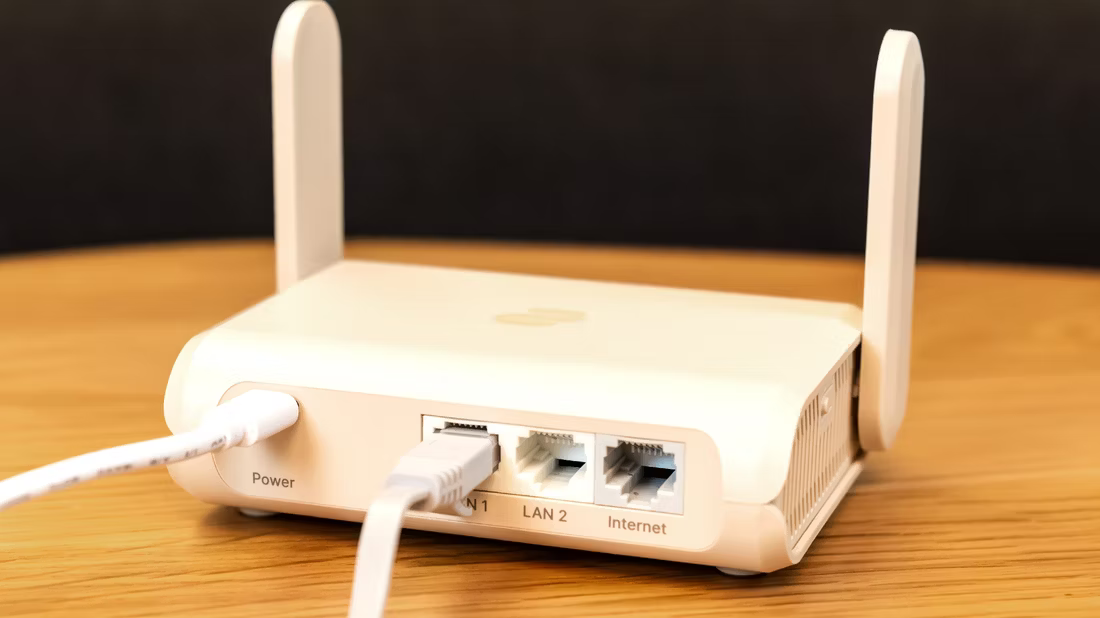
هنگامی که شبکه های Wi-Fi درگیر هستند، اغلب مخفف SSID را می بینید. SSID یک شبکه Wi-Fi اصطلاح فنی نام شبکه آن است. برای مثال، اگر علامتی را مشاهده کردید که به شما میگوید با SSID وای فای فرودگاه به شبکه بپیوندید، فقط باید لیست شبکههای بیسیم اطراف را بالا بکشید و به شبکه “Airport WiFi” بپیوندید.
SSID مخفف “Service Set Identifier” است. تحت استاندارد شبکه بی سیم IEEE 802.11، “مجموعه سرویس” به مجموعه ای از دستگاه های شبکه بی سیم با پارامترهای یکسان اشاره دارد. بنابراین، SSID شناسه (نام) است که به شما می گوید به کدام مجموعه سرویس (یا شبکه) ملحق شوید.
شما می توانید جزئیات را در ویکی پدیا جستجو کنید، اما SSID فقط یک اصطلاح فنی برای نام شبکه بی سیم است.
SSIDها با نامهای منحصربهفرد طراحی شدهاند تا بین چندین شبکه Wi-Fi در منطقه تمایز قائل شوند تا بتوانید به شبکه صحیح متصل شوید.
این ها توسط همه انواع نقاط دسترسی Wi-Fi، از جمله شبکه های Wi-Fi عمومی و شبکه Wi-Fi خانگی شما استفاده می شود. سازندگان روتر اغلب یک SSID پیشفرض مانند «Linksys» یا «Netgear» ارائه میکنند، اما میتوانید آن را به هر چیزی که دوست دارید تغییر دهید — اگر شبکه Wi-Fi را کنترل کنید و دسترسی مدیریتی داشته باشید.
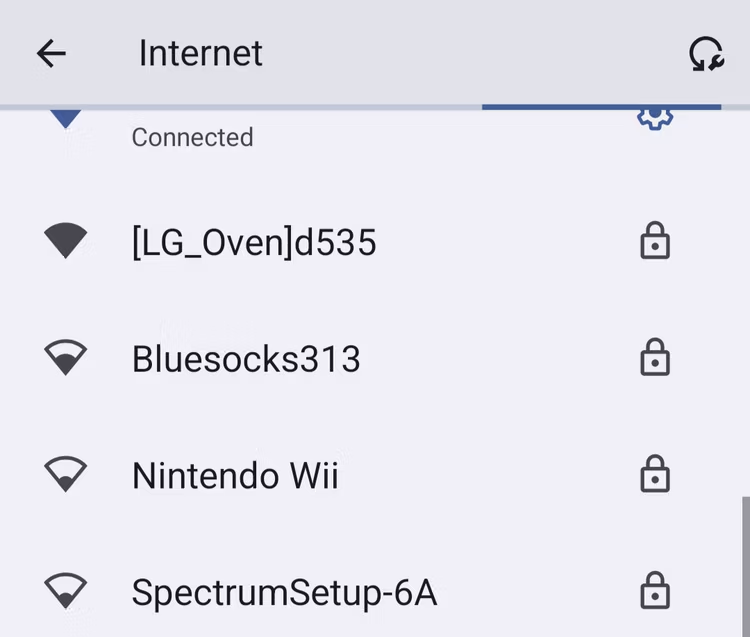
یک SSID می تواند تا 32 کاراکتر طول داشته باشد. آنها به حروف کوچک و بزرگ حساس هستند، بنابراین “NetworkName” یک SSID متفاوت از “نام شبکه” است. برخی از کاراکترهای خاص مانند فاصله، خط زیر، نقطه و خط تیره نیز مجاز هستند. برخی از روترها حتی به شما امکان استفاده از ایموجی ها را می دهند.
روتر بیسیم یا سایر ایستگاههای پایه Wi-Fi، SSID خود را پخش میکند و به دستگاههای اطراف اجازه میدهد فهرستی از شبکههای موجود را با نامهای قابل خواندن برای انسان نمایش دهند.
اگر شبکه باز باشد، هر کسی می تواند فقط با SSID متصل شود. با این حال، اگر شبکه با رمزگذاری ایمن شود، همانطور که اکثر روترهای مدرن به طور پیش فرض هستند، افراد قبل از اتصال به عبارت عبور نیاز خواهند داشت. توصیه می کنیم از میزبانی شبکه Wi-Fi باز خودداری کنید.
هنگامی که با یک SSID خاص به یک شبکه Wi-Fi متصل شدید، دستگاه شما معمولاً در آینده سعی می کند به SSIDهایی با آن نام متصل شود.
اگر چندین شبکه Wi-Fi یک SSID داشته باشند، اوضاع پیچیده تر می شود. اگر آنها در یک منطقه باشند — برای مثال، دو شبکه به نام “Home” – برخی از دستگاه ها سعی می کنند به طور خودکار با قوی ترین سیگنال به شبکه متصل شوند، در حالی که برخی سعی می کنند به اولین شبکه ای که می بینند متصل شوند.
البته اگر دو شبکه وای فای با نام «Home» عبارات عبور متفاوتی داشته باشند، دستگاه شما فقط می تواند با موفقیت به یکی از آنها متصل شود. بنابراین، اگر از همان SSID همسایهتان استفاده میکنید، احتمالاً تا زمانی که یکی از شما آن را تغییر دهد، هر دو با مشکلاتی در اتصال مواجه خواهید شد.
شما باید یک SSID منحصر به فرد را انتخاب کنید، به خصوص اگر در نزدیکی افراد زیادی زندگی می کنید – به عنوان مثال، در یک آپارتمان. این از مشکلات اتصال جلوگیری می کند.
همچنین باید از افشای اطلاعات شخصی مانند نام یا آدرس خود در SSID خودداری کنید، زیرا هر کسی در نزدیکی می تواند آن اطلاعات را ببیند. به یاد داشته باشید، شما در حال پخش آن SSID برای همه افراد اطراف هستید. یک نام خنده دار شبکه Wi-Fi بهتر از نامی که شخصاً فاش می کند است.
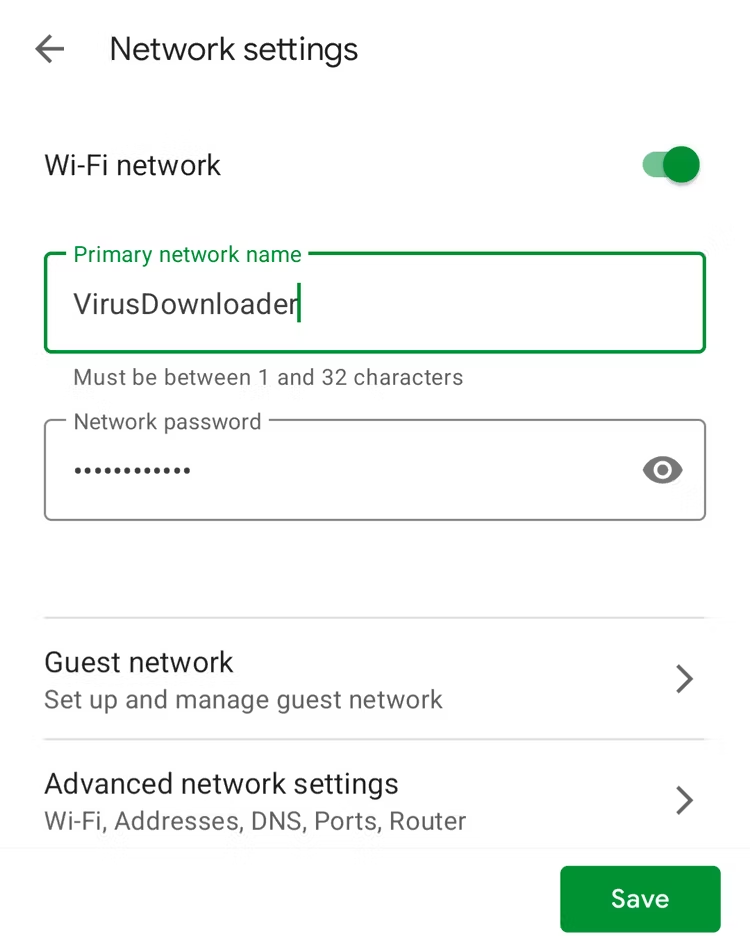
برای تغییر SSID شبکه خود، باید به تنظیمات روتر خود دسترسی داشته باشید، با اطلاعات کاربری مدیر وارد شوید و نام SSID یا شبکه Wi-Fi را تغییر دهید.
این به طور کلی شامل دسترسی به رابط وب روتر شما و تغییر تنظیمات Wi-Fi است. این روزها، اغلب میتوانید این کار را از طریق یک برنامه تلفن همراه مانند برنامه Nighthawk Netgear یا برنامه Home Google انجام دهید.
اگر در حال حاضر به شبکه Wi-Fi خانگی خود متصل نیستید و مطمئن نیستید که SSID روتر شما چیست، به طور کلی می توانید به صفحه پیکربندی روتر برای پیدا کردن آن و عبارت عبور دسترسی داشته باشید. در صورتیکه در شبکه Wi-Fi نیستید، اغلب می توانید از طریق کابل اترنت سیمی به روتر خود متصل شوید.

اگر نمی توانید متصل شوید، ممکن است SSID پیش فرض را روی روتر خود چاپ کنید. این کار می کند مگر اینکه شما یا شخص دیگری که به روتر دسترسی دارد آن را تغییر داده باشد. اگر حتی کار نمی کند، به طور کلی می توانید روتر خود را با فشار دادن و نگه داشتن یک دکمه کوچک “Reset” تنظیم مجدد کنید تا تنظیمات پیش فرض آن بازیابی شود. برای اطلاعات بیشتر به دفترچه راهنمای مدل روتر خاص خود مراجعه کنید. اگر دفترچه راهنما را ندارید، می توانید با یک جستجوی ساده در وب آنها را به صورت آنلاین پیدا کنید.
بسیاری از روترهای بی سیم به شما امکان می دهند یک شبکه Wi-Fi با یک SSID “مخفی” ایجاد کنید. با این حال، روتر ترافیک را به صورت بی سیم پخش می کند، حتی اگر SSID خود را پنهان کنید. شبکههای Wi-Fi با SSID مخفی ممکن است در لیست شبکههای Wi-Fi روی رایانه شخصی یا تلفن هوشمند ظاهر نشوند، اما توسط هر کسی که از نرمافزار نظارت بر ترافیک بیسیم با استفاده آسان استفاده میکند، قابل شناسایی خواهند بود.
بدتر از آن، ایجاد یک شبکه پنهان منجر به مشکلات اتصال می شود و جزئیات اتصال Wi-Fi شما را فاش می کند. هنگامی که از یک شبکه پنهان استفاده می کنید، دستگاه شما باید دائماً نام خود را پخش کند و برای یافتن آن تلاش کند وصل شود.
وای فای هرگز طوری طراحی نشده بود که به این شکل کار کند. برای ایمن سازی شبکه Wi-Fi خود، از رمزگذاری استفاده کنید و یک رمز عبور قوی تنظیم کنید. یک شبکه Wi-Fi مخفی ایجاد نکنید – امنیت کمتری دارد.
شما نمی توانید SSID یک شبکه را تغییر دهید مگر اینکه شبکه شما باشد—یعنی دسترسی سرپرست به روتر بی سیم یا دستگاه دیگری که میزبان آن است دارید. SSIDهای اطراف شما توسط افراد و مشاغل اطراف نامگذاری می شوند. با این حال، اگر نام شبکه Wi-Fi توهینآمیزی وجود دارد که نمیخواهید ببینید، ویندوز راهی برای جلوگیری از نمایش SSID همسایهتان در لیست شبکه ارائه میکند.
ما را در اینستاگرام دنبال کنید
برای خرید محصولات دل کلیک کنید
کندل، عرضه کننده محصولات دل در ایران
برای اطلاع از قیمت لپ تاپ دل کلیک کنید
مانیتور دل | تبلت دل | لوازم جانبی دل
فروش و خدمات دل در ایران
