
بستن
0 محصول
مشاهده سبد خرید
ما را در شبکههای اجتماعی دنبال کنید


ویندوز 11 ویژگیهای بسیاری دارد که میتوانید از آنها برای افزایش سرعت انجام وظایف خود و صرفه جویی در زمان در ویندوز استفاده کنید. از میانبرهای صفحهکلید گرفته تا پین کردن برنامهها به نوار وظیفه، روشهای متعددی برای راحتتر کردن کارها وجود دارد.
سادهترین روش برای صرفه جویی در زمان در ویندوز و انجام سریعتر کارها، استفاده از میانبرهای مختلف صفحهکلید ویندوز 11 است. با فشردن یک کلید ترکیبی، ویندوز عملی را انجام میدهد.
در اینجا چند میانبر رایج صفحهکلید وجود دارد که باید بدانید:
میتوانید برنامهها را به نوار وظیفه ویندوز پین کنید تا بتوانید آنها را با یک کلیک اجرا کنید، بدون اینکه نیاز به باز کردن منوی شروع یا جستجوی ویندوز داشته باشید.
برای این کار، به جستجوی ویندوز دسترسی پیدا کنید (با فشردن Windows+S) و نام برنامهای که میخواهید پین کنید را تایپ کنید. پس از ظاهر شدن برنامه در نتایج جستجو، روی آن کلیک راست کرده و «Pin to Taskbar» را انتخاب کنید. برای اجرای برنامه، روی نماد آن در نوار وظیفه کلیک کنید.
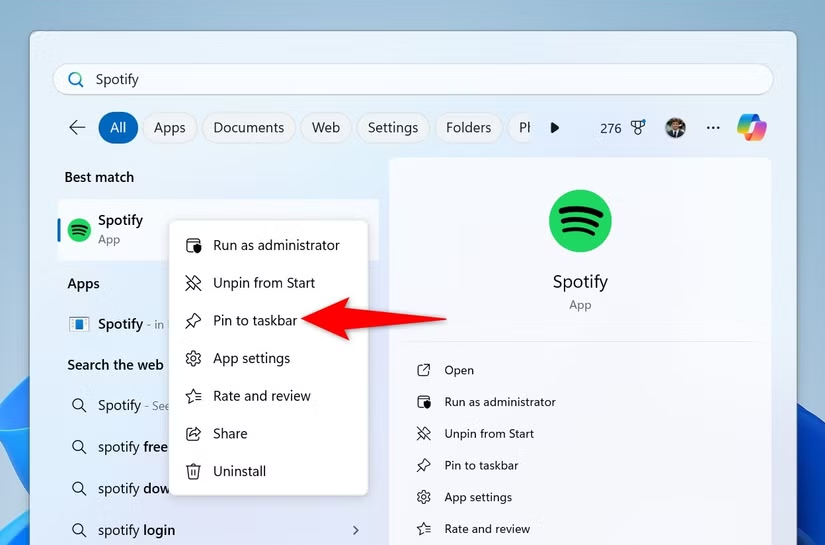
همچنین میتوانید با فشردن Windows+ [App Number] برنامهها را اجرا کنید. به عنوان مثال، برای اجرای برنامه دوم در نوار وظیفه، Windows+2 را فشار دهید. برای حذف یک برنامه از نوار وظیفه، روی نماد برنامه کلیک راست کرده و «Unpin From Taskbar» را انتخاب کنید.
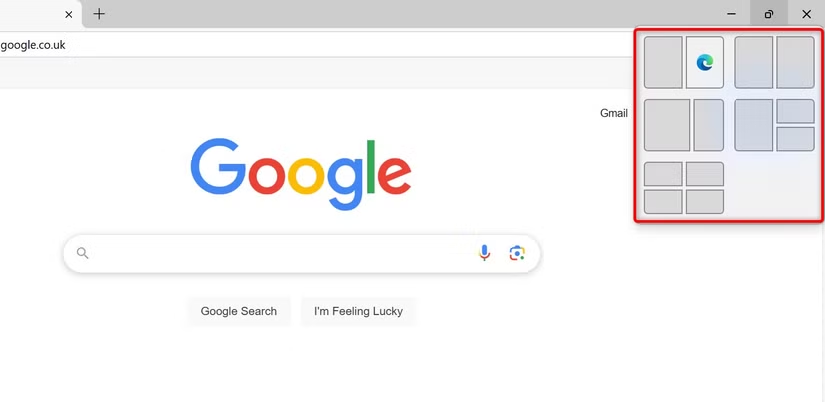
ویژگی Snap Layouts در ویندوز 11 به شما امکان میدهد تا چندین برنامه را در کنار هم قرار دهید و همزمان با آنها کار کنید.
برای این کار، یک برنامه را باز کرده و مکاننما را روی نماد Maximize در گوشه بالای سمت راست نگه دارید. سپس از میان گزینههای موجود، یک گزینه را انتخاب کنید. پس از آن، یک برنامه دیگر را برای پر کردن فضاهای خالی انتخاب کنید. اگر گزینه Snap Layouts را نمیبینید یا میخواهید این ویژگی را غیرفعال کنید، به تنظیمات > سیستم > چندوظیفگی بروید و گزینه «Snap Windows» را فعال یا غیرفعال کنید.
معمولاً میتوانید فقط یک مورد را در کلیپبورد کپی کرده و آن را در هر جایی که میخواهید بچسبانید. اما با استفاده از تاریخچه کلیپبورد، میتوانید چندین مورد را ذخیره کرده و به راحتی آنها را در هر مکان بچسبانید.
برای استفاده از این ویژگی، تنظیمات را با فشار دادن Windows+i باز کنید. از نوار کناری سمت چپ، «System» را انتخاب کنید. در قسمت سمت راست، روی «Clipboard» کلیک کنید و گزینه «Clipboard History» را روشن کنید.
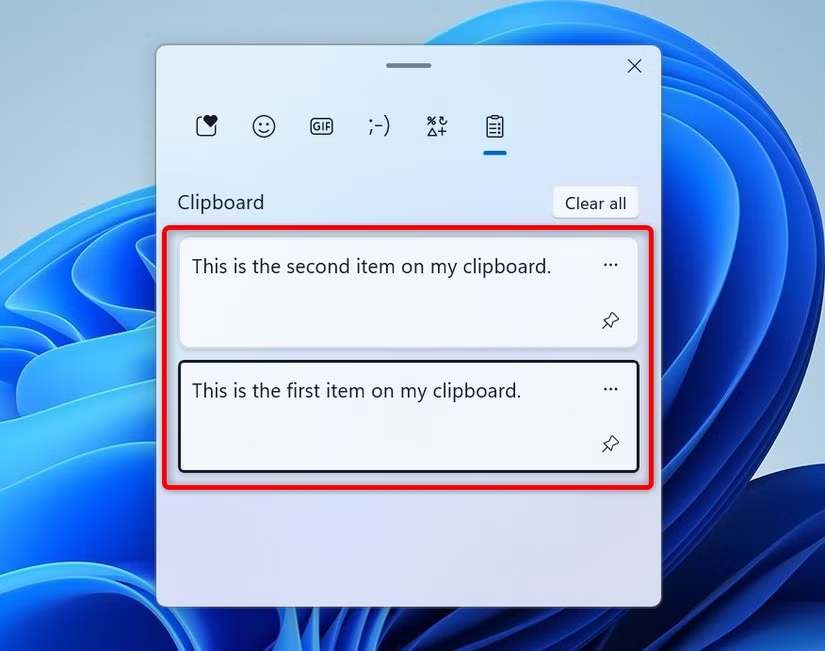
برای استفاده از تاریخچه کلیپبورد، معمولاً موارد را کپی کنید و برای چسباندن آنها، Windows+V را فشار دهید.
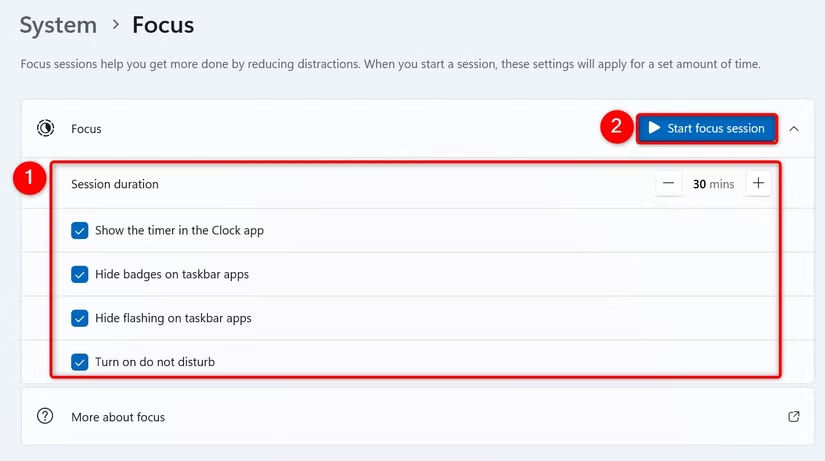
ویژگی فوکوس در ویندوز 11 به شما این امکان را میدهد که با حذف حواسپرتیها، روی کارهای خود تمرکز کنید. وقتی فوکوس فعال باشد، تایمر فوکوس در صفحه نمایش شما ظاهر میشود، مزاحم نشوید فعال میشود و برنامههای نوار وظیفه اعلانها و نشانها را نمایش نمیدهند.
برای استفاده از فوکوس، تنظیمات را با Windows+i باز کنید. از نوار کناری سمت چپ، «System» را انتخاب کنید. در قسمت راست، «Focus» را انتخاب کرده و تایمر را تنظیم کنید. برای شروع جلسه فوکوس، روی «Start Focus Session» کلیک کنید.
ویندوز 11 به شما این امکان را میدهد که چندین دسکتاپ مجازی ایجاد کنید، که هرکدام با ترتیب و پیکربندی خاص خود دارند. میتوانید برای تفکیک کارها، مثلاً یک دسکتاپ برای کارهای شخصی و دیگری برای کارهای کاری، از این قابلیت استفاده کنید.
برای ایجاد یک دسکتاپ مجازی جدید، روی دکمه «Task View» در نوار وظیفه کلیک کنید یا Windows+Tab را فشار دهید و «New Desktop» را انتخاب کنید.

برای جابجایی بین دسکتاپها، روی دکمه «Task View» کلیک کرده و دسکتاپ مورد نظر را انتخاب کنید یا Windows+Tab را فشار دهید.
میتوانید ویندوز را تنظیم کنید تا پس از نصب بهروزرسانیها، در خارج از ساعات کاری، کامپیوتر شما را مجدداً راهاندازی کند.
برای انجام این کار، تنظیمات را با Windows+i باز کنید. از نوار کناری سمت چپ، «Windows Update» را انتخاب کنید. سپس در قسمت راست، روی «Advanced Options» کلیک کنید و «Active Hours» را انتخاب کنید تا زمانهای خاصی را تعیین کنید که نمیخواهید ویندوز کامپیوتر شما را راهاندازی مجدد کند.

ویجتهای ویندوز 11 به شما امکان دسترسی سریع به اطلاعات مختلف مانند وضعیت آب و هوا، اخبار روز، نرخ تبدیل ارز و دیگر موارد را میدهند.
برای دسترسی به ویجتها، از میانبر صفحهکلید Windows+W استفاده کنید یا روی نماد ویجتها در گوشه پایین سمت چپ کلیک کنید.

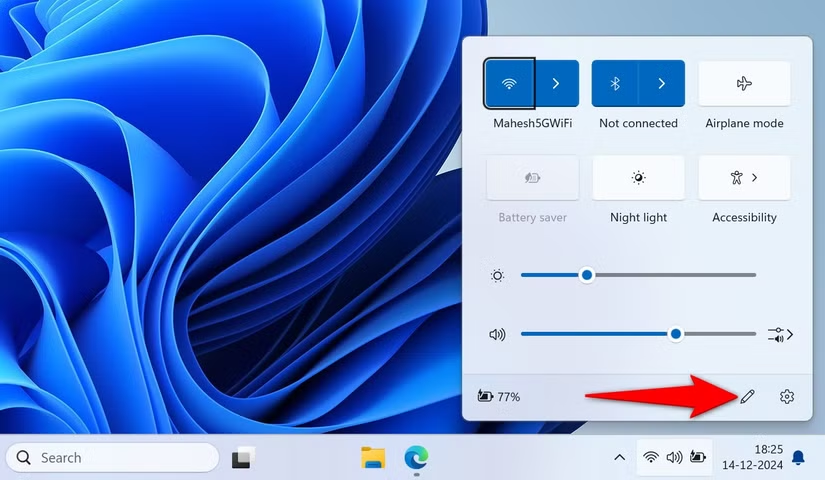
Action Center به شما امکان دسترسی سریع به گزینههای تنظیمات مختلف مانند Wi-Fi، بلوتوث و دیگر تنظیمات را میدهد، که این امر میتواند موجب صرفه جویی در زمان در ویندوز برای یافتن این گزینهها در تنظیمات اصلی شود.
برای باز کردن Action Center، Windows+A را فشار دهید. سپس میتوانید روی هر گزینهای که نیاز دارید کلیک کنید.
اگر زیاد تایپ میکنید، از ویژگی دیکته ویندوز 11 برای تبدیل گفتار به متن استفاده کنید. با استفاده از میکروفون کامپیوتر خود، میتوانید هر آنچه را که میگویید، تایپ کنید.
برای فعالسازی دیکته، به فیلد متنی که میخواهید تایپ کنید بروید و با فشردن Windows+H، دیکته را فعال کنید و شروع به صحبت کنید. ویندوز متن شما را تایپ خواهد کرد.

ویژگیهای مختلف ویندوز 11 به شما کمک میکنند تا کارها را سریعتر انجام داده و موجب صرفه جویی در زمان در ویندوز می شود.
ما را در اینستاگرام دنبال کنید
برای خرید محصولات دل کلیک کنید
کندل، عرضه کننده محصولات دل در ایران
برای اطلاع از قیمت لپ تاپ دل کلیک کنید
مانیتور دل | تبلت دل | لوازم جانبی دل
فروش و خدمات دل در ایران
