
بستن
0 محصول
مشاهده سبد خرید
ما را در شبکههای اجتماعی دنبال کنید


در دنیای امروز، دادهها نقش ارز دیجیتال را دارند و تقریباً در هر لحظهای جمعآوری میشوند. ویندوز ۱۱ نیز از این قاعده مستثنی نیست و اقدام به جمعآوری اطلاعاتی نظیر دادههای تشخیصی، موقعیت مکانی، نحوه استفاده از اپلیکیشنها و موارد دیگر میکند. برای کسانی که نسبت به افزایش حریم خصوصی حساس هستند، روشهایی برای کاهش میزان دادههای بهاشتراکگذاشتهشده وجود دارد. خبر خوب این است که ویندوز گزینههایی را در اختیار کاربران قرار داده تا برخی از قابلیتهای جمعآوری داده را غیرفعال کنند. در ادامه به معرفی ۶ ویژگیای پرداخته میشود که غیرفعالسازی آنها میتواند گامی مؤثر در راستای افزایش حریم خصوصی باشد.
ویندوز از طریق شناسه تبلیغاتی، فعالیت کاربران را در اپلیکیشنها و سرویسهای مختلف دنبال میکند تا تبلیغات هدفمندتر و مرتبطتری نمایش دهد. این قابلیت باعث شده برخی از کاربران این نگرانی را داشته باشند که سیستمعامل ویندوز به بستری برای تبلیغات تبدیل شده است.
برای غیرفعالسازی این ویژگی، کافی است در نوار جستوجوی تسکبار، واژه “Settings” را تایپ کرده و روی آیکون چرخدنده کلیک کنید. سپس به بخش “Privacy & Security” رفته و در قسمت “Windows Permissions”، گزینه “General” را انتخاب کنید.
در این بخش، گزینهای با عنوان “Let apps show me personalized ads by using my advertising ID” نمایش داده میشود. کافی است این گزینه را غیرفعال (Off) کنید.

با این کار، تبلیغات همچنان نمایش داده میشوند اما دیگر شخصیسازیشده نخواهند بود. این اقدام میتواند هزینهای اندک در ازای افزایش حریم خصوصی تلقی شود.
ویندوز دادههای تشخیصی ضروری و اختیاری را جمعآوری میکند که شامل مشخصات سختافزاری، نحوه استفاده از اپلیکیشنها و فعالیتهای مرور وب میشود. اگرچه امکان توقف جمعآوری دادههای ضروری وجود ندارد، اما میتوان بخش قابلتوجهی از دادههای اختیاری را غیرفعال کرد تا حداقل میزان اطلاعات ارسال شود.
برای این کار به مسیر Settings > Privacy & Security > Diagnostics & Feedback بروید. در این بخش، میتوان گزینههای زیر را غیرفعال کرد:
Optional diagnostic data
Improve inking and typing
Typing and tailored experiences

در همین منو، همچنین این امکان فراهم است که هرگونه داده تشخیصی اختیاری که پیشتر توسط ویندوز جمعآوری شده، حذف شود.
ویندوز با استفاده از دادههای موقعیت مکانی، امکاناتی مانند “یافتن دستگاه من” (Find my Device) را فعال میکند که در صورت گمشدن یا دزدیدهشدن دستگاه کمککننده خواهد بود. همچنین اپلیکیشنهایی مانند هواشناسی یا شبکههای اجتماعی از این دادهها بهره میبرند. اگر تمایلی به اشتراکگذاری مداوم موقعیت مکانی رایانه وجود نداشته باشد، این قابلیت را میتوان غیرفعال کرد.
برای این کار به مسیر Settings > Privacy & Security > Location مراجعه کرده و اسلایدر مربوطه را به حالت Off تغییر دهید.

اپلیکیشنها میتوانند تهدیدی بالقوه برای امنیت و حریم خصوصی کاربران محسوب شوند؛ زیرا ممکن است به دوربین، میکروفون، دادههای مکانی و حتی تصاویر و ویدیوهای ذخیرهشده در دستگاه دسترسی داشته باشند. خوشبختانه، ویندوز امکان کنترل مجوزهای اپلیکیشنها را در اختیار کاربران قرار میدهد.
برای بررسی مجوزهای هر اپلیکیشن بهصورت جداگانه، به مسیر Settings > Apps > Installed Apps بروید.

در این قسمت فهرستی از اپلیکیشنهای نصبشده نمایش داده میشود. با کلیک بر روی سهنقطه کنار هر اپلیکیشن، منویی باز میشود که در آن میتوان گزینه “Advanced Options” را انتخاب کرد.
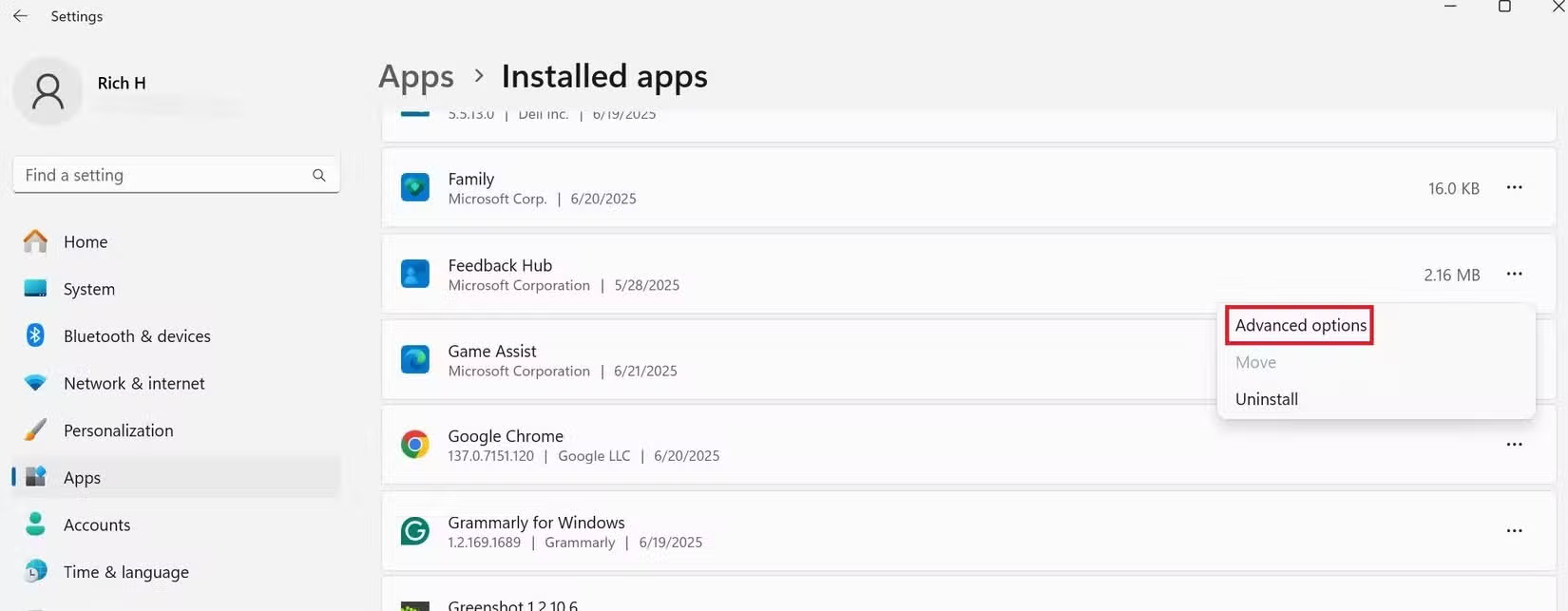
برای مثال، در صورت باز کردن اپلیکیشن “Feedback Hub”، میتوان در بخش “App permissions” لیستی از مجوزهای فعال را مشاهده کرد. مجوزهایی که موردنظر نیستند را میتوان در این قسمت غیرفعال کرد.
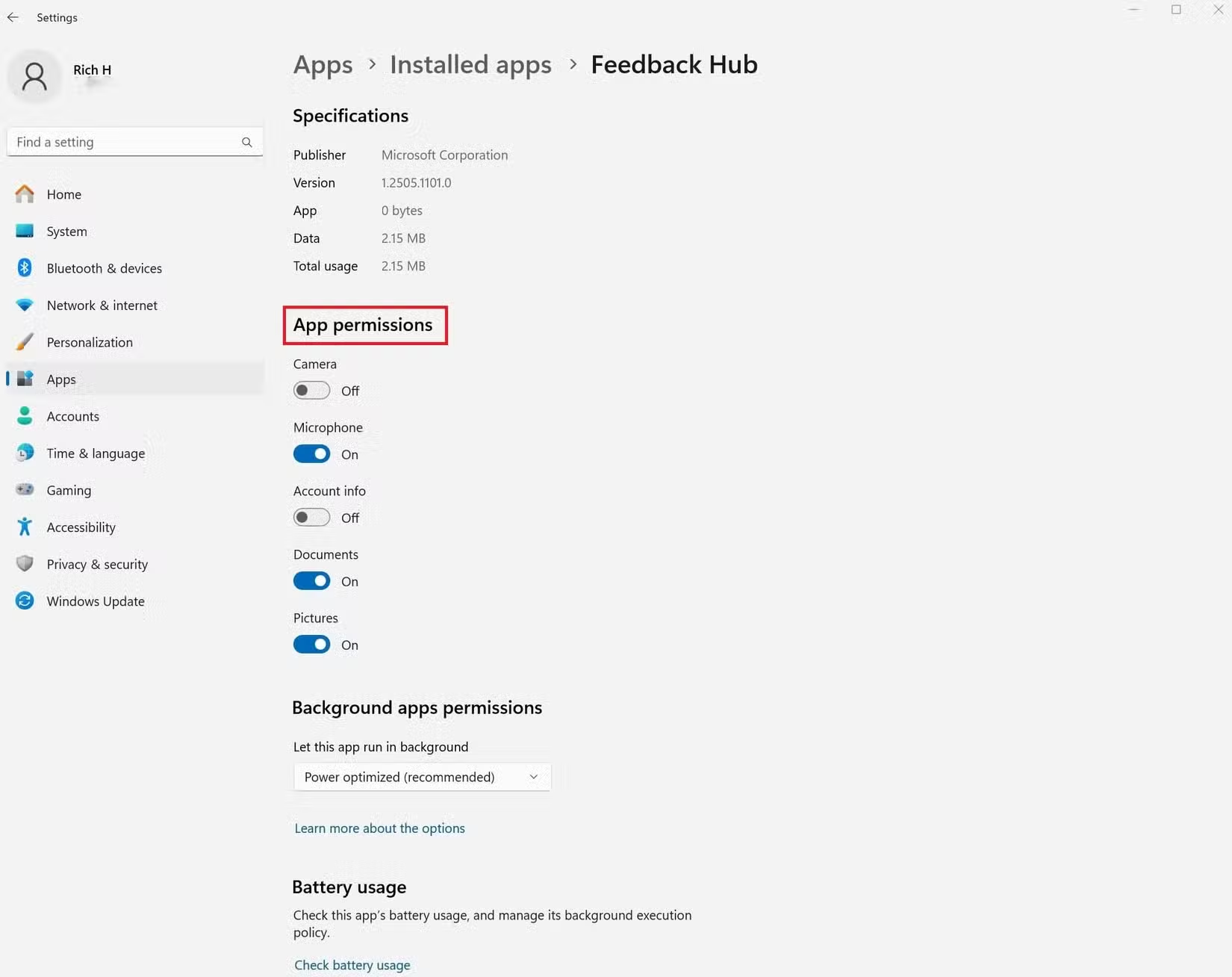
البته توجه داشته باشید که همه اپلیکیشنها گزینه Advanced Options یا امکان مدیریت مجوزها را ارائه نمیدهند.
راه دیگر برای مدیریت مجوزها، مراجعه به مسیر Settings > Privacy & Security > App Permissions است. با ورود به هر بخش مانند Microphone، لیستی از اپلیکیشنهایی که به آن قابلیت دسترسی دارند نمایش داده میشود. اسلایدر مربوط به اپلیکیشنهای ناخواسته را میتوان به حالت خاموش تغییر داد.

اکثر کاربران برای ورود به ویندوز از حساب مایکروسافت استفاده میکنند. این روش مزایایی مانند همگامسازی دادهها و تنظیمات، و دسترسی به سرویسهایی نظیر Office 365 و OneDrive را فراهم میکند. با این حال، افرادی که اولویت بالایی برای حریم خصوصی کاربران قائل هستند، ممکن است استفاده از حساب محلی را ترجیح دهند.
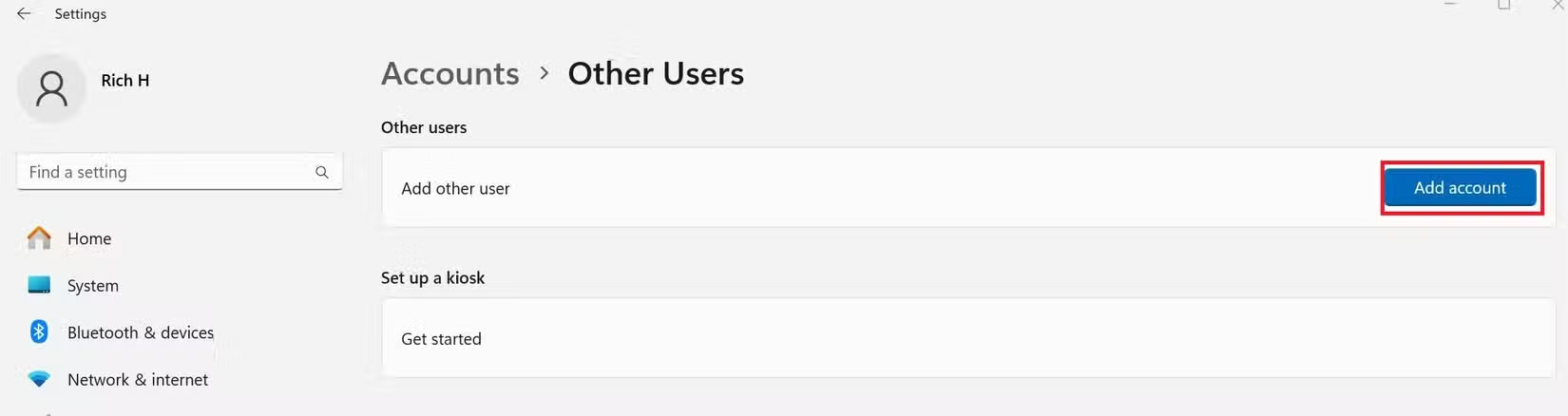
حساب محلی فقط در همان دستگاه فعال است و نیازی به وارد کردن ایمیل یا گذرواژه ندارد. برای ساخت چنین حسابی، به مسیر Settings > Accounts > Other Users بروید.
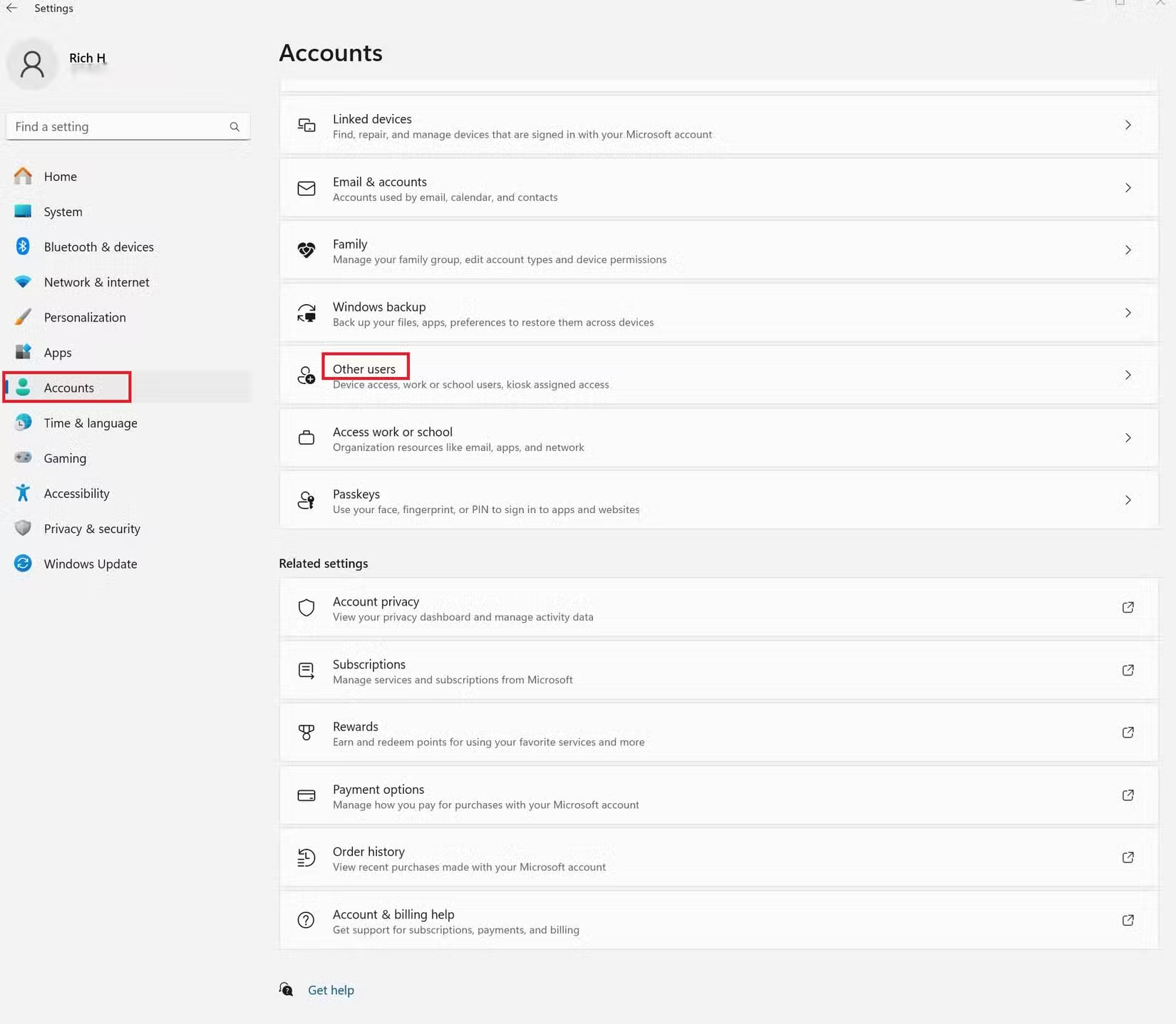
سپس گزینه “Add account” را انتخاب کنید.
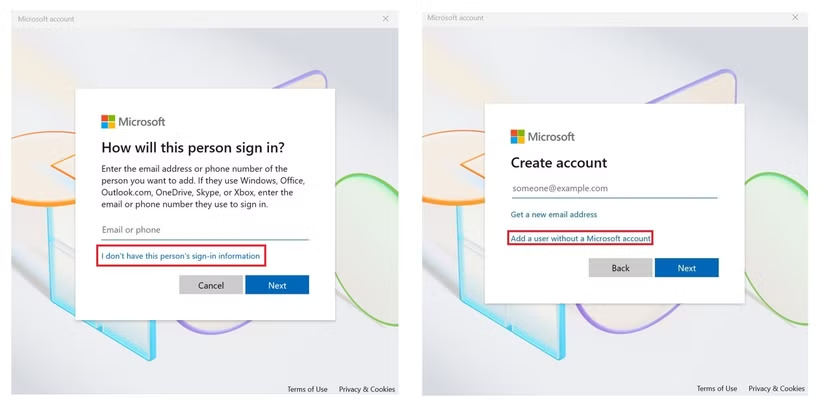
در پنجرهای که ظاهر میشود، روی گزینه “I don’t have this person’s sign-in information” کلیک کنید و در مرحله بعد، “Add a user without a Microsoft account” را انتخاب کنید.
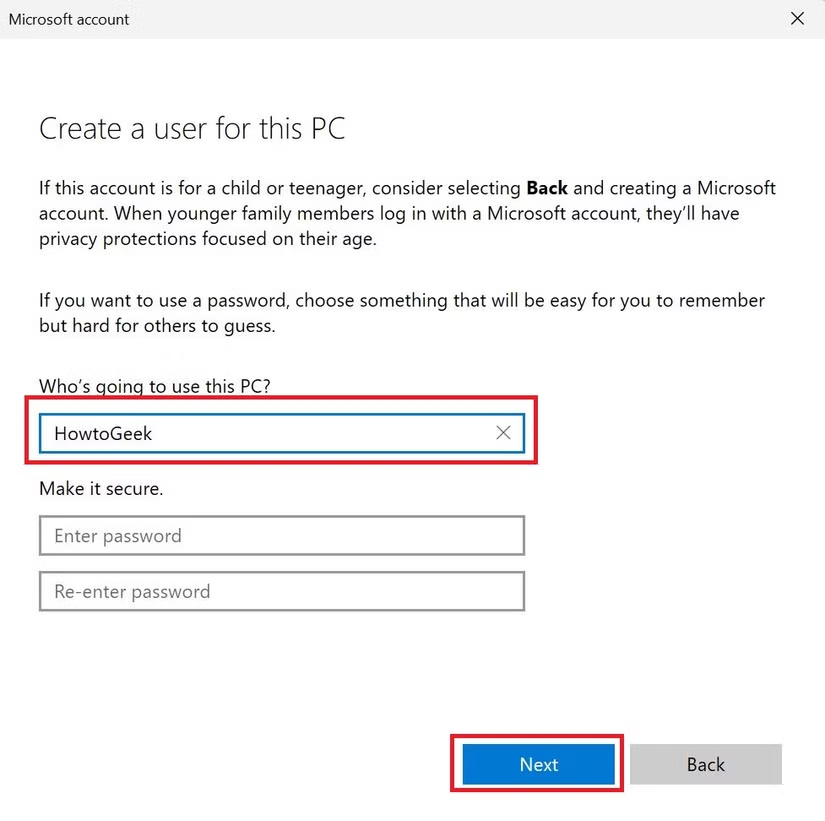
اکنون میتوان یک نام کاربری برای حساب جدید وارد کرد. اضافه کردن رمز عبور اختیاری است. پس از تکمیل مراحل، روی “Next” کلیک کنید.
اکنون در بخش “Other Users”، حساب محلی جدید نمایش داده میشود. پس از خروج و ورود مجدد، کاربر وارد پروفایل محلی خود خواهد شد.
قابلیت Activity History در ویندوز بهصورت پیشفرض فعالیتهایی مانند اجرای اپلیکیشنها، فایلهای بازشده و تاریخچه مرورگر Edge را ذخیره میکند.
برای غیرفعالسازی این قابلیت، به مسیر Settings > Privacy & Security > Activity History بروید و اسلایدر را به حالت Off تغییر دهید.

برای افرادی که افزایش حریم خصوصی کاربران برایشان اهمیت زیادی دارد، گزینههای ذکرشده در بالا میتوانند روشی مؤثر برای کاهش میزان دادههایی باشند که مایکروسافت از طریق ویندوز جمعآوری میکند.
علاوه بر این، پیشنهاد میشود برای کنترل دقیقتر، وارد داشبورد حریم خصوصی مایکروسافت بهصورت آنلاین شوید. در آنجا میتوان دادههای شخصی که در طول استفاده از محصولات و خدمات مایکروسافت جمعآوری شدهاند را مشاهده، مدیریت و حذف کرد.
ما را در اینستاگرام دنبال کنید
برای خرید محصولات دل کلیک کنید
کندل، عرضه کننده محصولات دل در ایران
برای اطلاع از قیمت لپ تاپ دل کلیک کنید
مانیتور دل | تبلت دل | لوازم جانبی دل
فروش و خدمات دل در ایران
