
بستن
0 محصول
مشاهده سبد خرید
ما را در شبکههای اجتماعی دنبال کنید



با استفاده از Batch File ها، میتوانید بسیاری از وظایف را در رایانه شخصی ویندوز 11 خود خودکار کنید. ما در اینجا توضیح میدهیم که Batch File چیست، چگونه میتوانید آن را ایجاد کنید و چند کاربرد جالب و مفید از این فایلها را به شما نشان میدهیم.
Batch File فایلی است که حاوی یک یا چند دستور است که باید بعدا اجرا شوند. به جای تایپ این دستورات در Command Prompt یا PowerShell، فایلی ایجاد می کنید که هر زمان که فایل راه اندازی می شود، آن دستورات را اجرا می کند. این به شما امکان می دهد وظایف آن دستورات را انجام دهید.
یک فایل دسته ای از “bat.” به عنوان پسوند فایل خود استفاده می کند. شما Batch File ها را به همان روشی که فایلهای دیگر را اجرا میکنید اجرا میکنید—به سادگی روی یک فایل دوبار کلیک کنید تا آن را اجرا کنید. برای باز کردن Batch File ها به هیچ برنامه شخص ثالثی نیاز نیست.
ایجاد یک Batch File به آسانی ایجاد یک سند Notepad متنی ساده است. شما یک فایل جدید در یک ویرایشگر متن ساده ایجاد می کنید، دستورات مورد نظر خود را اضافه می کنید و فایل را به عنوان یک فایل دسته ای ذخیره می کنید. تا زمانی که Batch File مناسبی باشد، سیستم شما فایل را بدون توجه به نحوه ایجاد آن به همان روش اجرا می کند.
برای ایجاد یک Batch File در ویندوز 11، جستجوی ویندوز را باز کنید (Windows+S را فشار دهید)، Notepad را تایپ کنید و برنامه را اجرا کنید. دستوراتی را که می خواهید فایل شما داشته باشد را تایپ کنید. در بخشهای زیر دستورات مفیدی وجود دارد که میتوانید از آنها برای خودکارسازی وظایف خود استفاده کنید.
پس از وارد کردن دستورات، از نوار منوی Notepad، File > Save As را انتخاب کنید (یا Ctrl+Shift+S را فشار دهید). در پنجره Save As، مکان ذخیره فایل دسته ای خود را انتخاب کنید. روی منوی کشویی «Save as Type» کلیک کنید و «All Files» را انتخاب کنید. فیلد «نام فایل» را انتخاب کنید، یک نام برای فایل دستهای خود تایپ کنید، «bat.» را در انتهای نام فایل اضافه کنید تا یک فایل دستهای باشد و روی «Save» کلیک کنید.

Batch File شما اکنون آماده است. برای اجرای آن، روی فایل دوبار کلیک کنید. اگر یک Batch File به امتیازات مدیریتی نیاز دارد (مانند مواردی که فایلهای موقت را حذف میکنند)، روی فایل کلیک راست کرده و “اجرا به عنوان مدیر” را انتخاب کنید. اطمینان حاصل کنید که “Yes” را در اعلان کنترل حساب کاربری انتخاب کنید.
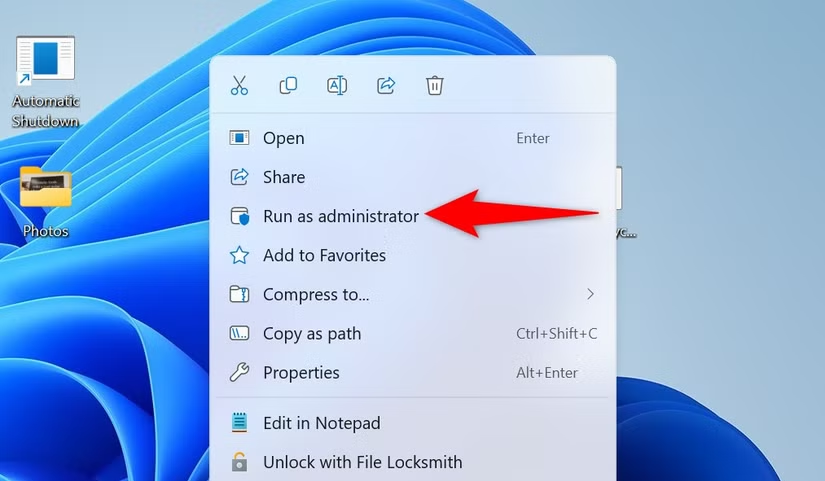
اگر همیشه میخواهید یک Batch File را بهعنوان مدیر اجرا کنید (بنابراین لازم نیست هر بار روی فایل کلیک راست کرده و «Run as Administrator» را انتخاب کنید)، روی Batch File کلیک راست کرده و Show More Options > Send To را انتخاب کنید. > دسکتاپ (ایجاد میانبر).
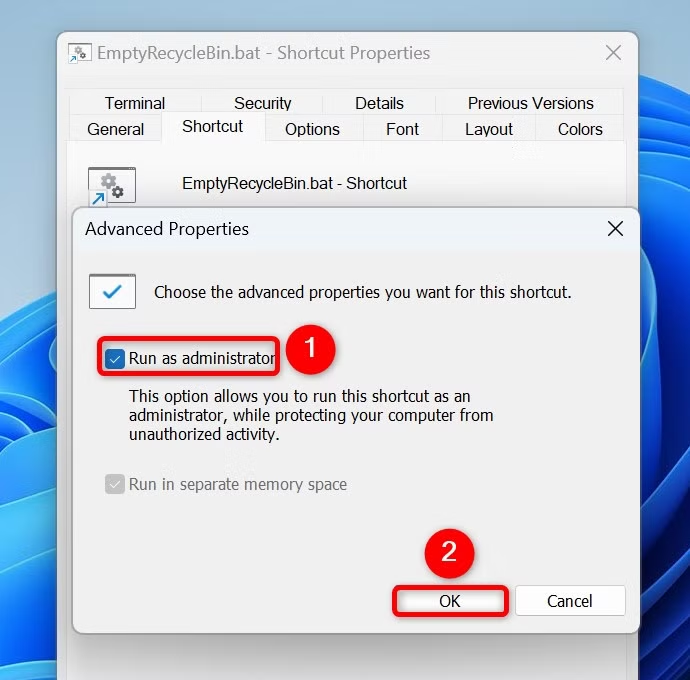
روی میانبر تازه ایجاد شده کلیک راست کرده و «Properties» را انتخاب کنید. به برگه «Shortcut» دسترسی پیدا کنید، روی «Advanced» کلیک کنید، «Run as Administrator» را فعال کنید، «OK» را انتخاب کنید و «Apply» و سپس «OK» را انتخاب کنید.
می توانید یک Batch File بسازید که به طور خودکار تمام محتویات سطل بازیافت را پاک کند. این کار فضای ذخیره سازی شما را آزاد می کند و دستگاه شما را شلوغ می کند.
برای انجام این کار، از دستورات زیر در یک Batch File استفاده کنید.
این Batch File برای اجرای آن به حقوق مدیر نیاز دارد.
@echo off
echo Emptying Recycle Bin for all drives…
powershell -Command “Clear-RecycleBin -Force -ErrorAction Ignore”
echo Recycle Bin emptied.
pause

پس از اتمام کار، پیام Recycle Bin Emptied را خواهید دید.
حذف فایلهای موقت به شما کمک میکند فضای ذخیرهسازی خود را آزاد کنید و رایانهتان را شلوغ کنید. دستورات زیر به شما در انجام این کار کمک می کند.
مطمئن شوید که این فایل را به عنوان یک مدیر اجرا کنید تا دچار خطا نشوید.
@echo off
echo Clearing Temporary Files…
del /q /f /s %temp%\*
rd /s /q %temp%
echo Temporary files cleared.
pause

اگر اغلب برنامه های خاصی را یکی پس از دیگری راه اندازی می کنید، می توانید یک Batch File ایجاد کنید که به طور خودکار همه آن برنامه ها را برای شما راه اندازی کند. می توانید برنامه هایی را که قرار است راه اندازی شوند در دستورات مشخص کنید.
@echo off
echo Launching apps…
start explorer
start chrome
start “” AppPath
echo All apps launched.
pause

همانطور که می توانید متوجه شوید، اسکریپت بالا File Explorer و Google Chrome را با استفاده از نام سیستم آنها راه اندازی می کند. برای راهاندازی برنامه دیگری، مسیر کامل فایل اجرایی برنامهای را که میخواهید راهاندازی کنید، جایگزین «AppPath» کنید. مطمئن شوید که مسیر را در دو گیومه قرار دهید.
برای پشتیبانگیری از فایلها و پوشههای خاص، میتوانید یک فایل دستهای بسازید که به طور خودکار موارد را از یک منبع کپی میکند و آن موارد را در مسیر دیگری جایگذاری میکند.
@echo off
echo Backing up files…
xcopy “SourcePath” “DestinationPath” /e /i /h /y
echo Backup completed.
pause
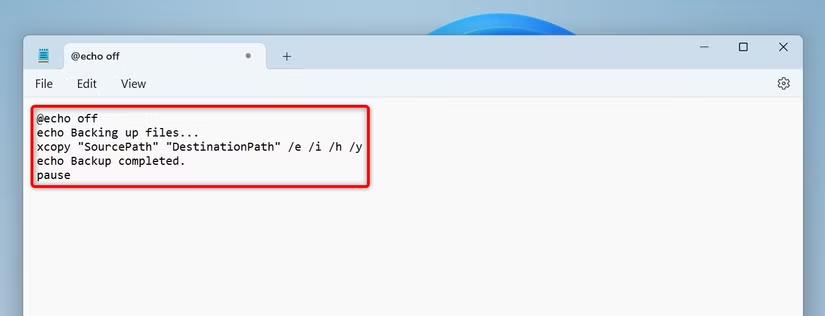
در این اسکریپت، مسیری را که میخواهید موارد را از آن کپی کنید، جایگزین «SourcePath» کنید. مسیری که میخواهید فایلها را در آن ذخیره کنید، «DestinationPath» را جایگزین کنید.
در اینجا، پارامتر “/e” تضمین می کند که پوشه های خالی نیز کپی می شوند. پارامتر “/i” در صورتی که پوشه مقصد وجود نداشته باشد، آن را ایجاد می کند. پارامتر “/h” فایل های مخفی را کپی می کند. “/y” فایل ها را بدون درخواست بازنویسی می کند.
اغلب هنگامی که با مشکلات شبکه مواجه می شوید، تنظیم مجدد آدرس IP رایانه و شستشوی کش DNS به رفع مشکلات کمک می کند. برای انجام این کارها می توانید از کد زیر در یک Batch File استفاده کنید.
این Batch File برای عملکرد به اجرا به عنوان سرپرست نیاز دارد.
@echo off
echo Resetting network…
ipconfig /release
ipconfig /renew
ipconfig /flushdns
echo Network reset completed.
pause

این فایل آدرس IP فعلی رایانه شما را منتشر می کند، یک آدرس IP جدید از سرور DHCP روتر شما درخواست می کند و کش DNS شما را پاک می کند.
اگر می خواهید تغییرات قابل توجهی در سیستم خود ایجاد کنید، ایجاد یک نقطه بازیابی سیستم مهم است. این نقطه بازیابی به شما امکان می دهد در صورت بروز مشکل، تغییرات خود را لغو کنید.
می توانید از دستورات زیر در یک Batch File برای خودکارسازی فرآیند ایجاد یک نقطه بازیابی استفاده کنید. در کد، به راحتی می توانید نامی را که دوست دارید جایگزین “RestorePointName” کنید.
شما باید این Batch File را به عنوان مدیر اجرا کنید.
@echo off
echo Creating System Restore Point…
wmic.exe /Namespace:\\root\default Path SystemRestore Call CreateRestorePoint “RestorePointName”, 100, 7
echo System Restore Point created.
pause

ویندوز 11 دارای هر دو حالت تاریک و روشن است و میتوانید Batch File ها برای جابهجایی بین این حالتها ایجاد کنید.
شما باید این فایل ها را به عنوان یک مدیر اجرا کنید زیرا این فایل ها مقداری را در رجیستری ویندوز تغییر می دهند.
برای تغییر حالت تاریک، از دستورات زیر استفاده خواهید کرد:
@echo off
reg add “HKEY_CURRENT_USER\Software\Microsoft\Windows\CurrentVersion\Themes\Personalize” /v AppsUseLightTheme /t REG_DWORD /d 0 /f
echo Switched to Dark Mode.
pause

برای تغییر حالت نور، از کد زیر استفاده می کنید:
@echo off
reg add “HKEY_CURRENT_USER\Software\Microsoft\Windows\CurrentVersion\Themes\Personalize” /v AppsUseLightTheme /t REG_DWORD /d 1 /f
echo Switched to Light Mode.
pause
و به این ترتیب بسیاری از کارهای معمول را با استفاده از Batch File ها در رایانه ویندوز 11 خود خودکار میکنید. امکانات بی پایان هستند، زیرا می توانید هر دستوری را که می خواهید در Batch File ها وارد کنید و هر کاری را که می خواهید خودکار کنید.
ما را در اینستاگرام دنبال کنید
برای خرید محصولات دل کلیک کنید
کندل، عرضه کننده محصولات دل در ایران
برای اطلاع از قیمت لپ تاپ دل کلیک کنید
مانیتور دل | تبلت دل | لوازم جانبی دل
فروش و خدمات دل در ایران
