
بستن
0 محصول
مشاهده سبد خرید
ما را در شبکههای اجتماعی دنبال کنید


اگر سرعت انتقال فایل ها در ویندوز 11 برایتان کند است، با انجام چند تغییر ساده میتوانید سرعت این فرآیند را افزایش دهید.
اگر امکانش را دارید، همیشه از درایوهای حالتجامد (SSD) بهجای هارددیسکها (HDD) استفاده کنید، چراکه سرعت SSDها بهمراتب بیشتر است. این کار باعث میشود فایلها را با سرعت بالاتری کپی کنید.
برای مثال، میتوانید روی SSDها با سرعت 500 مگابایت بر ثانیه فایل کپی کنید، در حالی که این سرعت در HDDها بین 30 تا 150 مگابایت بر ثانیه است. حتی بهتر، SSDهای NVMe میتوانند با سرعت 3,000 مگابایت بر ثانیه دادهها را انتقال دهند.
گزینههای زیادی برای انتخاب SSD وجود دارد اگر قصد خرید یک دستگاه ذخیرهسازی جدید را دارید.
اگر فایلها را به یک درایو خارجی کپی میکنید و آن درایو از USB 3.0 یا نسخههای جدیدتر پشتیبانی میکند، مطمئن شوید که دستگاه را به پورت USB 3.0 یا جدیدتر وصل کنید. USB 3.0 سرعت انتقال داده بهمراتب بیشتری نسبت به USB 2.0 ارائه میدهد.
اگر یک دستگاه ذخیرهسازی USB 3.0 را به پورت USB 2.0 متصل کنید، سرعت انتقال فایل ها کاهش مییابد. USB 3.0 میتواند دادهها را با سرعت 5 گیگابایت بر ثانیه انتقال دهد.
بیشتر پورتهای USB 3.0 داخل خود آبیرنگ هستند، بنابراین بهراحتی میتوانید نسخه پورت را شناسایی کنید، اما این ویژگی همیشه وجود ندارد. همچنین ممکن است عبارت SS (مخفف SuperSpeed) کنار پورت USB 3.0 درج شده باشد.
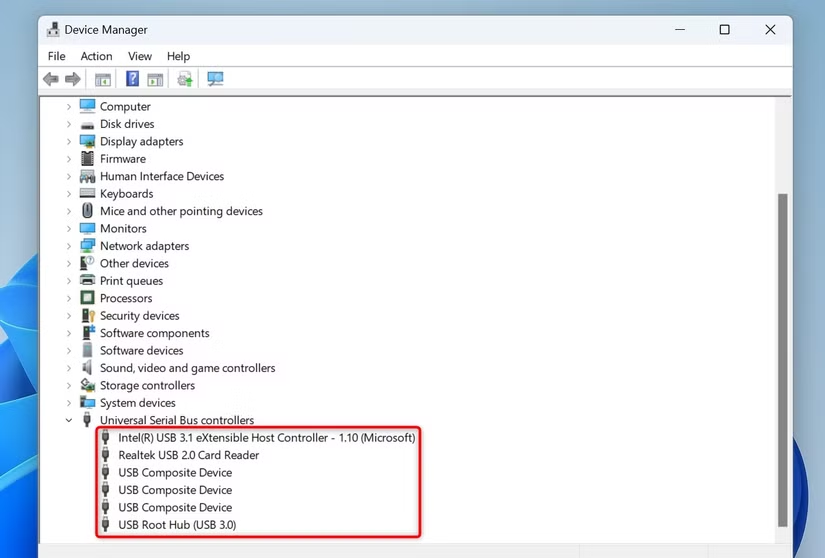
میتوانید با استفاده از ابزار “Device Manager” داخلی ویندوز نسخه پورت USB را بررسی کنید. برای این کار، جستجوی ویندوز (Windows+S) را باز کنید، “Device Manager” را تایپ کرده و برنامه را اجرا کنید. بخش “Universal Serial Bus Controllers” را گسترش دهید و نام پورتهای USB را بررسی کنید.
سیستم فایل درایو شما نیز تأثیر مستقیمی بر سرعت انتقال فایل ها دارد. در صورت امکان، از سیستم فایل NTFS بهجای FAT32 استفاده کنید، زیرا NTFS به سیستم شما امکان میدهد دادهها را سریعتر بخواند و بنویسد.
بیشتر درایوهای ویندوز از NTFS استفاده میکنند، اما ممکن است برخی درایوها از FAT32 استفاده کنند. برای بررسی این موضوع، فایل اکسپلورر (Windows+E) را باز کنید، روی درایو کلیک راست کرده و گزینه “Properties” را انتخاب کنید. در تب “General” مقدار نوشتهشده در کنار “File System” را بررسی کنید.

میتوانید سیستم فایل یک درایو را در صورت تمایل تغییر دهید. این کار با یا بدون فرمت کردن درایو امکانپذیر است.
برای تبدیل سیستم فایل درایو به NTFS بدون از دست دادن دادهها، جستجوی ویندوز (Windows+S) را باز کنید، “Command Prompt” را تایپ کرده و گزینه “Run as Administrator” را انتخاب کنید. در اعلان کنترل حساب کاربری، “Yes” را انتخاب کنید.
در Command Prompt دستور زیر را وارد کنید. حرف “A” را با حرف درایوی که میخواهید به NTFS تبدیل کنید، جایگزین کنید و Enter را بزنید:
convert A: /fs:ntfs

صبر کنید تا Command Prompt سیستم فایل درایو شما را تغییر دهد. پس از اتمام و مشاهده پیام موفقیت، دستور زیر را وارد کرده و Enter بزنید:
exit
اگر درایو شما جدید است یا از دست دادن دادههای ذخیرهشده روی آن برایتان مهم نیست، میتوانید با فرمت کردن آن، سیستم فایل را به NTFS تغییر دهید. برای این کار، فایل اکسپلورر (Windows+E) را باز کنید، روی درایو کلیک راست کرده و گزینه “Format” را انتخاب کنید.
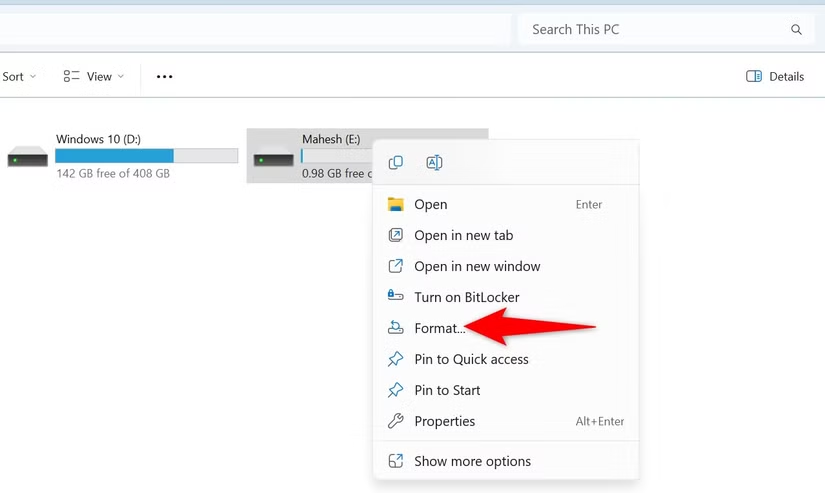
در پنجره Format، از منوی کشویی “File System” گزینه “NTFS” را انتخاب کنید. نامی برای درایو در قسمت “Volume Label” وارد کرده و روی “Start” کلیک کنید.

ویندوز 11 یک ابزار خط فرمان داخلی به نام Robocopy دارد که امکان کپی فایلها را سریعتر از روش سنتی فایل اکسپلورر فراهم میکند. کافی است فایلهایی که میخواهید کپی کنید را در دستور مشخص کنید و Robocopy آنها را به پوشه انتخابشده کپی میکند.
برای این کار، جستجوی ویندوز (Windows+S) را باز کنید، “Command Prompt” را تایپ کرده و گزینه “Run as Administrator” را انتخاب کنید. در اعلان کنترل حساب کاربری، “Yes” را بزنید.
در Command Prompt دستور زیر را وارد کنید. عبارت “SourcePath” را با مسیر کامل پوشهای که میخواهید کپی کنید و “DestinationPath” را با مسیر کامل پوشه مقصد جایگزین کنید. سپس Enter را بزنید:
robocopy "SourcePath" "DestinationPath" /e /z /mt:16

این دستور با استفاده از پارامتر “e” همه زیرپوشهها (حتی خالی) را کپی میکند. پارامتر “z” امکان ادامه عملیات انتقال در صورت وقفه را فراهم میکند. پارامتر “mt:16” از چند رشته (16 رشته) برای افزایش سرعت استفاده میکند.
گاهی اوقات، اسکن آنتیویروس در زمان واقعی، عملیات انتقال فایل ها را کند میکند. دلیل آن این است که ابزار هنگام کپی کردن فایلها، آنها را اسکن میکند. در این حالت، اسکن در زمان واقعی را بهصورت موقت غیرفعال کنید.

برای این کار، جستجوی ویندوز (Windows+S) را باز کنید، “Windows Security” را تایپ کرده و برنامه را اجرا کنید. گزینه “Virus & Threat Protection” را انتخاب کنید، زیر “Virus & Threat Protection Settings” روی “Manage Settings” کلیک کرده و گزینه “Real-Time Protection” را خاموش کنید.
پس از اتمام انتقال فایلها، اسکن در زمان واقعی را دوباره فعال کنید.
با فشردهسازی فایلها، اندازه آنها کاهش مییابد و انتقال فایل ها سریعتر انجام میشود. همچنین میتوانید یک آرشیو واحد از چندین فایل ایجاد کنید که کپی کردن آن راحتتر است.
برای این کار، فایل اکسپلورر (Windows+E) را باز کنید، فایلهایی که میخواهید فشرده کنید را انتخاب کنید، روی یکی از فایلها کلیک راست کرده و گزینه Show More Options > Send To > Compressed (Zipped) Folder را انتخاب کنید.
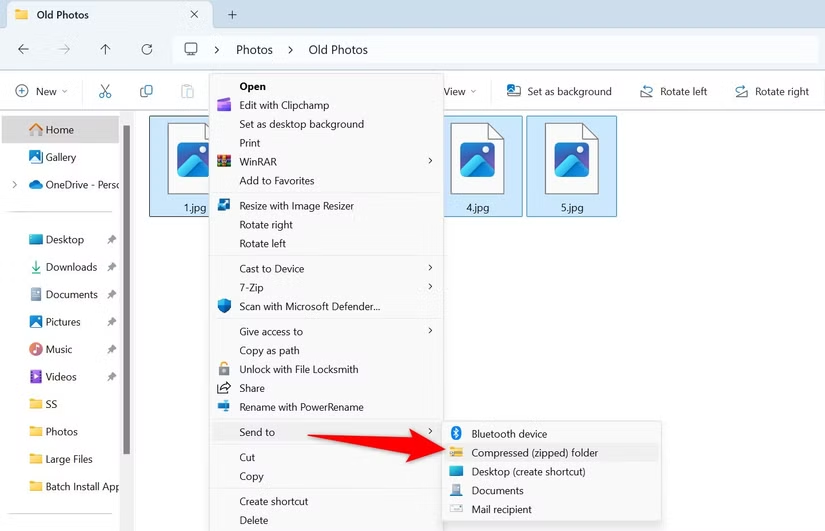
همچنین میتوانید از ابزارهای رایگان مانند 7-Zip و WinRAR برای فشردهسازی استفاده کنید.
اگر هنگام کپی کردن فایلها، برنامههای غیرضروری در پسزمینه اجرا میشوند، آنها را ببندید. این برنامهها از منابع سیستم استفاده میکنند و منابع کمتری برای انتقال فایل باقی میگذارند.
میتوانید این برنامهها را به روش معمول (کلیک روی “X” در گوشه بالا سمت راست برنامه) ببندید. اگر برنامهای بسته نمیشود، از Task Manager برای اجبار به بستن آن استفاده کنید.

با رعایت این نکات، میتوانید سرعت انتقال فایل ها را در ویندوز 11 افزایش دهید. اگر از درایو NAS استفاده میکنید، میتوانید از راهنماییهای ما برای افزایش سرعت انتقال فایل ها روی آن درایو نیز بهره ببرید.
ما را در اینستاگرام دنبال کنید
برای خرید محصولات دل کلیک کنید
کندل، عرضه کننده محصولات دل در ایران
برای اطلاع از قیمت لپ تاپ دل کلیک کنید
مانیتور دل | تبلت دل | لوازم جانبی دل
فروش و خدمات دل در ایران
