
بستن
0 محصول
مشاهده سبد خرید
ما را در شبکههای اجتماعی دنبال کنید



Google Drive حدود ۱۵ گیگابایت فضای ذخیرهسازی رایگان ارائه میدهد، اما این فضا ممکن است سریعتر از حد انتظار پر شود. با این حال، نیازی نیست بلافاصله فضای اضافی خریداری شود. با چند مرحله ساده برای خالی کردن فضای گوگل درایو میتوان فضای زیادی آزاد کرد و جا را برای فایلهای مهمتر باز گذاشت.
گوگل درایو حدود ۱۵ گیگابایت فضای ذخیرهسازی رایگان ارائه میدهد، اما این فضا ممکن است سریعتر از حد انتظار پر شود. با این حال، نیازی نیست بلافاصله فضای اضافی خریداری شود. با چند مرحله ساده برای پاکسازی، میتوان فضای زیادی آزاد کرد و جا را برای فایلهای مهمتر باز گذاشت.
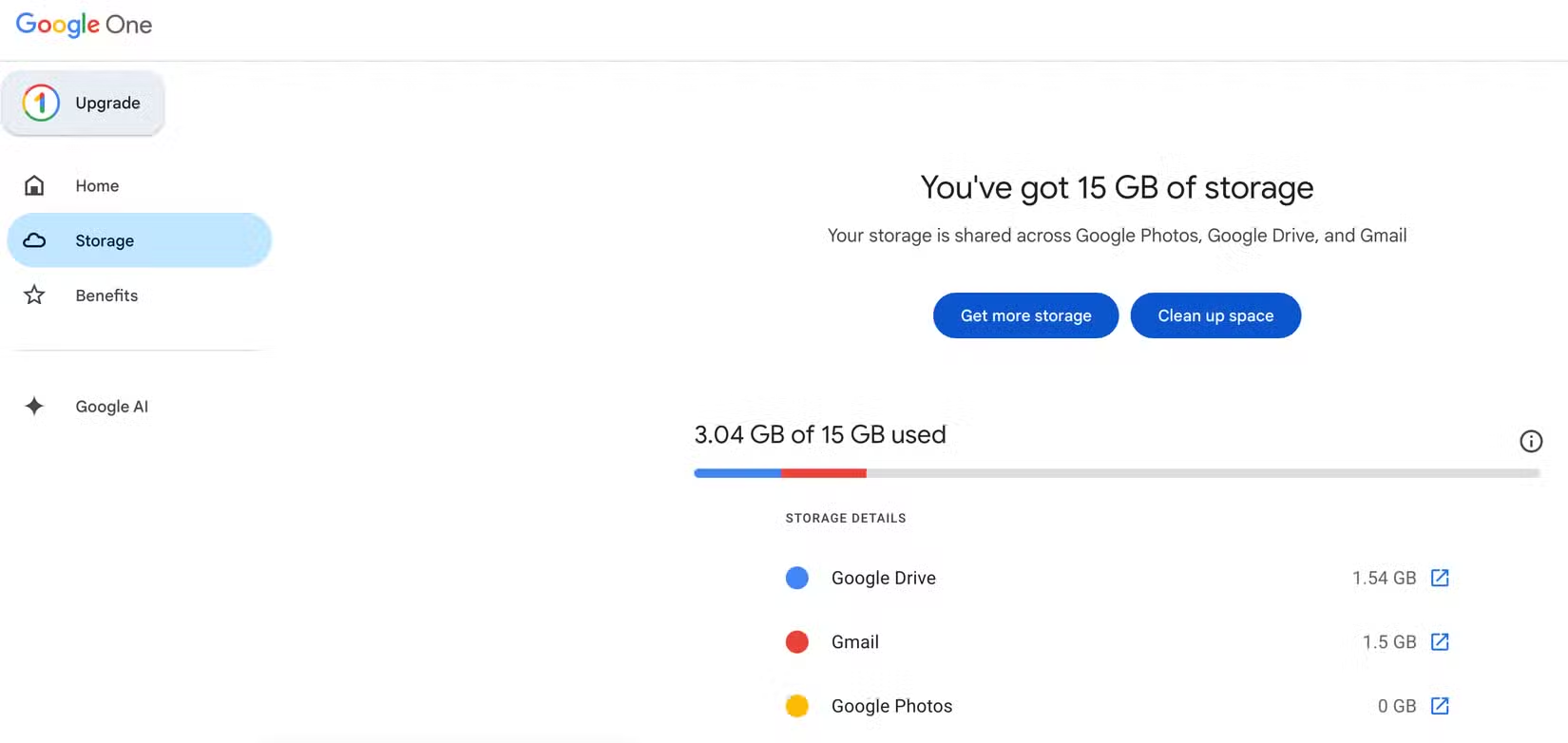
وقتی فضای ذخیرهسازی گوگل درایو رو به اتمام میرود، اولین واکنش معمولاً حذف فایلهای بزرگ است. بااینحال، بسیاری از کاربران فراموش میکنند که فضای ۱۵ گیگابایتی رایگان میان سه سرویس Google Drive، Gmail و Google Photos بهصورت مشترک تقسیم شده است. به همین دلیل، عامل اصلی پر شدن فضا ممکن است خود درایو نباشد.
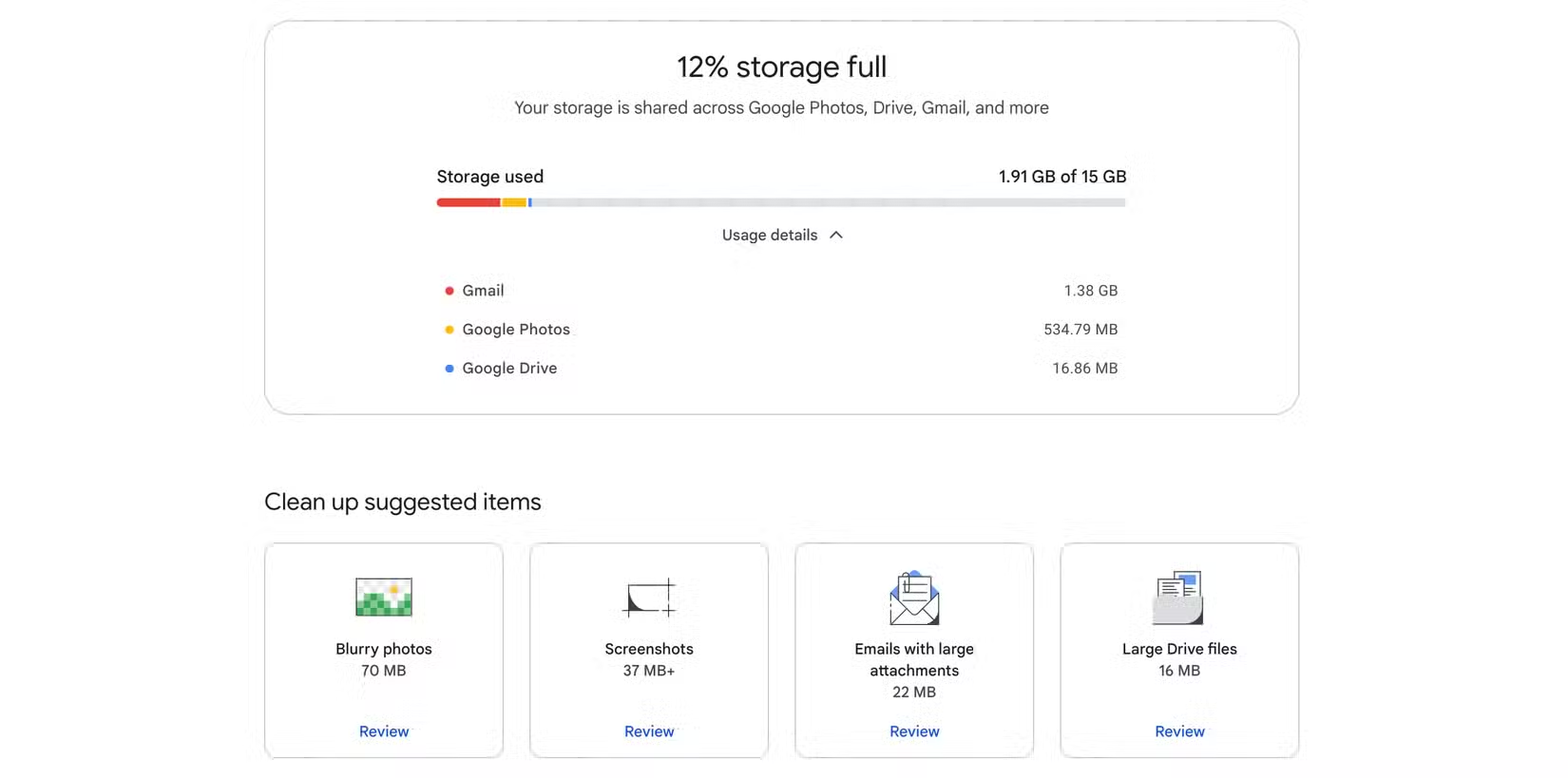
برای شناسایی اینکه کدام بخش بیشترین فضا را اشغال کرده است، باید به صفحهی ذخیرهسازی Google One مراجعه کرد. در این بخش، جزئیات میزان استفاده از فضا توسط هر سرویس — از جمله Drive، Gmail و Photos — نمایش داده میشود. پس از مشخص شدن منبع اصلی مصرف فضا، میتوان عملیات پاکسازی را بر همان بخش متمرکز کرد تا زمان صرف حذف فایلهای کوچک بیاهمیت نشود.
اگر مشخص شد که گوگل درایو بیشترین فضای ذخیره را مصرف کرده است، باید از پاکسازی فایلهای بزرگ و غیرضروری شروع کرد. در بسیاری از موارد، فایلهای حجیمی مانند نسخههای پشتیبان قدیمی، فایلهای تکراری یا پوشههای فشرده (zip) فراموششده عامل اصلی پر شدن فضا هستند. خوشبختانه، گوگل درایو ابزارهایی برای یافتن و حذف این فایلها ارائه میدهد.
برای انجام این کار، باید Google Drive را باز کرده و از نوار کناری، بخش Storage را انتخاب کرد. سپس با کلیک بر روی Storage Used میتوان فایلها را بر اساس اندازه، از بزرگترین تا کوچکترین مرتب کرد. این کار کمک میکند تا بهسرعت فایلهای حجیم شناسایی شوند. همچنین میتوان فایلها را بر اساس نوع (مانند ویدیوها، پوشههای فشرده یا فرمها) فیلتر کرد تا فقط موارد غیرضروری حذف شوند.
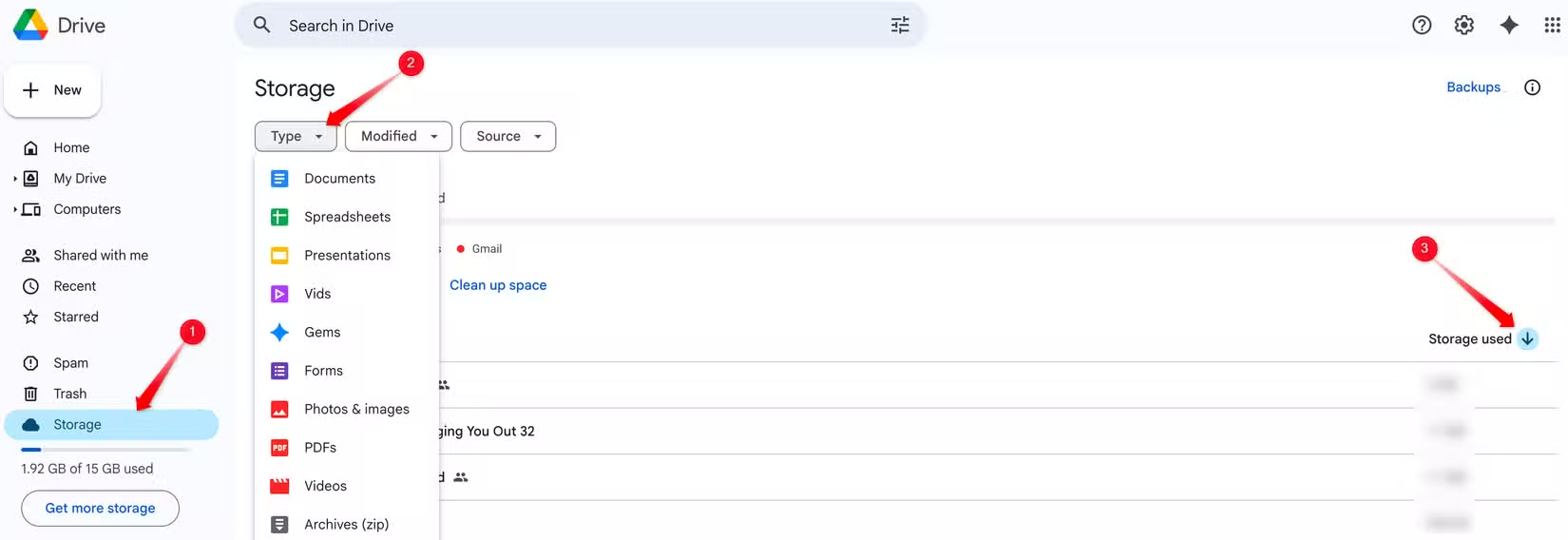
علاوه بر این، فایلهایی به نام orphaned files (فایلهای یتیم) نیز وجود دارند — فایلهایی که در پوشههای اشتراکی دیگران ذخیره شدهاند اما مالک اصلی پوشه آن را حذف کرده است. این فایلها در لیست اصلی Drive نمایش داده نمیشوند اما همچنان فضای ذخیره را اشغال میکنند. بنابراین، حذف فایلهای یتیم یکی از راههای مؤثر برای آزادسازی فضای ذخیره است.
اگر بخش عمدهای از فضای ذخیره توسط Google Photos استفاده میشود، چند روش برای کاهش مصرف فضا وجود دارد. نخست، در صورتی که عکسها و ویدیوها در حالت Original Quality پشتیبانگیری میشوند، میتوان تنظیمات را به حالت Storage Saver (که قبلاً High Quality نام داشت) تغییر داد. این حالت تصاویر و ویدیوها را با فشردهسازی جزئی ذخیره میکند تا حجم فایلها کاهش یابد بدون اینکه کیفیت بصری بهطور قابلتوجهی افت کند.
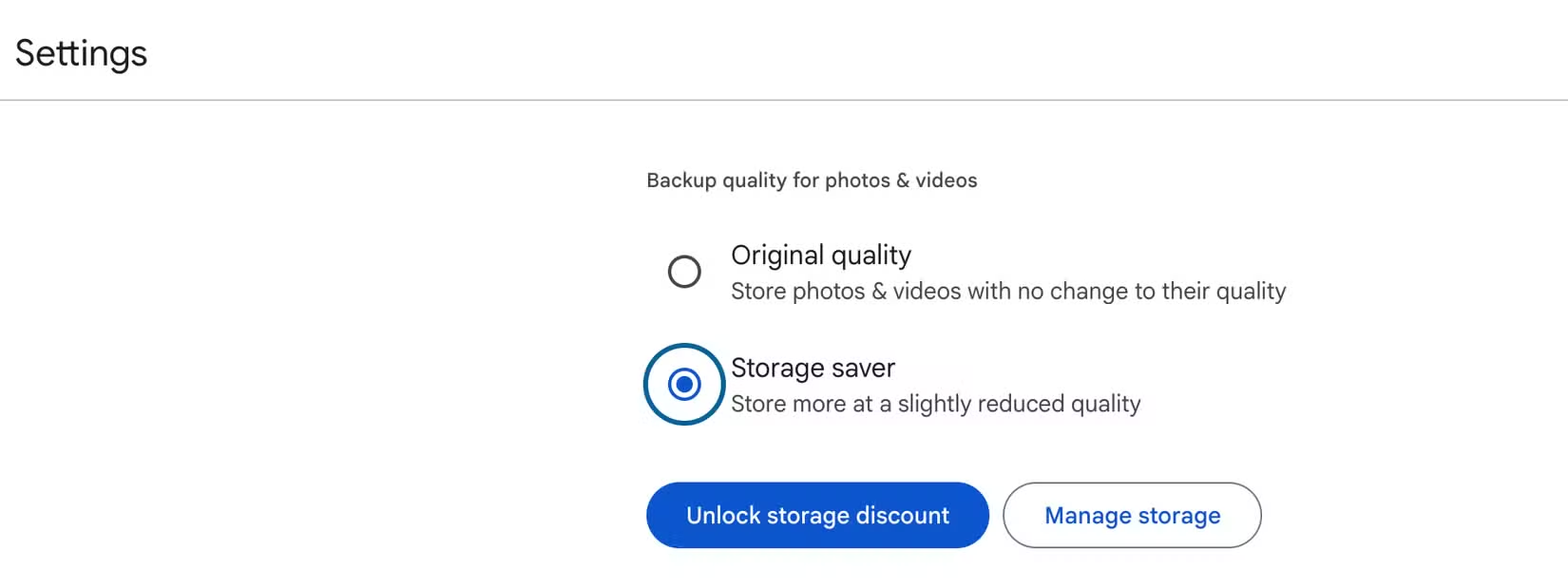
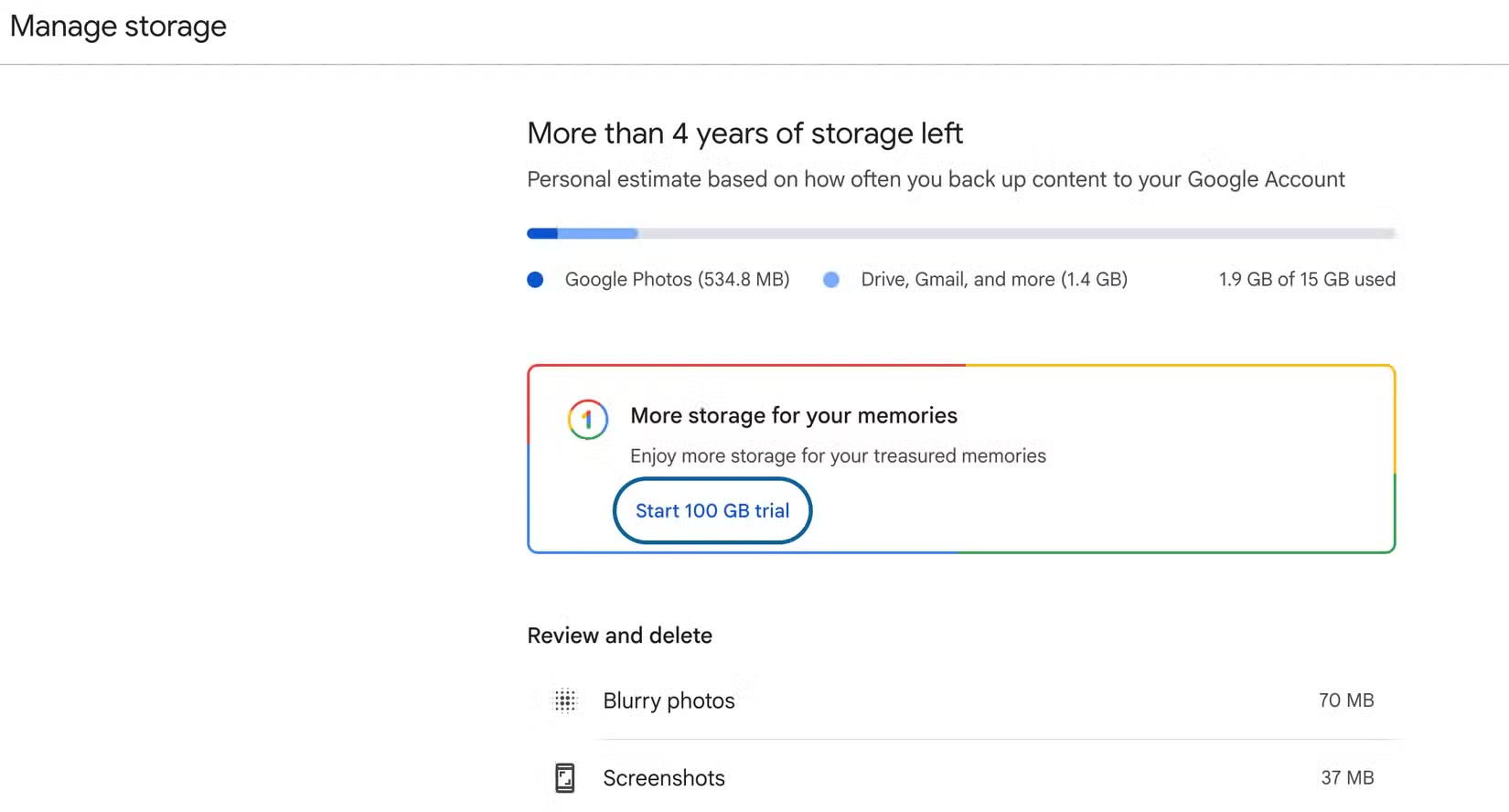
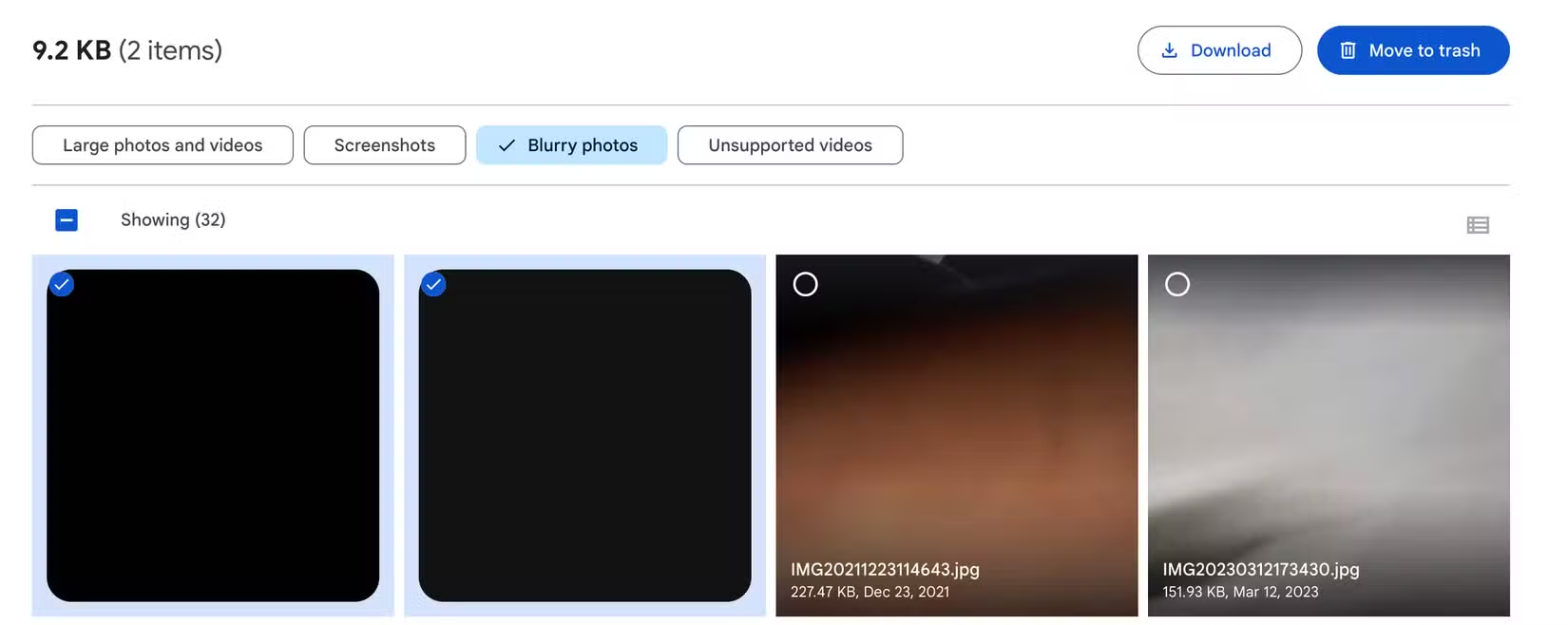
برای فعالسازی این حالت، باید تنظیمات Google Photos باز شود، سپس کیفیت بارگذاری روی گزینهی Storage Saver تنظیم گردد. پس از آن، در بخش Manage Storage میتوان تصاویر تار، اسکرینشاتها یا ویدیوهای بزرگ و قدیمی را حذف کرد.
برای حفظ کیفیت اصلی تصاویر مهم، پیشنهاد میشود آنها به یک حافظه خارجی منتقل شوند تا فضای ابری مورد استفاده قرار نگیرد.
اگر بررسیها نشان داد که Gmail بخش قابلتوجهی از فضای ذخیره را مصرف میکند، احتمالاً دلیل آن وجود ایمیلهای قدیمی با پیوستهای حجیم است. حذف این ایمیلها میتواند فضای ارزشمندی را آزاد کند و فضای بیشتری برای Google Drive و Google Photos — که از همان سهمیه ذخیره استفاده میکنند — فراهم سازد.
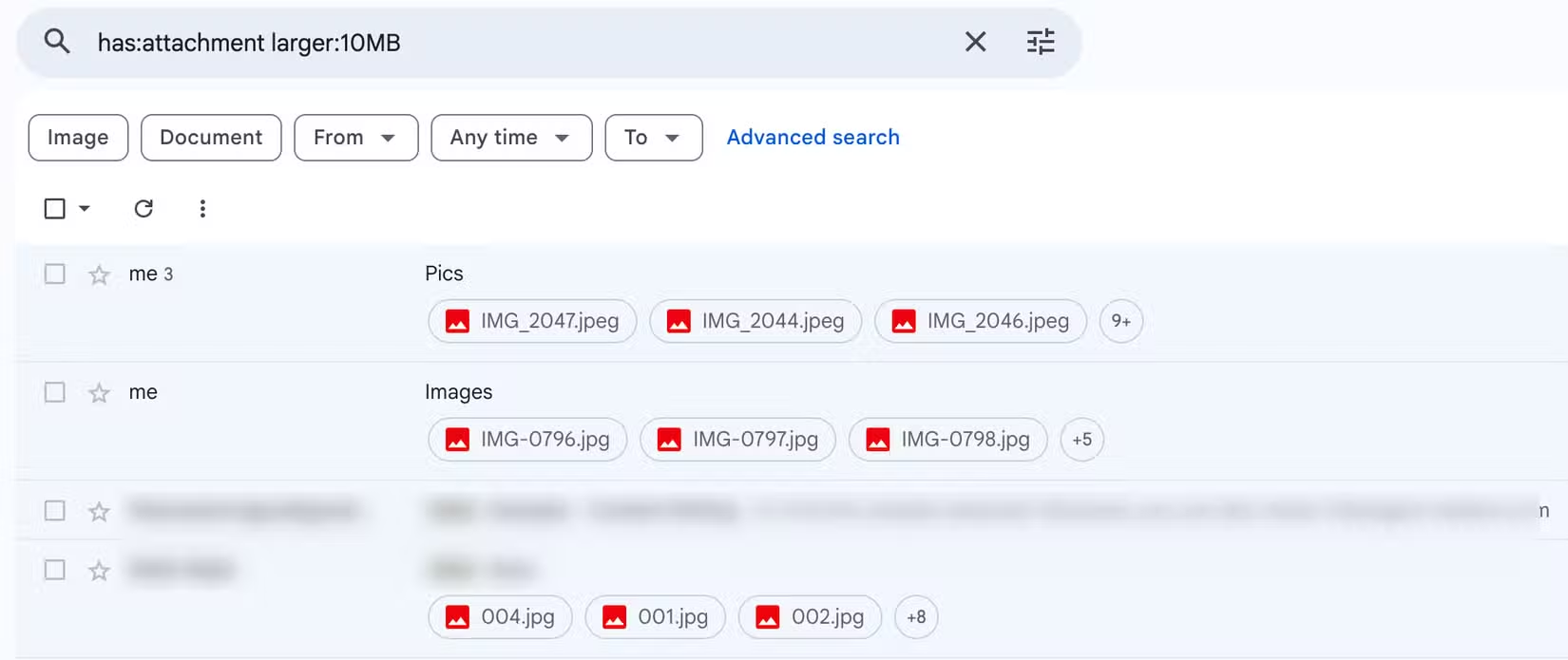
برای یافتن چنین ایمیلهایی، کافی است در نوار جستجوی Gmail عبارت زیر وارد شود:has:attachment larger:10MB
این دستور ایمیلهایی را فیلتر میکند که پیوستهای بزرگتر از ۱۰ مگابایت دارند. پس از مشاهده نتایج، میتوان ایمیلهای غیرضروری را حذف کرد. در صورتی که ایمیلی دارای پیوست مهمی است، بهتر است ابتدا آن را در رایانه ذخیره کرده و سپس ایمیل را حذف کرد.
برای کسانی که ترجیح میدهند عملیات پاکسازی هر سرویس را جداگانه انجام ندهند، Google One ابزاری به نام Storage Manager ارائه کرده است. این ابزار پیشنهادهایی برای حذف مواردی مانند تصاویر تار، اسکرینشاتها، ایمیلهای دارای پیوستهای بزرگ و فایلهای حجیم در Drive نمایش میدهد. با کلیک بر گزینهی Review میتوان این موارد را مرور کرده، فایلهای غیرضروری را انتخاب و مستقیماً حذف کرد.
برای پاکسازی عمیقتر، میتوان جزئیات مصرف فضا در هر سرویس را جداگانه بررسی کرد. هر بخش دارای فیلترهایی است که به آزادسازی هدفمندتر فضا کمک میکند؛ برای مثال، حذف ایمیلهای پوشه اسپم، سطل زباله، یا ایمیلهای دارای پیوستهای بزرگ برای آزادسازی فضای Gmail، و حذف ویدیوهای ناسازگار یا فایلهای حجیم رسانهای برای بازیابی فضای بیشتر.
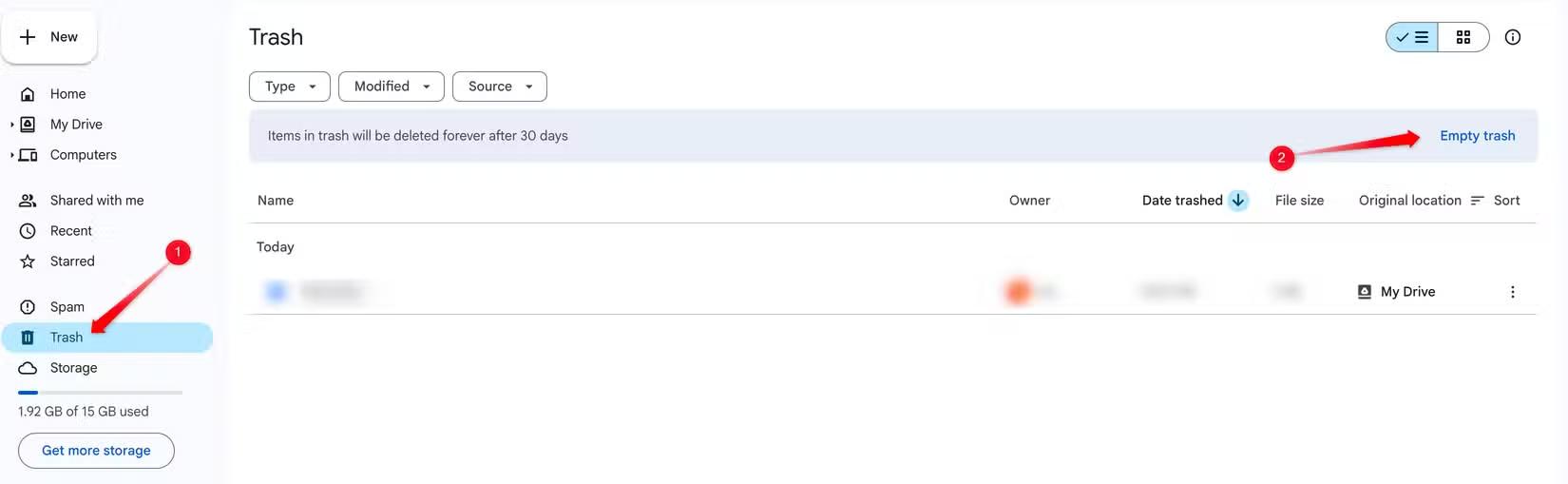
پس از حذف فایلها از گوگل درایو، ایمیلها از Gmail و تصاویر از Google Photos، باید توجه داشت که این موارد تا ۳۰ روز در Trash (سطل زباله) باقی میمانند و همچنان فضای ذخیره را اشغال میکنند تا زمانی که بهطور دائم حذف شوند. بنابراین، برای آزادسازی واقعی فضا، باید سطل زباله هر سرویس بهصورت دستی خالی شود.
در Google Drive از نوار کناری گزینه Trash را انتخاب کرده و روی Empty Trash کلیک کنید.
در Gmail به پوشه Trash بروید و گزینه Empty Trash را انتخاب کنید.
در Google Photos نیز به بخش Library > Trash رفته و گزینه Empty Trash را بزنید.
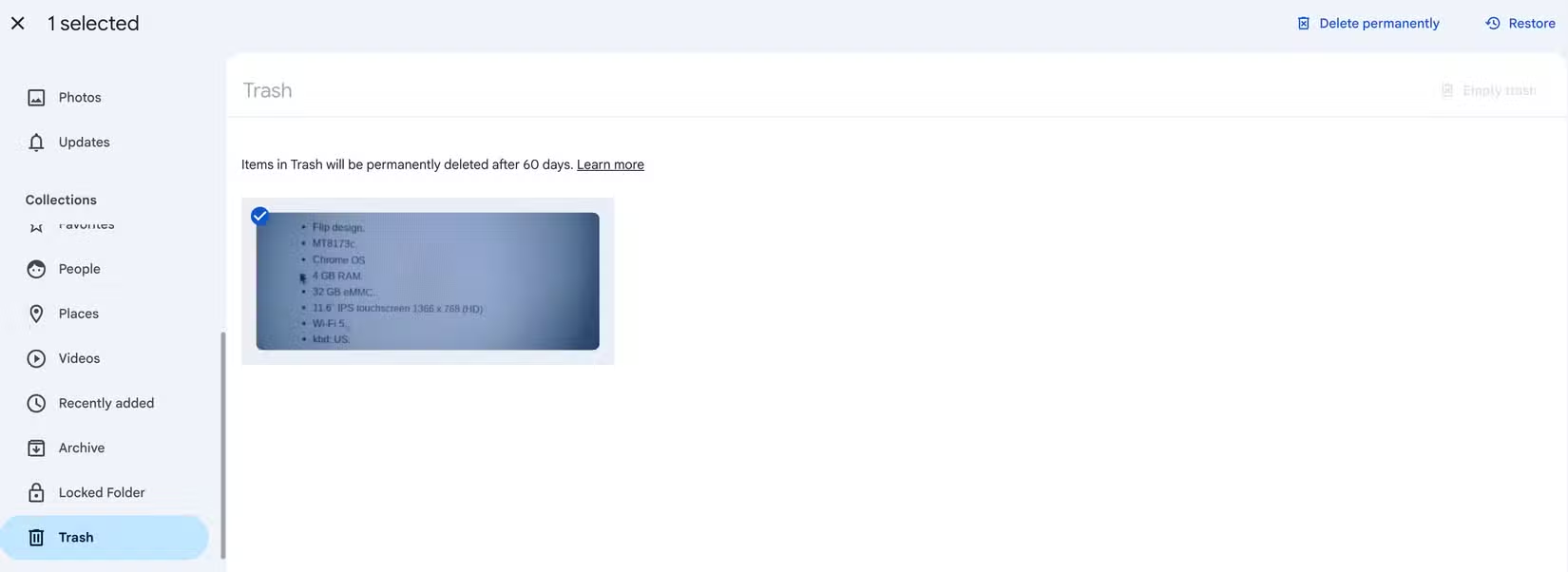
پس از حذف دائم، فضای آزادشده در حساب کاربری اعمال میشود. پیشنهاد میشود این کار بهصورت منظم انجام شود تا از تجمع فایلهای حذفشده جلوگیری گردد.
کمبود فضای ذخیره در Google Drive به معنای حذف فایلهای مهم نیست. با استفاده از نکات فوق میتوان فایلهایی را که بیشترین فضا را اشغال کردهاند شناسایی و موارد غیرضروری را بدون خطر از بین بردن دادههای مهم حذف کرد. همچنین، بررسی و پاکسازی منظم فضای ذخیره به حفظ عملکرد روان سرویسها کمک میکند.
در صورتی که پس از اجرای تمام این مراحل هنوز فضای کافی وجود نداشته باشد و ۱۵ گیگابایت پلن رایگان پاسخگو نباشد، میتوان از گزینههای ارتقاء به پلنهای پولی گوگل برای افزایش فضای ذخیرهسازی استفاده کرد.
ما را در اینستاگرام دنبال کنید
برای خرید محصولات دل کلیک کنید
کندل، عرضه کننده محصولات دل در ایران
برای اطلاع از قیمت لپ تاپ دل کلیک کنید
مانیتور دل | تبلت دل | لوازم جانبی دل
فروش و خدمات دل در ایران
