
بستن
0 محصول
مشاهده سبد خرید
ما را در شبکههای اجتماعی دنبال کنید


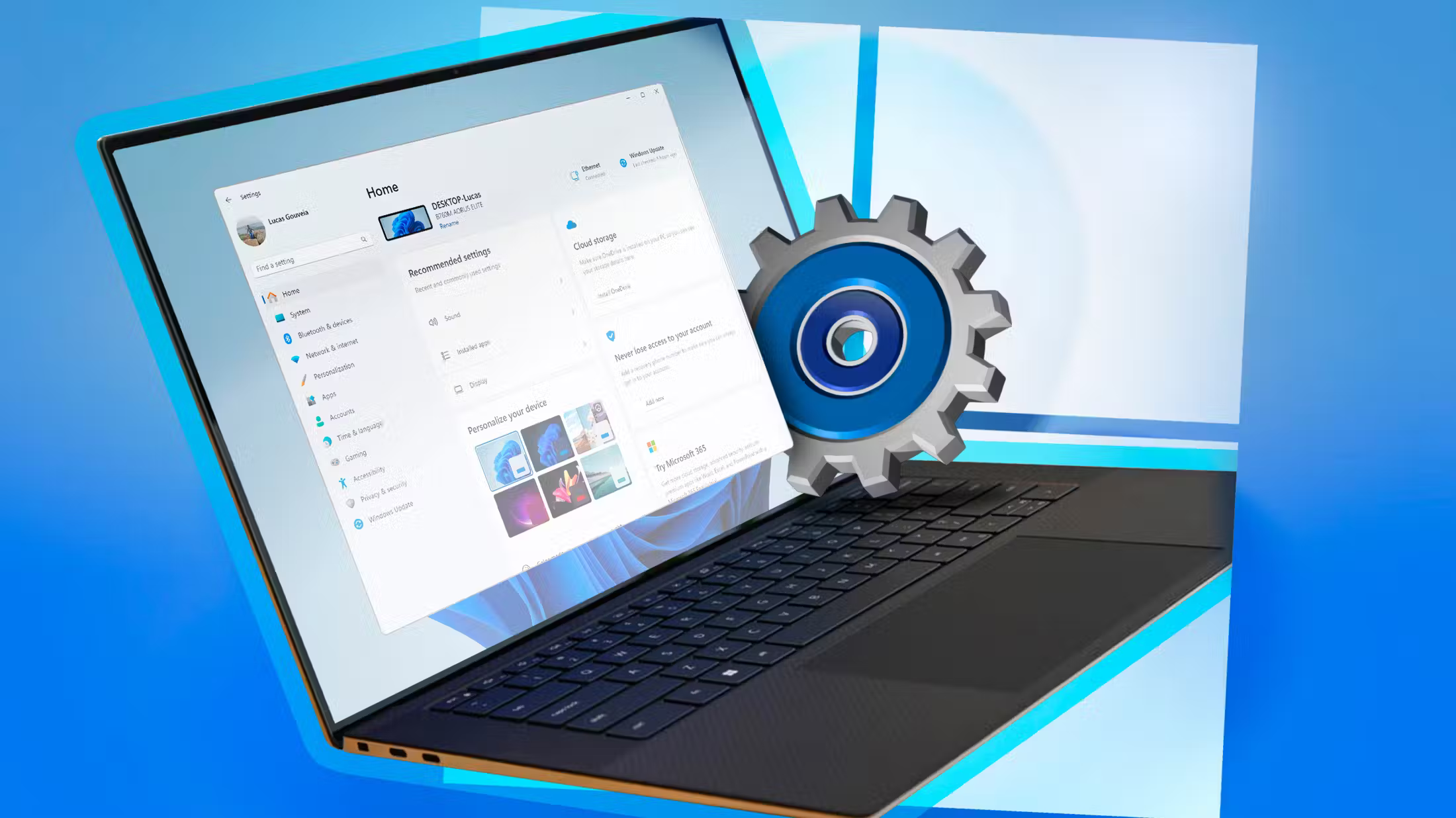
پس از خرید لپ تاپ، هنگامی که آن را از جعبه خارج کردید و برای اولین بار آن را شارژ کردید، چند مرحله راه اندازی ضروری وجود دارد که باید انجام دهید. برخی از این مراحل تضمین می کند که لپ تاپ شما به طور موثر کار می کند، در حالی که برخی دیگر به حفظ امنیت اطلاعات شما کمک می کند. آنها از همان ابتدا مطمئن خواهند شد که لپ تاپ شما به درستی تنظیم شده است.
لپتاپهای کاملاً جدید معمولاً ماهها پس از خروج از کارخانه قبل از فروش در انبار میمانند. در این مدت، هر گونه به روز رسانی سیستم عامل منتشر شده توسط مایکروسافت بر روی لپ تاپ شما نصب نخواهد شد. بنابراین، نصب این بهروزرسانیهای معلق برای دریافت آخرین ویژگیها و اطمینان از ایمن بودن سیستم شما بسیار مهم است.
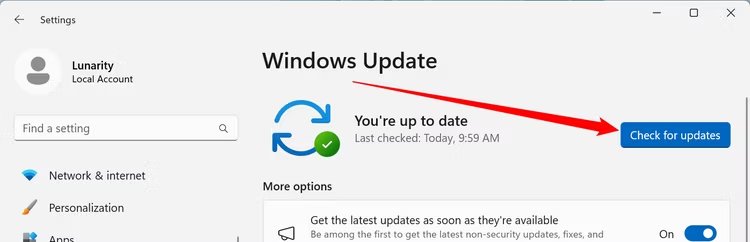
برای جستجو و نصب بهروزرسانیهای معلق ویندوز، روی دکمه Start کلیک راست کرده، «Settings» را باز کنید و به تب «Windows Update» در سمت چپ بروید. اگر ویندوز قبلاً بهروزرسانیها را دانلود کرده باشد، از شما میخواهد دستگاه خود را مجدداً راهاندازی کنید تا آنها را نصب کنید. در این صورت، روی دکمه “Restart Now” کلیک کنید.
اگر هیچ بهروزرسانی دانلود نشد، روی «Check for Updates» کلیک کنید. سپس ویندوز بهروزرسانیهای موجود را جستجو کرده و آنها را دانلود میکند. سپس، دستگاه خود را مجددا راه اندازی کنید تا آنها را نصب کنید.
Bloatware به برنامه ها و برنامه های غیر ضروری گفته می شود که توسط سازنده بر روی لپ تاپ شما از قبل نصب شده است. اینها می توانند شامل نرم افزار آنتی ویروس، برنامه های پخش موسیقی یا پخش، برنامه های هواشناسی و اخبار، بازی های ویدیویی، برنامه های دارای مارک OEM و غیره باشند. این برنامه ها فضای ذخیره سازی ارزشمندی را اشغال می کنند و با اجرای در پس زمینه عملکرد سیستم را کاهش می دهند.
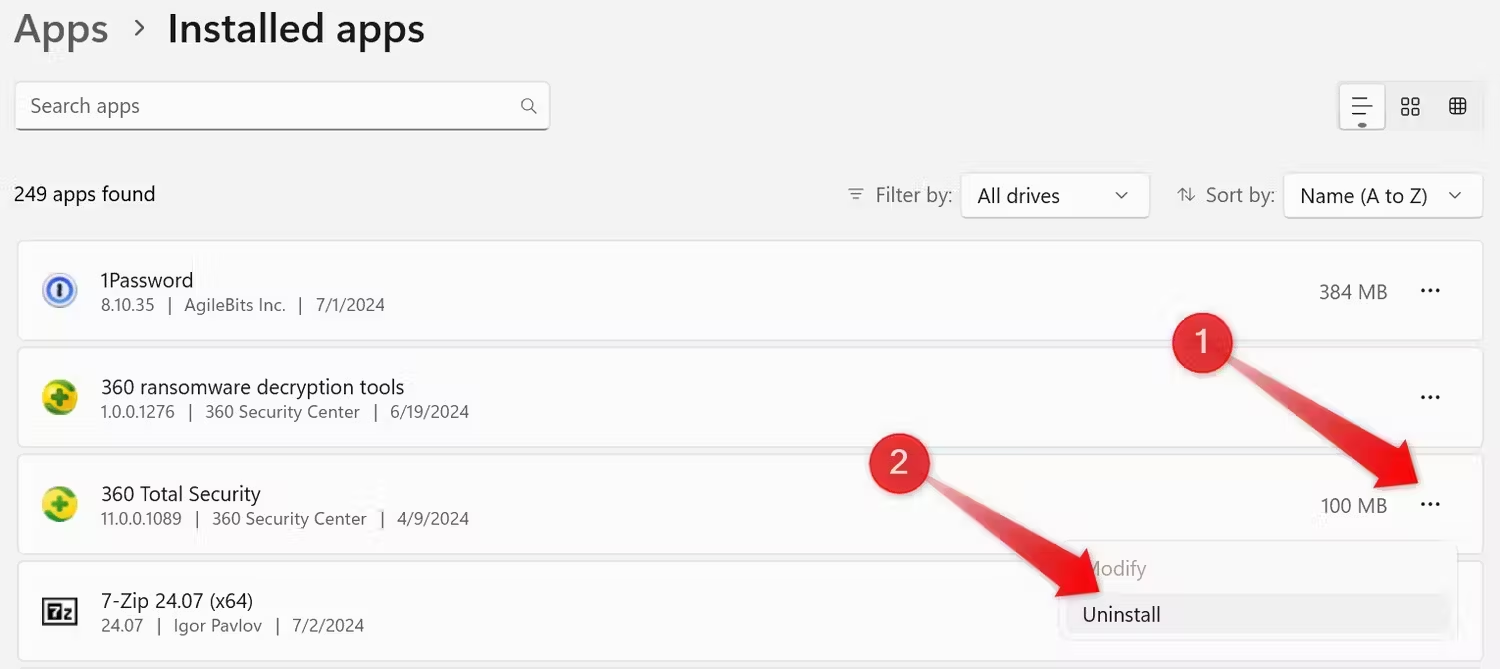
آنها همچنین بهطور پیشفرض مجوز ارسال مکرر پاپآپهای آزاردهنده، بهویژه از برنامههای آنتیویروس از پیش نصبشده را دارند و از شما میخواهند در سرویسهای ممتاز آنها مشترک شوید. بنابراین، حذف این برنامه ها مهم است. برای انجام این کار، روی دکمه Start کلیک راست کرده و “Settings” را باز کنید. سپس به Apps > Installed Apps بروید.
برنامه های غیر ضروری را پیدا کنید، روی سه نقطه افقی کنار آنها کلیک کنید و روی “Uninstall” کلیک کنید.
چه در حال وارد کردن اطلاعات از لپتاپ قدیمی خود باشید و چه از لپتاپ جدید خود استفاده میکنید، باید یک نسخه پشتیبان تهیه کنید تا در صورت دزدیده شدن رایانه یا خرابی درایو ذخیرهسازی، از ایمن بودن اطلاعات خود مطمئن شوید. شما چندین گزینه برای پشتیبان گیری از داده های خود دارید، اما توصیه می کنیم حداقل از خدمات پشتیبان گیری آنلاین مانند Backblaze استفاده کنید.
پس از راهاندازی، این سرویس در پسزمینه اجرا میشود و به طور مداوم از فایلهای جدیدی که ایجاد یا ذخیره میکنید، نسخه پشتیبان تهیه میکند. اگرچه هزینه اولیه وجود دارد، اما شما خدمات پشتیبان نامحدود و قابل اعتماد را با کمتر از 100 دلار دریافت می کنید. اگر میخواهید گزینه رایگان را انتخاب کنید، میتوانید از سرویسهای ذخیرهسازی ابری مانند OneDrive برای پشتیبانگیری از فایلهای خود استفاده کنید.
با این حال، برنامههای رایگان سرویسهای ذخیرهسازی ابری اغلب با محدودیتهای ذخیرهسازی همراه هستند، پشتیبانگیری را به پوشههای خاصی محدود میکنند و ممکن است نسخههای فایل و پوشه را حفظ نکنند.
ایجاد یک نسخه پشتیبان محلی از داده های مهم خود، علاوه بر راه حل ابری، هرگز ضرری ندارد.
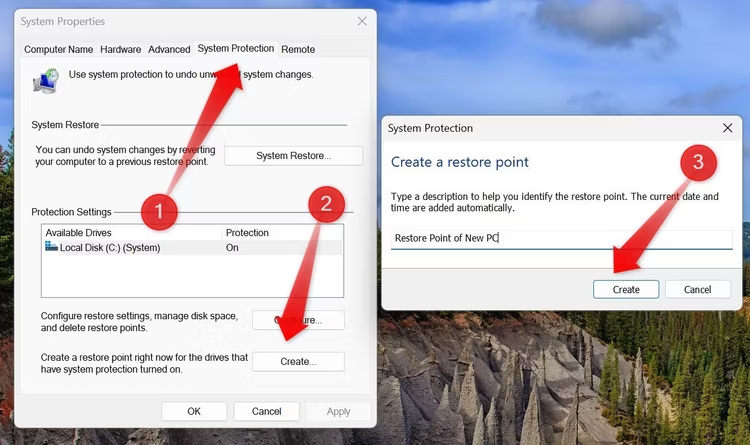
نقطه بازیابی سیستم یک عکس فوری از فایلهای سیستم، تنظیمات و رجیستری رایانه شما در یک لحظه خاص از زمان است. اگر با مشکلی مواجه شدید که رفع آن با اصلاحات عمومی امکان پذیر نیست، می توانید زمانی که همه چیز خوب کار می کرد، سیستم خود را به حالت قبلی برگردانید. برخلاف پشتیبانگیری، نقطه بازیابی شامل فایلهای شخصی نمیشود و انجام بازیابی بر آنها تأثیری نخواهد داشت.
برای ایجاد یک نقطه بازیابی، System Restore را در نوار جستجوی ویندوز تایپ کنید و روی “ایجاد یک نقطه بازیابی” کلیک کنید. در تب System Protection، روی دکمه “Create” کلیک کنید، یک نام آسان برای به خاطر سپردن مانند “Restore Point of New PC” اضافه کنید و روی “Create” کلیک کنید. منتظر بمانید تا فرآیند با موفقیت کامل شود.
مایکروسافت تبلیغات را در قسمت های مختلف سیستم عامل از جمله منوی استارت، صفحه قفل، اکسپلورر فایل، جستجوی ویندوز، فروشگاه ویندوز و غیره نمایش می دهد.
در حالی که مایکروسافت این تبلیغات و توصیهها را بر اساس برنامهها و سرویسهایی که استفاده میکنید شخصیسازی میکند، با هدف ارتقای تجربه کاربر با پیشنهاد خدمات مرتبط، آنها میتوانند با گذشت زمان بسیار آزاردهنده شوند. اگر ترجیح می دهید از آنها ناراحت نشوید، باید آنها را غیرفعال کنید.
متأسفانه، گزینه ای با یک کلیک برای خاموش کردن همه تبلیغات وجود ندارد. شما باید آنها را در هر بخش جداگانه غیرفعال کنید.
Find My Device یک ویژگی ارزشمند است که همیشه باید در لپ تاپ شما فعال باشد. این امکان را به شما می دهد تا در صورت گم شدن یا دزدیده شدن لپ تاپ خود، مکان آن را ردیابی کنید و آن را قفل کنید تا از دسترسی غیرمجاز به داده های خصوصی خود جلوگیری کنید. همچنین می توانید یک پیام سفارشی با اطلاعات تماس خود به صفحه قفل ارسال کنید، که ممکن است به سامری خوب کمک کند لپ تاپ شما را بازگرداند.
برای فعال کردن Find My Device، باید با یک حساب مایکروسافت که دارای حقوق مدیریتی است، وارد لپ تاپ خود شوید. پس از ورود به سیستم، برنامه تنظیمات را باز کنید، به برگه «Privacy and Security» در سمت چپ بروید، سپس به «Find My Device» در سمت راست بروید و کلید کنار «Find My Device» را روشن کنید.

در مرحله بعد، Windows Hello را طوری تنظیم کنید که فوراً با استفاده از تشخیص چهره، اسکن اثر انگشت یا یک پین وارد لپ تاپ خود شوید تا بتوانید از تایپ رمز عبور طولانی خودداری کنید. برای انجام این کار، تنظیمات را باز کنید، به برگه «Accounts» در سمت چپ بروید و به Accounts > Sign-In Options بروید. روی گزینه ورود به سیستمی که می خواهید تنظیم کنید کلیک کنید و دستورالعمل های روی صفحه را دنبال کنید.
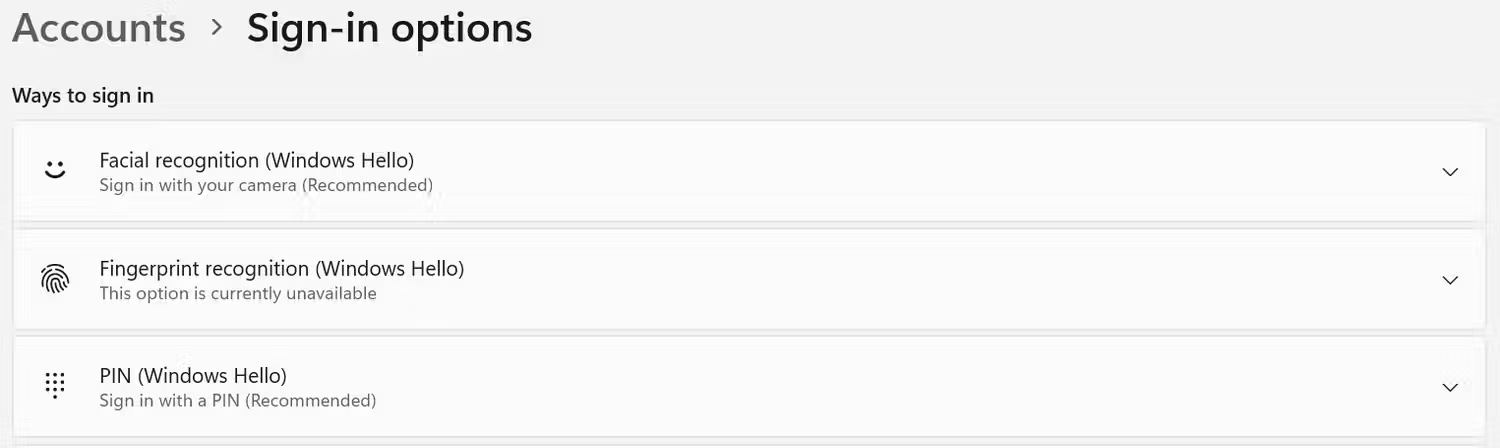
اگر رایانه شخصی شما سنسور اثر انگشت ندارد یا از تشخیص چهره پشتیبانی نمی کند، نمی توانید از آن گزینه ها استفاده کنید.
در نهایت، شما پس از خرید لپ تاپ باید چندین برنامه ضروری را برای بهینه سازی تجربه لپ تاپ ویندوز خود نصب کنید. اینها شامل یک مرورگر سبک وزن و کم مصرف مانند Pale Moon یا UR Browser، یک برنامه حالت تاریک خودکار برای جابجایی خودکار بین حالتهای روشن و تاریک، و یک ابزار جستجوی فایل قوی مانند همه چیز است.
همچنین، ابزارهای اختصاصی اسکرین شات و ضبط صفحه مانند Lightshot و ShareX را به همراه نرم افزار فشرده سازی فایل منبع باز رایگان مانند 7-Zip نصب کنید. همچنین، PowerToys را برای دسترسی به انواع ابزارهای مفیدی که می توانند به افزایش بهره وری شما کمک کنند، نصب کنید.
پس از خرید لپ تاپ جدید، باید چند قدم مهم بردارید. در حالی که برخی از مراحل را می توان به تاخیر انداخت، تنظیم پشتیبان، ایجاد نقطه بازیابی و نصب به روز رسانی های معلق بسیار مهم است و نباید برای مدت طولانی نادیده گرفته شود. همچنین، به بررسی سایر ویژگیهای ویندوز ادامه دهید تا از لپتاپ جدید خود نهایت استفاده را ببرید.
ما را در اینستاگرام دنبال کنید
برای خرید محصولات دل کلیک کنید
کندل، عرضه کننده محصولات دل در ایران
برای اطلاع از قیمت لپ تاپ دل کلیک کنید
مانیتور دل | تبلت دل | لوازم جانبی دل
فروش و خدمات دل در ایران
