
بستن
0 محصول
مشاهده سبد خرید
ما را در شبکههای اجتماعی دنبال کنید


آیا تا به حال نیاز به قابلیتی مانند Spotlight در macOS را در ویندوز احساس کردهاید یا خواستهاید دقیقاً بدانید چه طیف خاصی از رنگ آبی در نوار وضعیت وبسایت How-To Geek به کار رفته است؟ چنین قابلیتهایی به همراه بسیاری از ابزارهای کاربردی دیگر، از طریق Microsoft PowerToys قابل دسترسی هستند؛ مجموعهای از ابزارهای قدرتمند که قدمت آن به دوران ویندوز ۹۵ بازمیگردد.
اگرچه ممکن است تنها در چند سال اخیر نام Microsoft PowerToys شنیده شده باشد، اما این ابزار جدید نیست—نخستینبار در سال ۱۹۹۵ و پس از عرضه ویندوز ۹۵ معرفی شد. در آن زمان با عنوان Windows 95 PowerToys شناخته میشد و تنها شامل چند ابزار کوچک مانند CabView، Round Clock، CDAutoPlay و موارد دیگر بود.
این ابزار بهقدری موفق عمل کرد که نسخه دوم آن با ویژگیهای جدیدی مانند FindX، XMouse، Tweak UI و دیگر ابزارها عرضه شد. تقریباً یک دهه بعد، مایکروسافت نسخهای متفاوت از PowerToys را برای ویندوز XP منتشر کرد. برای نصب نسخه جدید، کاربران باید نسخه ویندوز ۹۵ آن را حذف میکردند.
PowerToys برای ویندوز XP ابزارهای منحصربهفردی مانند CD Slideshow Generator، Color Control Panel Applet، Image Resizer، Power Calculator و سایر ابزارها را ارائه میداد. جالب آنکه این ابزارها بهصورت جداگانه و نه در یک بسته کامل ارائه میشدند.
پس از عرضه PowerToys برای ویندوز XP، به مدت ۱۲ سال هیچ بهروزرسانیای برای این ابزار ارائه نشد. با این حال، در سال ۲۰۱۹، مایکروسافت بار دیگر PowerToys را بهعنوان یک اپلیکیشن متنباز برای ویندوز ۱۰ منتشر کرد. اولین نسخه از PowerToys جدید شامل دو ابزار جدید به نامهای FancyZones و Windows Key Shortcut Guide بود.
از آن زمان تاکنون، این ابزار در Microsoft Store در دسترس است و بهطور پیوسته با بهروزرسانیهای متعدد توسعه یافته و ابزارهای جدیدی به آن افزوده شدهاند. در ادامه، برخی از ویژگیهای اخیر PowerToys معرفی میشوند که استفاده از آنها بسیار رایج است.

ویژگی Spotlight در macOS از همان ابتدا مورد توجه کاربران قرار گرفت زیرا امکان جستوجوی سریع در تمام سیستم را فراهم میکرد. مایکروسافت نیز از این ایده الهام گرفت و ویژگی مشابهی را با نام Command Palette از طریق PowerToys معرفی کرد.
بهصورت پیشفرض، با فشردن کلیدهای Win+Alt+Space میتوان به این ابزار دسترسی یافت. البته امکان تغییر این میانبر و سایر میانبرهای مربوط به PowerToys از طریق پنجره تنظیمات PowerToys وجود دارد.
از Command Palette میتوان برای جستوجوی فایلها و برنامهها، انجام محاسبات ساده ریاضی، جستوجوی اینترنتی و اجرای دستورات استفاده کرد. برای مثال، برای باز کردن Command Prompt کافی است عبارت >cmd را تایپ کرده و کلید Enter را بزنید.
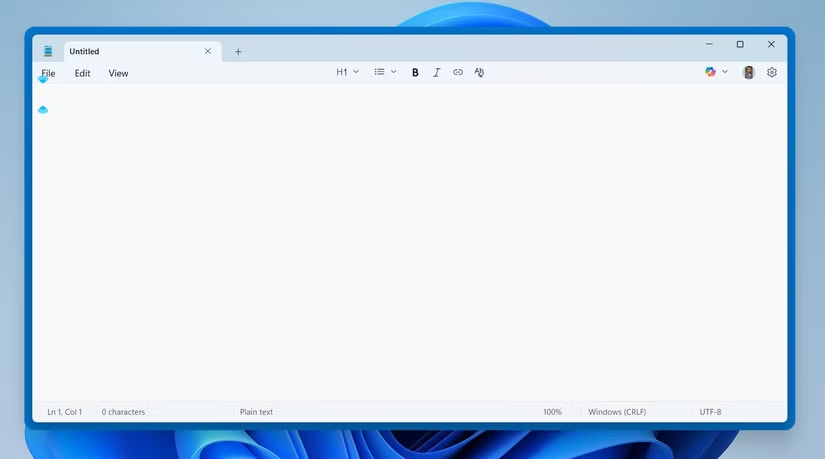
ویژگی Always On Top یکی از ابزارهایی است که در هنگام پژوهش یا انجام چند وظیفه همزمان بسیار کاربردی است. با استفاده از میانبر Win+Ctrl+T میتوان پنجره فعال را در بالای سایر پنجرهها ثابت نگه داشت.
برای نمونه، اگر در حال مطالعه یک مقاله پژوهشی هستید و قصد دارید نکات مهم را در Notepad یادداشت کنید، میتوانید Notepad را با این ویژگی در بالاترین لایه نگه دارید. به این ترتیب دیگر نیازی نیست هر بار برای باز کردن آن به نوار وظیفه مراجعه کنید.
با فشردن دوباره همان میانبر، میتوان ویژگی را غیرفعال کرد. لازم به ذکر است که این قابلیت در حین اجرای Game Mode و در زمان بازی فعال نخواهد بود.
برای کاربرانی که همواره مجموعهای از برنامههای خاص را پس از راهاندازی سیستم باز میکنند، استفاده از ویژگی Workspaces در PowerToys توصیه میشود. این ابزار امکان ایجاد یک فضای کاری اختصاصی را فراهم میکند تا تمام برنامههای دلخواه بهصورت خودکار و همزمان اجرا شوند.
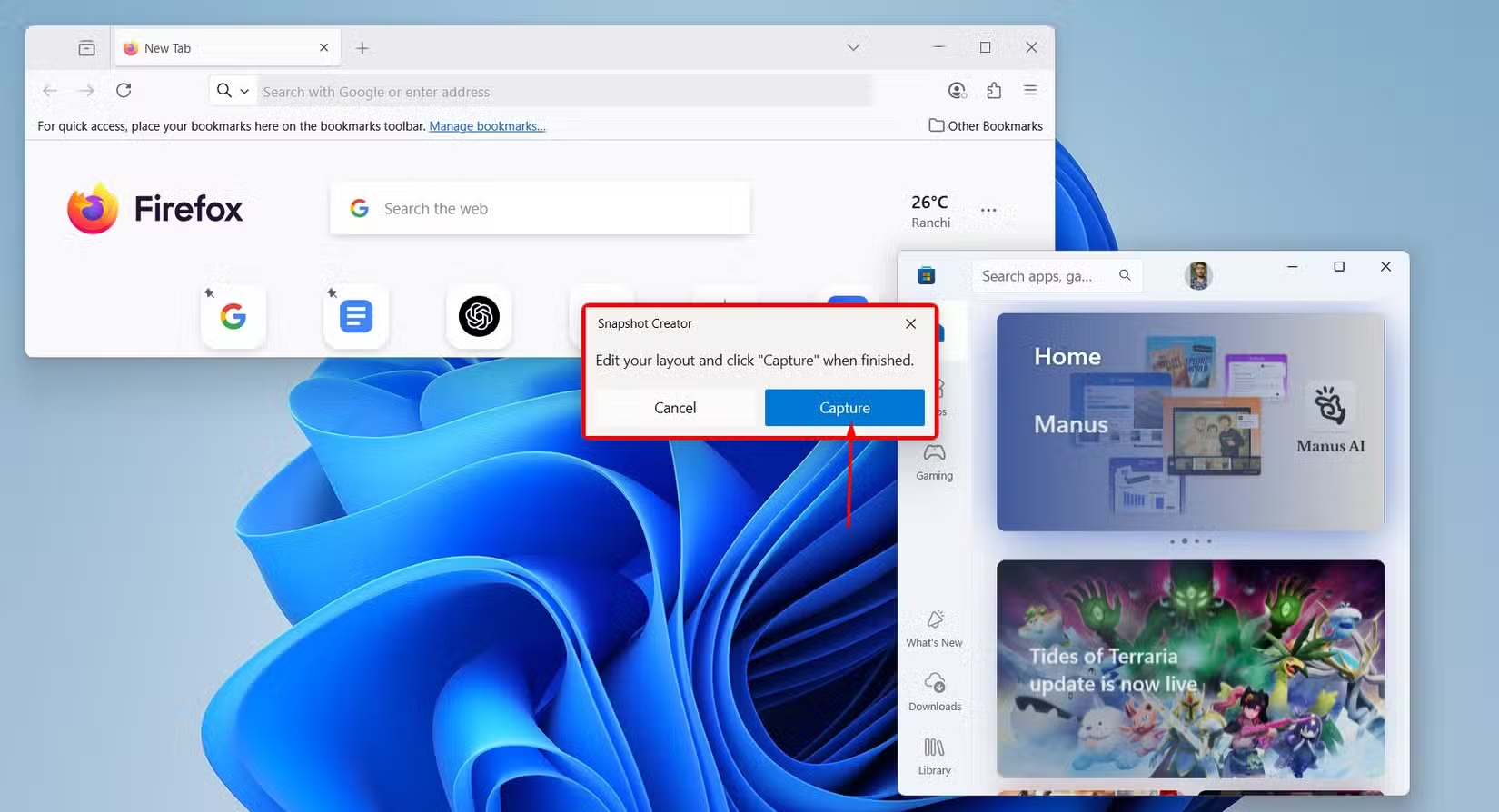
برای شروع، میانبر Win+Ctrl+’ را فشار دهید تا پنجره Workspaces باز شود. سپس با کلیک روی دکمه “Create Workspace” در گوشه بالا سمت راست، وارد پنجره Snapshot Creator شوید. در اینجا باید همه برنامههایی که معمولاً پس از راهاندازی اجرا میشوند را باز کرده و مکان و اندازه آنها را تنظیم کنید.
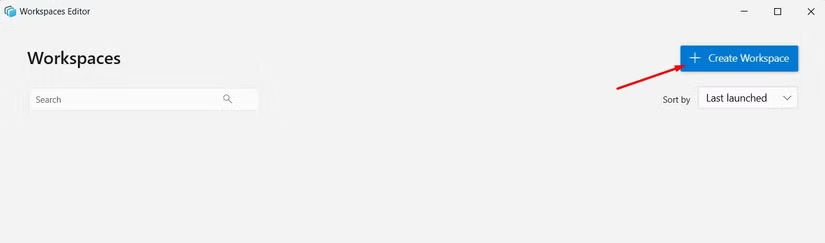
سپس روی دکمه “Capture” کلیک کنید.
در پنجره Workspace Editor، تمام برنامههایی که انتخاب شدهاند نمایش داده میشوند. با کلیک روی دکمه “Remove” کنار هر برنامه میتوان آن را حذف کرد.

در صورت تمایل به اجرای برنامهها با دسترسی مدیر (Admin)، میتوان روی فلش کنار آنها کلیک کرد و گزینه “Launch As Admin” را فعال نمود.
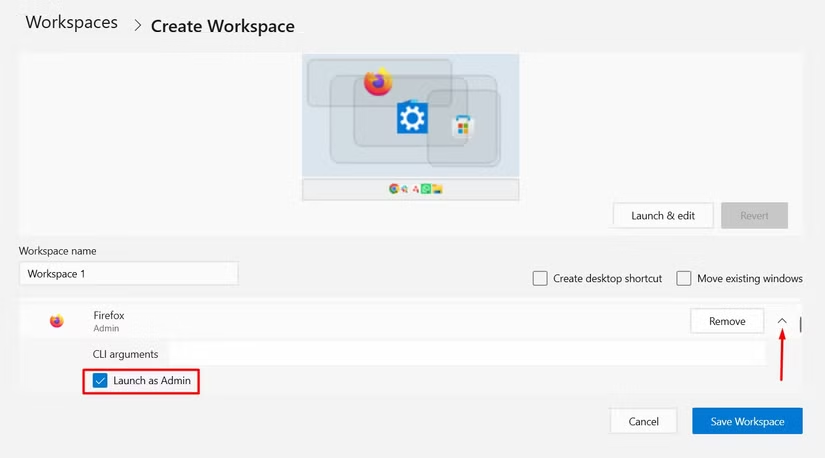
همچنین توصیه میشود گزینه “Create Desktop Shortcut” نیز تیک خورده باشد. پس از انجام تغییرات، میتوان یک نام دلخواه برای فضای کاری انتخاب کرد و سپس روی “Save Workspace” کلیک کرد.

برای استفاده از فضای کاری ایجاد شده، کافی است دوبار روی میانبر آن در دسکتاپ کلیک کنید یا از همان میانبر Win+Ctrl+’ استفاده کرده و روی دکمه Launch کنار فضای کاری کلیک نمایید.
همانطور که از نام آن پیداست، ابزار Image Resizer برای تغییر اندازه تصاویر استفاده میشود. برای استفاده از این ابزار کافی است روی تصویر موردنظر کلیک راست کرده و گزینه “Resize With Image Resizer” را انتخاب کنید.

سپس از منوی کشویی، اندازه دلخواه مانند کوچک، متوسط، بزرگ یا مناسب تلفن همراه را انتخاب نمایید. امکان تعیین ابعاد سفارشی نیز وجود دارد.

توصیه میشود گزینه “Ignore the Orientation of Pictures” غیرفعال باشد، زیرا در صورت فعال بودن این گزینه ممکن است جهت تصویر بههم بخورد. در پایان، روی دکمه Resize کلیک کنید.
ویژگی Text Extractor در PowerToys این امکان را میدهد که متن از هر قسمت از صفحه استخراج شود—حتی از منوی Start ویندوز.
برای استفاده از این ابزار، کلیدهای Win+Shift+T را فشار دهید، متن دلخواه را انتخاب کرده و سپس با Ctrl+V آن را در محل موردنظر جایگذاری کنید. اگرچه این ویژگی همچنان در PowerToys فعال است، اما ممکن است بهزودی از سوی مایکروسافت حذف شود، چرا که ابزار Snipping Tool نیز اکنون قابلیت مشابهی دارد.

برای استفاده از Text Extractor در Snipping Tool، کلیدهای Win+Shift+S را فشار داده و گزینه “Text Extractor” را انتخاب کنید، متن دلخواه را مشخص کرده و گزینه “Copy All Text” را بزنید.

گاهی اوقات مکاننمای موس در صفحه گم میشود، بهویژه زمانی که با برنامههایی با زمینه سفید کار میشود. در این مواقع، ویژگی Find My Mouse از PowerToys بسیار مفید است. برای فعالسازی، دو بار کلید Ctrl چپ را فشار دهید تا مکاننما برجسته شود.
ویندوز ۱۱ از میانبرهای متعدد با کلید Windows پشتیبانی میکند، اما به خاطر سپردن تمام آنها دشوار است. با استفاده از ابزار Shortcut Guide در PowerToys، میتوان تمامی میانبرهای موجود را مشاهده کرد. برای این منظور، کلیدهای Win+Shift+/ را همزمان فشار دهید.

در ویرایش تصویر، تشخیص دقیق کد رنگ اهمیت زیادی دارد. ابزار Color Picker این امکان را فراهم میسازد تا بهسرعت کد رنگ هر نقطه از صفحه مشخص شود.
برای استفاده از این ویژگی، کلیدهای Win+Shift+C را فشار دهید و مکاننمای موس را روی نقطه موردنظر ببرید. کد دقیق رنگ در کنار مکاننما نمایش داده میشود. برای خروج از این ابزار، کافی است کلید Escape را فشار دهید.

اینها تنها بخشی از ویژگیهای PowerToys هستند که استفاده از آنها در زندگی روزمره کاربرد دارد. همانطور که پیشتر اشاره شد، ابزارهای جدید بهطور مستمر به مجموعه افزوده میشوند. برای مشاهده همه قابلیتها، میتوان از طریق داشبورد PowerToys اقدام کرده و در پنل سمت چپ، گزینه Dashboard را انتخاب نمود. در این قسمت، تمام ابزارهای فعال و غیرفعال نمایش داده میشوند. با فعالسازی هر ماژول، میتوان فوراً از آن استفاده کرد.
ما را در اینستاگرام دنبال کنید
برای خرید محصولات دل کلیک کنید
کندل، عرضه کننده محصولات دل در ایران
برای اطلاع از قیمت لپ تاپ دل کلیک کنید
مانیتور دل | تبلت دل | لوازم جانبی دل
فروش و خدمات دل در ایران
