
بستن
0 محصول
مشاهده سبد خرید
ما را در شبکههای اجتماعی دنبال کنید



آیا از تکرار مداوم وظایف روزمره در رایانه خسته شدهاید؟ با استفاده از ابزار Task Scheduler ویندوز (برنامهریز وظایف)، میتوان همهچیز را از پاکسازیهای روزانه گرفته تا اجرای خودکار برنامههای دلخواه در زمان راهاندازی سیستم، به صورت خودکار انجام داد. این ابزار در ویندوز به صورت داخلی تعبیه شده و استفاده از آن بسیار سادهتر از آن چیزی است که به نظر میرسد.
Task Scheduler ویندوز ابزاری داخلی در ویندوز است که امکان زمانبندی و خودکارسازی اجرای وظایف در زمانهای خاص یا تحت شرایط مشخص را فراهم میکند. چه هدف اجرای یک برنامه هنگام ورود به ویندوز باشد، یا اجرای اسکریپتهای نگهداری سیستم در آخر هفتهها، Task Scheduler همه کارها را در پسزمینه انجام میدهد—بدون نیاز به هیچ کلیکی.
این ابزار بهویژه برای کارهای روتینی مانند پاکسازی فایلهای موقتی یا اطمینان از اجرای اسکن آنتیویروس بهصورت هفتگی بسیار مفید است. پس از پیکربندی، به صورت خودکار کار میکند. میتوان آن را بهعنوان یک دستیار شخصی برای نگهداری سیستم در نظر گرفت.
برای شروع، میتوان Task Scheduler را از منوی Start، کنترل پنل، یا با تایپ کردن taskschd.msc در پنجره Run باز کرد. رابط کاربری ممکن است کمی قدیمی به نظر برسد، اما پس از آشنایی با بخشهای آن، بسیار قابل فهم است.
در سمت چپ، “کتابخانه Task Scheduler” قرار دارد که تمام وظایف در آن ذخیره میشوند. پنجره میانی جزئیات هر وظیفه را نشان میدهد و بخش سمت راست (Action Pane) امکان ایجاد یا مدیریت وظایف را فراهم میسازد. هنگام ویرایش یک وظیفه، زبانههایی مانند General (عمومی)، Triggers (محرکها)، Actions (اقدامات)، Conditions (شرایط) و Settings (تنظیمات) نمایش داده میشود که هرکدام کنترل دقیقی بر نحوه اجرای وظیفه ارائه میدهند.

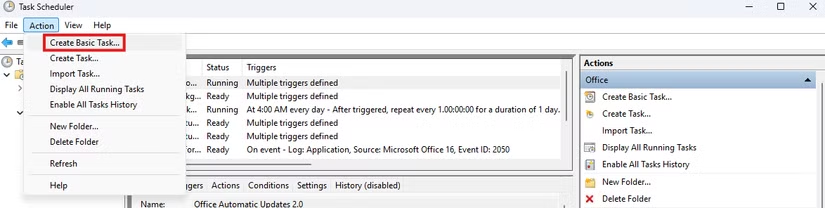
سادهترین روش برای شروع، استفاده از جادوگر “Create Basic Task” است. این ابزار بهصورت مرحلهبهمرحله کمک میکند تا وظایف سادهای مانند باز کردن برنامه Notepad در هر روز ساعت ۸ صبح ایجاد شود.
در ابتدا باید نامی برای وظیفه انتخاب کرد و توضیحی کوتاه درباره آن نوشت. سپس یک محرک (Trigger) تعیین میشود—رویدادی که وظیفه را آغاز میکند، مانند زمان مشخص یا ورود کاربر به سیستم. در مرحله بعد، یک اقدام (Action) مشخص میشود، مانند اجرای یک برنامه یا ارسال ایمیل. پس از مرور خلاصه تنظیمات، با کلیک روی Finish، وظیفه آماده اجرا خواهد بود.
Task Scheduler ویندوز در خودکارسازی وظایف نگهداری سیستم بسیار قدرتمند است. میتوان برنامه “Disk Cleanup” را با استفاده از ابزار داخلی cleanmgr بهصورت خودکار اجرا کرد. همچنین در صورتی که فایل دستهای (Batch File) برای پاکسازی فایلهای موقتی یا لاگها وجود داشته باشد، امکان زمانبندی آن برای اجرا بهصورت هفتگی یا ماهانه فراهم است.

برای بهروزرسانی مداوم آنتیویروس، میتوان اسکن کامل سیستم را در شب یا زمانهای بیکاری سیستم زمانبندی کرد. فقط باید مطمئن شد که گزینه “Run with highest privileges” فعال شده باشد، بهویژه اگر وظیفه نیاز به دسترسی ادمین داشته باشد. همچنین میتوان با استفاده از زبانه Conditions، از اجرای وظیفه در زمان فعالیت کاربر جلوگیری کرد.
برای کاربرانی که میخواهند برنامههای کاری هنگام ورود به سیستم فوراً آماده باشند، Task Scheduler ویندوز این امکان را فراهم میکند. کافیست وظیفهای با محرک “At log on” یا “At startup” ایجاد شده و فایل اجرایی برنامه مورد نظر معرفی شود.
این روش از پوشه سنتی Startup انعطافپذیرتر است، بهویژه اگر بخواهید وظایف فقط تحت شرایط خاصی اجرا شوند یا با دسترسی ادمین آغاز شوند. این راهکار برای ابزارهای بهرهوری، برنامههای همگامسازی ابری، یا هر برنامهای که باید بهمحض راهاندازی سیستم اجرا شود، ایدهآل است.
پس از آشنایی با اصول اولیه، گزینه “Create Task” امکانات بیشتری ارائه میدهد. امکان تنظیم چندین محرک وجود دارد، بهعنوان مثال اجرای یک وظیفه هم در زمان راهاندازی و هم در برنامه هفتگی.

زبانه Conditions امکان کنترل دقیقتر را فراهم میکند—اجرای وظیفه فقط در صورت بیکار بودن رایانه، اتصال به برق یا شبکه خاص. در بخش Settings نیز میتوان تعیین کرد در صورت طولانی شدن اجرای وظیفه یا بروز خطا چه اقداماتی انجام شود.
زبانه Task History نیز برای عیبیابی مفید است. اگر وظیفهای مطابق انتظار اجرا نشد، این زبانه نخستین جاییست که باید بررسی شود.
در صورتی که وظیفهای اجرا نشود، ابتدا باید Task History بررسی شود تا مشخص شود خطایی رخ داده یا نه. همچنین باید از صحیح بودن مسیر برنامه یا اسکریپت اطمینان حاصل کرد و بررسی کرد که وظیفه فعال باشد.
برخی وظایف نیاز به دسترسی ادمین دارند، بنابراین باید گزینه “Run with highest privileges” در زبانه General فعال شود. برای آزمایش فوری نیز میتوان وظیفه را بهصورت دستی از طریق Action Pane اجرا کرد.
بسیاری از مشکلات ناشی از دسترسیها، اشتباهات تایپی یا محرکهای نادرست هستند. با چند تغییر کوچک معمولاً مشکل برطرف میشود.
هرچند Task Scheduler ویندوز بیشتر نیازهای خودکارسازی را پوشش میدهد، اما در برخی موارد ممکن است نیاز به راهکارهای پیشرفتهتر باشد. اسکریپتهای PowerShell میتوانند جریانهای کاری پیچیدهتری را خودکارسازی کنند. ابزارهای شخص ثالث مانند AutoHotKey نیز کنترل عمیقتری فراهم میکنند، از جمله خودکارسازی کیبورد و مدیریت پنجرهها.
با این حال، برای کارهایی که بر اساس زمان یا محرک اجرا میشوند، Task Scheduler همچنان یکی از گزینههای پایدار و سبک موجود است.
Task Scheduler ویندوز ممکن است ظاهری ساده داشته باشد، اما ابزاری قدرتمند برای صرفهجویی در زمان و کاهش کارهای تکراری است. چه اجرای برنامهها باشد، چه اجرای اسکریپتها یا پاکسازی سیستم، یادگیری نحوه استفاده از آن ارزشمند است.
بهتر است با وظایف ساده شروع شود، آزمایش انجام گیرد، و به مرور وظایفی خودکار شوند که شاید در ابتدا حتی به ذهن نیز خطور نمیکرد که قابل خودکارسازی هستند. برای آشنایی بیشتر، مستندات رسمی مایکروسافت منبع مناسبی جهت کشف امکانات بیشتر محسوب میشود.
ما را در اینستاگرام دنبال کنید
برای خرید محصولات دل کلیک کنید
کندل، عرضه کننده محصولات دل در ایران
برای اطلاع از قیمت لپ تاپ دل کلیک کنید
مانیتور دل | تبلت دل | لوازم جانبی دل
فروش و خدمات دل در ایران
