
بستن
0 محصول
مشاهده سبد خرید
ما را در شبکههای اجتماعی دنبال کنید


آیا تا به حال تلاش کردهاید یک برنامه قدیمی را در ویندوز 11 اجرا کنید و با کدهای خطایی مواجه شدهاید که معنی آنها را نمیدانید؟ خوشبختانه، ویندوز دارای تنظیمات Compatibility Mode است که میتوانند به شما کمک کنند.
برنامههایی که برای نسخههای خاصی از ویندوز طراحی شدهاند معمولاً نسخه سیستمعامل نصبشده را بررسی میکنند. در نسخههای جدیدتر ویندوز، این عدم تطابق نسخه ممکن است مانع اجرای برنامههای قدیمی شود. اینجاست که حالت سازگاری (Compatibility Mode) وارد عمل میشود، زیرا همه برنامهها از نظر سختافزاری و نرمافزاری بهطور کامل با نسخههای جدیدتر ویندوز سازگار نیستند.
در اصل، Compatibility Mode در ویندوز برنامه را فریب میدهد تا فکر کند که در نسخه قدیمیتری از ویندوز اجرا میشود. این قابلیت به برنامههای قدیمی اجازه میدهد که در نسخههای مدرن ویندوز به درستی اجرا شوند، حتی با وجود تغییراتی در مسیرهای سیستمی، کتابخانهها، سیستم فایل، APIها و سایر موارد.
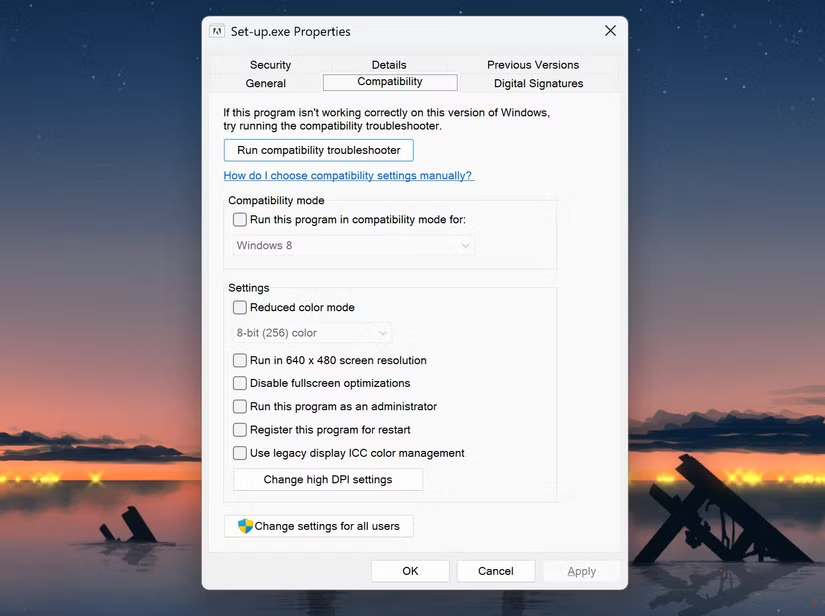
ویندوز چندین ویژگی سازگاری دیگر نیز ارائه میدهد، مانند حالت رنگ کاهشیافته (Reduced Color Mode)، غیرفعال کردن بهینهسازی تمام صفحه (Disable Full-Screen Optimizations)، و استفاده از مدیریت رنگ ICC قدیمی (Use Legacy ICC Color Management) و برخی موارد دیگر. همچنین، مسیرهای خاصی از پوشهها را که از ویندوز XP به بعد دیگر وجود ندارند، فعال میکند. برای مثال، مسیر “Documents and Settings” در ویندوز ویستا به “Users” تغییر یافت و پوشههای “Local Settings” و “Application Data” به “AppData/Local” و “AppData/Roaming” تبدیل شدند.
توجه داشته باشید که Compatibility Mode، ناسازگاریهای اساسی را برطرف نمیکند. شما نمیتوانید صرفاً با تغییر تنظیمات سازگاری، یک بازی یا برنامه بسیار قدیمی از ویندوز XP را روی ویندوز 11 اجرا کنید. زیرا تغییرات گستردهای در APIها، نیازمندیهای سختافزاری، درایورها و سایر بخشهای سیستمعامل ایجاد شده است.
خوشبختانه، استفاده از ابزار عیبیابی سازگاری برنامهها (Program Compatibility Troubleshooter) میتواند به شناسایی مشکلات خاص سازگاری که ممکن است با آنها روبرو شوید، کمک کند.

برای استفاده از تنظیمات سازگاری در ویندوز 11، مراحل زیر را دنبال کنید:
روی فایل اجرایی (.exe) برنامهای که میخواهید در حالت سازگاری اجرا کنید، کلیک راست کرده و گزینه Properties را انتخاب کنید.
به تب Compatibility بروید.
اگر مطمئن نیستید که از چه تنظیماتی استفاده کنید، عیبیاب سازگاری (Compatibility Troubleshooter) را اجرا کنید تا بهترین تنظیمات بهطور خودکار شناسایی شود.
در غیر این صورت، از قسمت Compatibility mode نسخهای از ویندوز را که میخواهید برنامه تحت آن اجرا شود، انتخاب کنید.
سایر گزینههای سازگاری را در صورت نیاز تنظیم کنید.
Compatibility Mode میتواند به شما در اجرای برخی برنامههای قدیمی روی نسخههای جدیدتر ویندوز کمک کند. با این حال، بسته به برنامهای که قصد اجرای آن را دارید، ممکن است همچنان به درایورها یا نرمافزارهای جانبی برای رفع ناسازگاریها نیاز داشته باشید.
ما را در اینستاگرام دنبال کنید
برای خرید محصولات دل کلیک کنید
کندل، عرضه کننده محصولات دل در ایران
برای اطلاع از قیمت لپ تاپ دل کلیک کنید
مانیتور دل | تبلت دل | لوازم جانبی دل
فروش و خدمات دل در ایران
