
بستن
0 محصول
مشاهده سبد خرید
ما را در شبکههای اجتماعی دنبال کنید


یک دهه پیش، من از یک کامپیوتر ویندوزی رده پایین با 4 گیگابایت رم، یک پردازنده پایین رده و بدون کارت گرافیک اختصاصی استفاده کردم. با وجود این محدودیتها، من منابع را عاقلانه مدیریت کردم تا از مشکلات عملکردی جلوگیری کنم. امروز، نکاتی را که در آن زمان به آنها تکیه میکردم، به اشتراک میگذارم که هنوز هم میتواند کارساز باشد. در این مقاله به 10 نکته برای کاهش مصرف CPU در ویندوز 10 میپردازیم.
ابتدا، جایگزینی برنامه های پرمصرف با جایگزین های سبک وزن را در نظر بگیرید که رم و CPU شما را تحت فشار قرار نمی دهند. به عنوان مثال، می توانید برنامه های آفیس را با LibreOffice تعویض کنید. به همین ترتیب، می توانید نرم افزارهای گرافیکی سنگین مانند Adobe Photoshop را با گزینه های سبک تر مانند GIMP جایگزین کنید.
میزان استفاده از منابع برنامههایی را که در حال حاضر استفاده میکنید (در Task Manager) مرور کنید، آن را با میزان مصرف جایگزینهای سبک مقایسه کنید و در صورت امکان تغییر دهید.
برنامههای راهاندازی، که هر بار که دستگاه شما بوت میشود، بهطور خودکار اجرا میشوند، میتوانند به طور قابلتوجهی بر عملکرد رایانههای رده پایین تأثیر بگذارند. حتی پس از بستن این برنامهها، در پسزمینه به کار خود ادامه میدهند و بیصدا منابع را مصرف میکنند.
در رایانه پایینردهام، از اجرای هر برنامهای در هنگام راهاندازی خودداری کردم، به جز نرمافزار آنتی ویروس و چند برنامه ضروری. امروزه، شما به آنتی ویروس شخص ثالث نیاز ندارید، زیرا Microsoft Defender می تواند به طور موثر تهدیدها را شناسایی و حذف کند.
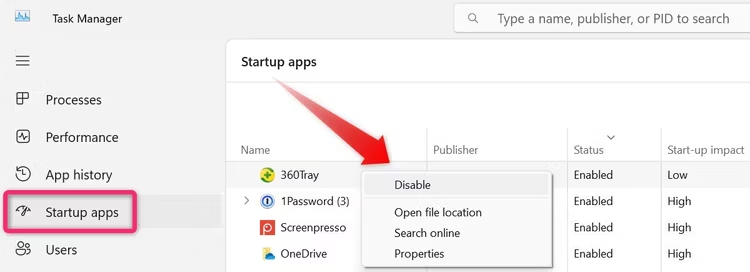
برای مدیریت برنامههای راهاندازی، روی دکمه Start کلیک راست کرده و «Task Manager» را انتخاب کنید. به تب “Startup Apps” بروید، برنامه های لیست شده را بررسی کنید و برنامه های غیر ضروری را خاموش کنید. برای خاموش کردن یک برنامه، روی آن کلیک راست کرده و «Disable» را انتخاب کنید.
مانند برنامههای Startup، برنامههای پسزمینه میتوانند بخش مناسبی از منابع رایانه شما را مصرف کنند، حتی زمانی که شما فعالانه از آنها استفاده نمیکنید. بسیاری از برنامهها پس از نصب بهطور خودکار مجوز اجرا در پسزمینه را دریافت میکنند، که به مرور زمان بار روی سیستم شما را افزایش میدهد.
برای کاهش این فشار روی رایانه خود، باید فرآیندهای پس زمینه غیر ضروری را خاموش کنید. برای انجام این کار، روی دکمه Start کلیک راست کرده و “Task Manager” را انتخاب کنید. سپس، به تب “Processes” بروید و روی بالای ستونهای CPU و RAM کلیک کنید تا فرآیندها بر اساس مصرف منابع به ترتیب نزولی مرتب شوند.
فرآیندهای دارای منابع سنگین را شناسایی کرده و آنها را غیرفعال کنید. روی فرآیند کلیک راست کرده و “End Task” را انتخاب کنید.

فقط مراقب باشید که فرآیندها یا خدمات ضروری سیستم را خاموش نکنید. اگر در مورد فرآیند خاصی مطمئن نیستید، یک جستجوی آنلاین سریع میتواند به تعیین اینکه آیا باید آن را غیرفعال کنید یا خیر، کمک میکند. به عنوان یک قاعده کلی، هیچ چیز مربوط به آنتی ویروس، آنتی بدافزار یا به روز رسانی ویندوز را غیرفعال نکنید.
اکثر برنامه ها به شما اجازه می دهند مصرف منابع را بین عملکرد و کیفیت بصری متعادل کنید. عملکرد بالاتر و تنظیمات گرافیکی باعث استفاده از منابع بیشتری می شود. برای کاهش فشار بر روی رایانه پایینردهام، اغلب برنامهها را با تنظیمات گرافیکی و عملکرد پایینتر اجرا میکردم. در حالی که این روی تجربه کلی تأثیر گذاشت، به حداقل رساندن استفاده از منابع کمک کرد.
همچنین ویژگیهای غیرضروری را در برنامههایی که استفاده نمیکردم خاموش میکردم و تنظیمات را برای برنامههایی که خیلی به آنها نیاز نداشتم تنظیم میکردم. برای مثال، شتاب سختافزاری را در مرورگرها غیرفعال نگه میداشتم، ویدیوها را به جای HD در پخشکنندههای رسانه با کیفیت استاندارد پخش میکردم و جلوههای انیمیشن را در بازیها خاموش میکردم. این رویکرد به من کمک کرد تا مصرف CPU، GPU و RAM را بیشتر کاهش دهم.
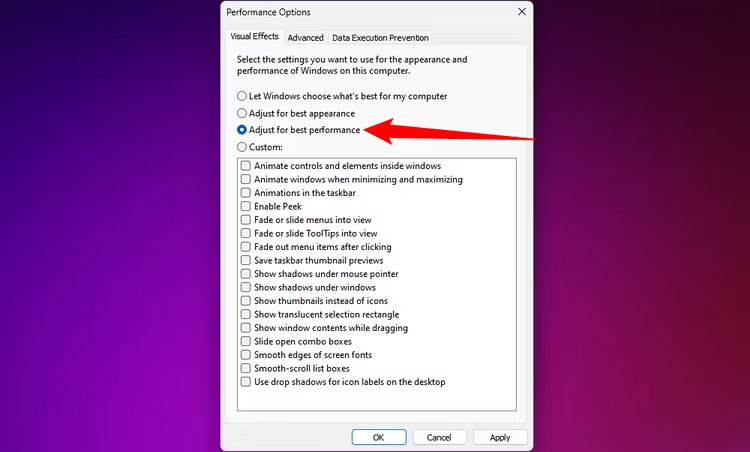
جلوه های بصری مانند انیمیشن ها، سایه ها و شفافیت ظاهر گرافیکی رابط رایانه شما را بهبود می بخشد. با این حال، این اثرات همچنین منابع سیستم را اشغال می کنند که ممکن است توسط چیز دیگری بهتر استفاده شود. من اغلب این پیشرفت های بصری را غیرفعال می کردم تا مصرف منابع را کاهش دهم. شما می توانید همین کار را برای کاهش بار روی رایانه شخصی خود انجام دهید.
تایپ کنید و روی «تنظیم ظاهر و عملکرد سیستم خود» کلیک کنید. سپس «تنظیم برای بهترین عملکرد» را انتخاب کنید. از طرف دیگر، می توانید به صورت دستی جلوه های فردی را خاموش کنید.
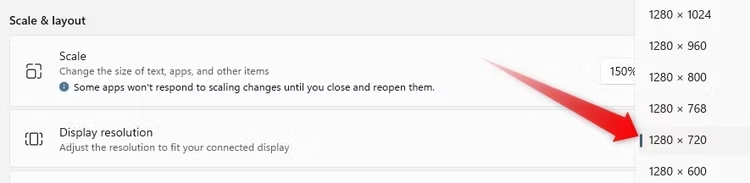
کاهش وضوح کامپیوتر من به زیر تنظیمات توصیه شده یکی از موثرترین اقدامات من برای کاهش مصرف CPU و GPU بود. من عملکرد سیستمم را با کاهش استرس اضافی روی CPU و GPU بهبود دادم. برای تنظیم وضوح، روی دکمه Start کلیک کنید، “Settings” را باز کنید، سپس به System > Display بروید و وضوح کمتری را انتخاب کنید.
به همین ترتیب، تم های گرافیکی فشرده می توانند فشار بیشتری بر CPU و GPU وارد کنند. اگر از یک تم سه بعدی پر جنب و جوش استفاده می کنید، به گزینه ای با منابع کمتر، مانند یکی از تم های کلاسیک ارائه شده توسط ویندوز، بروید. این تنظیم جزئی همچنین می تواند به کاهش بار کاری رایانه شما کمک کند.
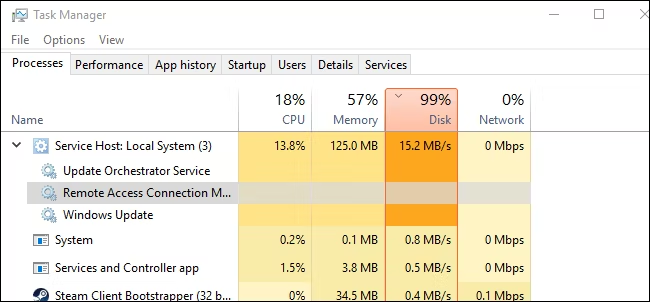
من قبلاً متوجه فرآیندهای تصادفی می شدم که منابع قابل توجهی را بدون هیچ دلیل مشخصی مصرف می کردند. پس از بررسی دقیق تر، اینها معمولاً فرآیندهای سیستمی هستند. این روزها، متخلفان رایج عبارتند از WMI Provider Host، Windows Modules Installer Worker، Service Host: Local System (Network Restricted)، System Idle Process، و غیره. برای روشن بودن، نباید این فرآیندها را بدون دقت به پایان برسانید، آنها معمولاً کاری معنادار انجام می دهند.
با این حال، گاهی اوقات، آنها منابع زیادی را مصرف می کنند، زیرا یک برنامه یا سرویس مرتبط به طور غیرضروری اجرا می شود یا دارای یک اشکال است، و نادیده گرفتن آنها سخت افزار رایانه من را به شدت تحت فشار قرار می دهد. من این عادت را به خود تبدیل کردم که فرآیندهایی را که بیشترین مصرف منابع را مصرف می کنند از نزدیک نظارت کنم و اقدامات لازم را برای رفع علت اصلی و کاهش مصرف CPU و GPU انجام دهم. گاهی اوقات، این به معنای غیرفعال کردن چیزی بود که به آن نیاز نداشتم، و گاهی اوقات به معنای رفع یک باگ بود.
شما باید به طور منظم این فرآیندهای سیستم پرخور منابع را بررسی و نظارت کنید و برای حل مشکلات اساسی برای به حداقل رساندن مصرف منابع اقدام کنید.
اجرای همزمان چندین فرآیند پرمصرف منابع میتواند یک کامپیوتر رده پایین را تحت تأثیر قرار دهد و عملکرد کلی را کاهش دهد و تجربه کاربر را مختل کند. من برنامهها را میبستم، مخصوصاً برنامههایی را که از منابع زیادی مانند نرمافزار طراحی گرافیک، مرورگرها و ویرایشگرهای ویدیو استفاده میکردند، قبل از شروع یک برنامه کاربردی دیگر.
من همچنین تعداد برگه های باز مرورگر را به دقت مدیریت کردم و هر غیرضروری را می بستم. در حالی که این مراحل ممکن است به صورت فردی جزئی به نظر برسند، اما در مجموع، مصرف منابع را به میزان قابل توجهی کاهش می دهند. برای اینکه رایانه شما به خوبی کار کند، از انجام چند کار و اجرای همزمان چندین برنامه سنگین خودداری کنید.

اشکالات و مشکلات اساسی در برنامه ها می تواند باعث مصرف بیش از حد منابع شود. توسعهدهندگان معمولاً این مشکلات را با انتشار وصلههایی در بهروزرسانیها برطرف میکنند، که به اجرای کارآمدتر برنامه(ها) کمک میکند. به همین دلیل، هر زمان که نسخه جدیدی منتشر شد، باید برنامه های خود را به روز کنید. اگر برنامه ای گزینه به روز رسانی خودکار را ارائه می دهد، مطمئن شوید که آن را فعال کرده اید.
به همین ترتیب، شما باید سیستم عامل خود را به روز نگه دارید تا مطمئن شوید که از سخت افزار شما به طور موثر استفاده می کند. بهروزرسانیها را مرتب بررسی کنید و به محض اینکه در دسترس قرار گرفتند، آنها را نصب کنید.
برنامه های بالقوه ناخواسته (PUP) روی سیستم شما می توانند سخت افزار کامپیوتر شما را به شدت تحت فشار قرار دهند.
اگرچه این برنامهها ممکن است همیشه مخرب نباشند، اما میتوانند منبع اصلی منبع باشند و به طور جدی عملکرد رایانه شما را کاهش دهند. اگر سیستم شما به یک هکر آلوده شود، وضعیت حتی بدتر می شود، زیرا این آلودگی ها – به ویژه کریپت جاکرها – می توانند از راه دور از منابع رایانه شما برای استخراج و سایر فعالیت ها سوء استفاده کنند.
برای مبارزه با این، باید به طور منظم برنامه هایی را که منابع RAM یا CPU بالایی را در Task Manager مصرف می کنند، نظارت کنید. اگر فرآیندی را شناسایی کردید که به یک PUP یا hijacker مرتبط است، که می توانید با یک جستجوی آنلاین سریع آن را تأیید کنید، باید یک اسکن بدافزار را اجرا کنید و اقدامات لازم را برای حذف برنامه یا عفونت انجام دهید.
داشتن یک کامپیوتر رده پایین به این معنی نیست که باید عملکرد ضعیف را تحمل کنید. اکنون که با فرآیندهایی که میتوانند سختافزار رایانه شما را تحت فشار قرار دهند و نحوه مدیریت آنها با ترفندها و استراتژیهای مختلف آشنا شدید، میتوانید همین کار را انجام دهید.
ما را در اینستاگرام دنبال کنید
برای خرید محصولات دل کلیک کنید
کندل، عرضه کننده محصولات دل در ایران
برای اطلاع از قیمت لپ تاپ دل کلیک کنید
مانیتور دل | تبلت دل | لوازم جانبی دل
فروش و خدمات دل در ایران
