
بستن
0 محصول
مشاهده سبد خرید
ما را در شبکههای اجتماعی دنبال کنید


در ویندوز ۱۱، برنامههایی مانند Microsoft Clipchamp، Feedback Hub و Maps به صورت پیشفرض نصب میشوند. از آنجا که بسیاری از این برنامهها به ندرت استفاده میشوند، حذف آنها میتواند تجربهای تمیز و سبک از همان لحظه راهاندازی سیستم ایجاد کند. خوشبختانه امکان نصب ویندوز ۱۱ بدون هیچگونه Bloatware وجود دارد تا کاربر از همان ابتدا محیطی بهینه و خلوت داشته باشد.
پس از نصب ویندوز ۱۱ و باز کردن منوی Start، معمولاً مشاهده میشود که فهرست طولانیای از برنامههای از پیش نصبشده وجود دارد. به این برنامهها اصطلاحاً Bloatware گفته میشود. فهرست دقیقی برای این دسته وجود ندارد، زیرا Bloatware به طور کلی به برنامههایی اطلاق میشود که برای کاربر خاصی کاربردی ندارند.
برای مثال، ممکن است برنامه Weather برای برخی کاربران بلااستفاده باشد، اما برای دیگران که از آن جهت بررسی شرایط آبوهوا استفاده میکنند، کاربردی محسوب شود. به طور کلی، دو دلیل اصلی برای وجود این برنامههای پیشفرض در ویندوز ۱۱ وجود دارد:
۱. ایجاد درآمد اضافی
۲. فراهم کردن راحتی برای کاربر
مایکروسافت مرورگر Edge را به صورت پیشفرض در ویندوز ۱۱ قرار میدهد تا کاربران را در اکوسیستم خود نگه دارد و از این طریق درآمد ایجاد کند. هدف این است که کاربر نیازی به دانلود مرورگر دیگر نداشته باشد و از Edge به عنوان مرورگر پیشفرض استفاده کند.
همچنین، وجود برنامههای از پیش نصبشده مانند Photos باعث میشود کاربر بتواند بلافاصله پس از نصب ویندوز، تصاویر را مشاهده کند.
البته حذف Microsoft Edge ممکن است باعث ایجاد خطا در برخی برنامهها یا عملکردها شود که در این صورت میتوان مجدداً آن را نصب کرد.
مایکروسافت در حال بررسی ارائه یک گزینه داخلی برای حذف Bloatware در ویندوز ۱۱ است، اما میتوان با استفاده از ابزار متنباز رایگان Tiny11 نسخهای از ویندوز ۱۱ را نصب کرد که فاقد این برنامهها باشد.
مراحل انجام کار به شرح زیر است:
دانلود Tiny11
ابتدا ابزار Tiny11 را از صفحه رسمی GitHub آن دانلود کرده و فایل فشرده را استخراج کنید. پیشنهاد میشود فایل را در مسیر C:\ استخراج نمایید.
دانلود فایل ISO ویندوز ۱۱
فایل ISO ویندوز ۱۱ را از وبسایت رسمی مایکروسافت دریافت کنید. پس از تکمیل دانلود، Windows PowerShell را با دسترسی مدیر (Administrator) اجرا کنید.
تنظیم PowerShell برای اجرای اسکریپت
دستور زیر را وارد کرده و Enter بزنید:
Set-ExecutionPolicy Unrestricted
سپس حرف A را تایپ کرده و Enter بزنید.

با اجرای دستور زیر باید خروجی Unrestricted مشاهده شود:
Get-ExecutionPolicy

مانت کردن فایل ISO ویندوز ۱۱
روی فایل ISO دانلودشده کلیک راست کرده و گزینه Mount را انتخاب کنید. حرف درایوی که فایل ISO در آن مانت شده را یادداشت کنید (برای مثال F).

اجرای اسکریپت Tiny11
به پوشه استخراجشده Tiny11 بروید، روی فایل tiny11maker کلیک راست کرده و گزینه Run with PowerShell را انتخاب کنید. در پنجره PowerShell، حرف درایو مانتشده را وارد کنید.

انتخاب ایندکس نسخه ویندوز
سپس باید شماره ایندکس نسخه ویندوز را وارد کنید. برای مثال، برای نصب Windows 11 Home، عدد 1 را وارد کنید.

اسکریپت شروع به اجرا میکند و بسته به سرعت سیستم، ممکن است حدود ۱۵ دقیقه طول بکشد. در صورت توقف ظاهری، کافی است داخل پنجره PowerShell کلیک کرده و Enter بزنید.
پس از پایان اجرا، پیامی مبنی بر اتمام فرایند نمایش داده میشود و در پوشه Tiny11 یک فایل ISO جدید ایجاد خواهد شد که نسخه بدون Bloatware ویندوز ۱۱ است.
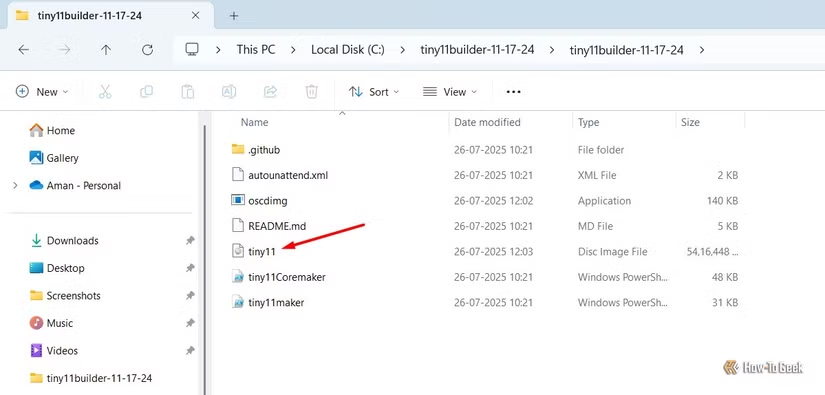
اکنون میتوان با استفاده از ابزارهایی مانند Rufus یک فلش بوتیبل ساخت و ویندوز را به روش معمول نصب کرد. توصیه میشود در هنگام نصب، سیستم به اینترنت متصل نباشد تا برنامههای اضافی دانلود نشوند. اگر در طول نصب درخواست اتصال به اینترنت نمایش داده شد، گزینه I Don’t Have Internet را انتخاب کرده و ادامه دهید.
پس از نصب، تعداد بسیار کمی برنامه ضروری مانند Calculator، Microsoft Paint و Camera روی سیستم وجود خواهد داشت و برنامههایی مانند Weather یا Microsoft Solitaire نصب نخواهند بود. حتی مرورگر Microsoft Edge نیز در این نسخه وجود ندارد و در صورت نیاز، میتوان مرورگرهایی مانند Opera، Firefox یا Brave را از Microsoft Store دانلود کرد.

پس از تکمیل فرآیند نصب، تقریباً هیچ نرمافزار اضافی (Bloatware) بر روی سیستم وجود نخواهد داشت. در این نسخه، تنها حدود ۱۴ برنامه ضروری مانند Calculator، Microsoft Paint، Camera و چند برنامه کاربردی دیگر از پیش نصب شدهاند. برنامههایی مانند Weather، Microsoft Solitaire و سایر نرمافزارهای رایج از پیش نصبشده در این نسخه از ویندوز وجود ندارند.

جالب است که در این نسخه از ویندوز، مرورگر Microsoft Edge نیز وجود ندارد، بنابراین اگر قصد استفاده از مرورگر دیگری را داشته باشید، نیازی به حذف آن از سیستم نخواهد بود. برای دسترسی به اینترنت، کافی است وارد Microsoft Store شوید و یک مرورگر مورد نظر خود را دانلود کنید. مرورگرهایی مانند Opera، Firefox، Brave و موارد دیگر از طریق فروشگاه مایکروسافت قابل دریافت هستند.
با توجه به اینکه پشتیبانی مایکروسافت از ویندوز ۱۰ بهزودی پایان مییابد، گزینهای جز ارتقا به ویندوز ۱۱ باقی نمیماند. در صورتی که وجود نرمافزارهای اضافی دلیل اصلی عدم ارتقا بوده است، اکنون روش نصب ویندوز ۱۱ بدون Bloatware مشخص است.
ما را در اینستاگرام دنبال کنید
برای خرید محصولات دل کلیک کنید
کندل، عرضه کننده محصولات دل در ایران
برای اطلاع از قیمت لپ تاپ دل کلیک کنید
مانیتور دل | تبلت دل | لوازم جانبی دل
فروش و خدمات دل در ایران
