
بستن
0 محصول
مشاهده سبد خرید
ما را در شبکههای اجتماعی دنبال کنید


راههای زیادی امروزه برای انتقال دادههای شما وجود دارد، بکاپ ویندوز (پشتیبان گیری از ویندوز) یک راهحل ساده و قابل اعتماد ارائه میدهد.
مایکروسافت از فضای ذخیرهسازی ابری خود برای نگهداری دادههای شما در طول فرآیند انتقال استفاده میکند، بنابراین باید وارد حساب مایکروسافت خود شوید (یا اگر قبلاً وارد حساب کاربری خود نشدهاید، برای آن ثبتنام کنید).
برای ورود به سیستم، در کادر جستجو در نوار وظیفه خود، Settings را تایپ کنید و روی گزینه “Settings” کلیک کنید.

سپس، روی «Accounts» کلیک کنید و دستورالعملهای روی صفحه را برای ورود دنبال کنید.
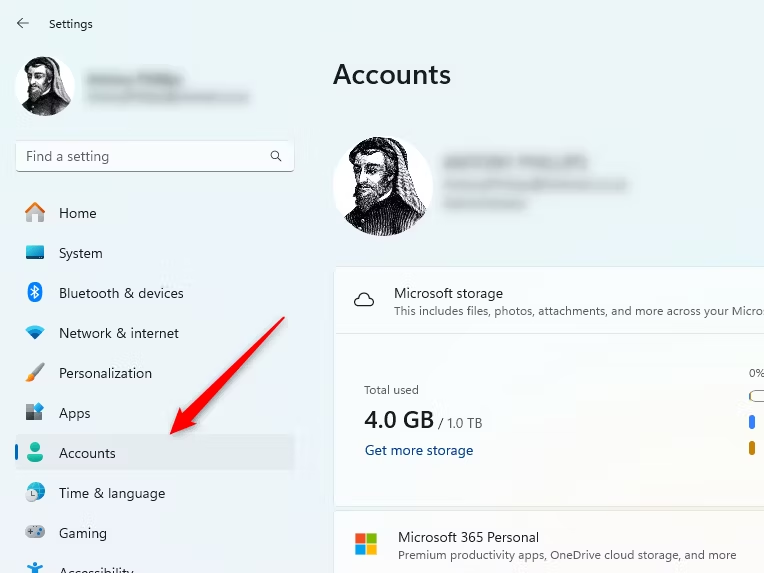
هنگامی که به حساب مایکروسافت خود وارد شدید، دو روش مختلف برای انتقال داده های خود از رایانه قدیمی به رایانه جدید وجود دارد: OneDrive Backup و Windows Backup.
همیشه از مهمترین فایل های خود به صورت دستی در چندین مکان بکاپ تهیه کنید و برای انجام این کار به ابزارهای خودکار اعتماد نکنید.
اینکه کدام گزینه را انتخاب می کنید بستگی به این دارد که از رایانه خود برای چه کاری استفاده می کنید. اگر فقط می خواهید پوشه های اسناد، تصاویر، دسکتاپ، موسیقی و ویدیو خود را به رایانه شخصی جدید خود منتقل کنید، پشتیبان گیری OneDrive این کار را انجام می دهد.
مزیت استفاده از OneDrive Backup این است که هر زمان که تغییراتی ایجاد میکنید (تا زمانی که وارد سیستم شده باشید و آن پوشهها را فعال کرده باشید) بهطور خودکار از این پوشهها در حساب OneDrive شما نسخه پشتیبان تهیه میکند، بنابراین میدانید که بهروز خواهند بود. هنگامی که کامپیوتر جدید خود را راه اندازی می کنید. و از آنجایی که شما فقط از چند پوشه پشتیبان تهیه می کنید، زمان کمتری نسبت به استفاده از بکاپ ویندوز می گیرد.
اشکال – و این یک مشکل بزرگ است – این است که به شما اجازه نمیدهد برنامهها، تنظیمات یا اعتبارنامههایتان را منتقل کنید، بنابراین باید دوباره اینها را در رایانه جدید خود تنظیم کنید. همچنین، به خاطر داشته باشید که اگر یک حساب کاربری رایگان مایکروسافت دارید، به 5 گیگابایت فضای ذخیرهسازی محدود میشوید.
بنابراین، توصیه میکنیم از Windows Backup برای انتقال استفاده کنید، زیرا این کار به شما امکان میدهد چیزهای بیشتری را کپی کنید – از پوشههای خود (همان پوشههایی که OneDrive از آنها نسخه پشتیبان تهیه میکرد) به تنظیمات و تنظیمات برگزیدهتان – در رایانه جدیدتان.
برای باز کردن بکاپ ویندوز، Backup را در کادر جستجوی نوار وظیفه تایپ کنید و روی «Windows Backup» کلیک کنید.
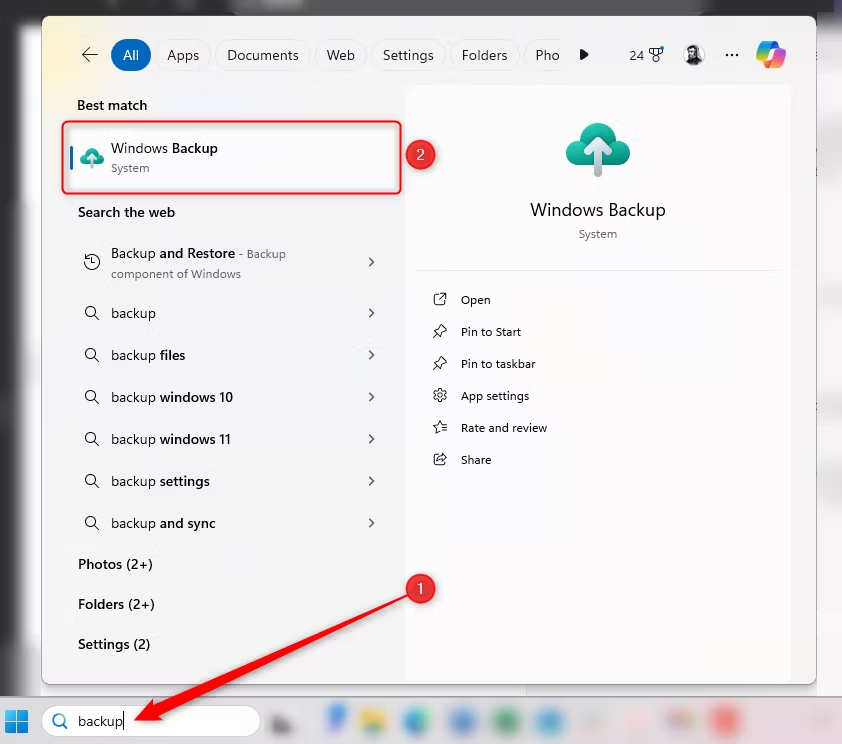
در کادر محاورهای Windows Backup، موارد مختلفی را میبینید که میتوانید در انتقال خود بگنجانید. برای انتخاب پوشهها، برنامهها، تنظیمات و اعتبارنامههایی که میخواهید به رایانه جدید خود منتقل شوند، روی فلشهای کشویی کنار هر بخش کلیک کنید.
همچنین میتوانید تخمینی از میزان فضای ذخیرهسازی مورد نیاز برای انجام پشتیبانگیری را در گوشه سمت چپ پایین پنجره مشاهده کنید. حسابهای رایگان مایکروسافت تنها با 5 گیگابایت فضای ذخیرهسازی پوشه ارائه میشوند، بنابراین اگر نیاز به پشتیبانگیری بیشتر از آن دارید، باید فضای ذخیرهسازی بیشتری را از طریق طرح دیگری از مایکروسافت خریداری کنید. از طرف دیگر، می توانید یک نسخه پشتیبان دستی در یک هارد دیسک خارجی انجام دهید یا از یک راه حل ذخیره سازی شخص ثالث استفاده کنید. با این حال، نمی توانید از یک دستگاه ذخیره سازی خارجی یا یک سرویس ابری شخص ثالث با بکاپ ویندوز استفاده کنید.

اکنون که به ویندوز گفتهاید که چه چیزی را میخواهید روی رایانه شخصی جدید خود بازتاب دهید، آماده انجام پشتیبانگیری هستید. برای انجام این کار، روی “Back Up” کلیک کنید.

بسته به اینکه کدام گزینه را انتخاب کرده اید، ممکن است مدتی طول بکشد، اما می توانید تا زمانی که این اتفاق می افتد به کارهای دیگر ادامه دهید. فقط سعی کنید از ایجاد تغییرات در هر یک از پوشهها، برنامهها، تنظیمات یا اعتبارنامههایی که برای پشتیبانگیری در این فرآیند انتخاب کردهاید، خودداری کنید.
هنگام راهاندازی رایانه جدید، وقتی از شما خواسته شد، با همان حساب مایکروسافتی که برای ایجاد نسخه پشتیبان خود در رایانه قدیمی خود استفاده کردهاید، وارد شوید. سپس میتوانید جزئیات رایانه شخصی قدیمی خود را که شامل پشتیبانگیری انجام دادهاید، انتخاب کنید و روی «Restore From This PC» کلیک کنید.
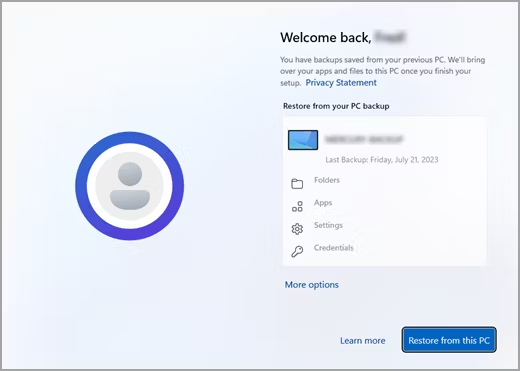
پس از اتمام راهاندازی رایانه شخصی جدید، میبینید که پوشهها، برنامهها، تنظیمات و اعتبارنامههایی که در مرحله قبل انتخاب کردهاید، منتقل شدهاند. اکثر برنامهها وقتی برای اولین بار باز میشوند، بهطور خودکار دوباره نصب میشوند – اما ممکن است لازم باشد یک یا دو برنامه را دوباره به صورت دستی نصب کنید.
در مبحث بکاپ ویندوز، توصیه میکنیم یک تصویر سیستم ایجاد کنید. یک تصویر سیستم به شما امکان می دهد در صورت خراب شدن سیستم عامل یا خرابی درایو سیستم عامل خود، آن را بازیابی کنید، و شما را از نصب مجدد دستی هر برنامه و پیکربندی هر تنظیمات به دلخواه خود نجات می دهد.
ما را در اینستاگرام دنبال کنید
برای خرید محصولات دل کلیک کنید
کندل، عرضه کننده محصولات دل در ایران
برای اطلاع از قیمت لپ تاپ دل کلیک کنید
مانیتور دل | تبلت دل | لوازم جانبی دل
فروش و خدمات دل در ایران
