
بستن
0 محصول
مشاهده سبد خرید
ما را در شبکههای اجتماعی دنبال کنید


آیا ویدیوی ریلز اینستاگرام را روی کامپیوتر خود ساخته اید و نمی خواهید آن را به موبایل خود منتقل کنید تا سپس آن را در اینستاگرام آپلود کنید؟ نگران نباشید، راهی برای آپلود Reels اینستاگرام به طور مستقیم از Windows، Mac، Linux یا Chromebook وجود دارد که در اینجا نحوه انجام این کار آمده است.
اینستاگرام به شما این امکان را می دهد تا ویدیوها را با استفاده از نسخه دسکتاپ وب سایت آپلود کنید و وب سایت به طور خودکار ویدیو را به یک ریلز تبدیل می کند. با این حال، محدودیت هایی وجود دارد.
برخلاف برنامه موبایل اینستاگرام، نسخه دسکتاپ اینستاگرام به شما اجازه نمیدهد هنگام آپلود، آهنگی از لیست صوتی داخلی اینستاگرام اضافه کنید. شما باید به صدای اصلی ویدیو خود اعتنا کرده یا ویدیو را ویرایش کنید و قبل از آپلود آن در اینستاگرام، موسیقی مورد نظر خود را به آن اضافه کنید.
همچنین نمیتوانید استیکر، متن یا هر یک از جلوههای بصری دیگر را که در برنامه موبایل اینستاگرام موجود است، با این روش اضافه کنید. در زمان نوشتن، شما فقط به Crop (تغییر طول و عرض)، Trim (کوتاه کردن ویدیو) و انتخاب یک عکس به هنوان کاور (تصویر ابتدایی پست قبل از پخش) برای هر ریلزی که می سازید محدود هستید.
برای افزودن Reels به اینستاگرام از دسکتاپ خود، مرورگر وب مورد علاقه خود را در کامپیوتر خود اجرا کرده و Instagram.com را باز کنید. در سایت، وارد حساب کاربری خود شوید.
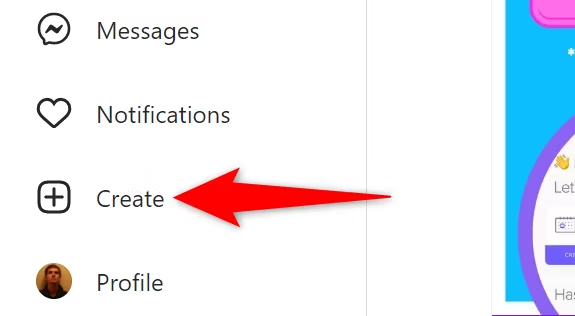
پس از ورود به سیستم، از نوار کناری سمت چپ اینستاگرام، «Create» را انتخاب کنید.
پنجره «Create New Post» را خواهید دید. در اینجا، “Select From Computer” را انتخاب کنید.

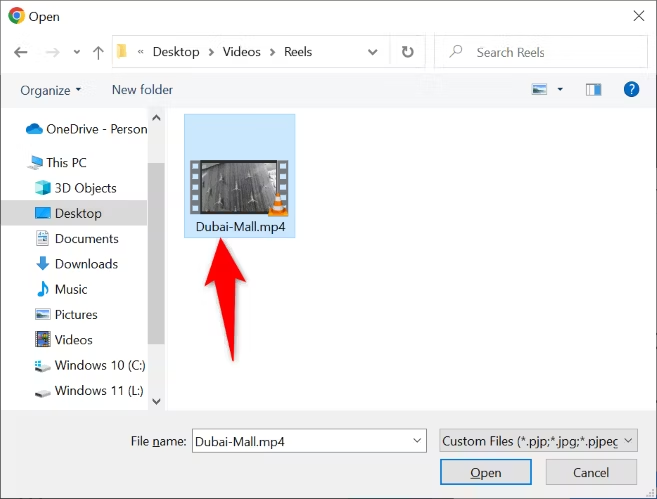
پنجره استاندارد “Open” کامپیوتر خود را خواهید دید. در اینجا، به پوشه ای که ویدیوی Reel خود را در آن ذخیره کرده اید بروید و برای آپلود آن در اینستاگرام، روی آن دوبار کلیک کنید.
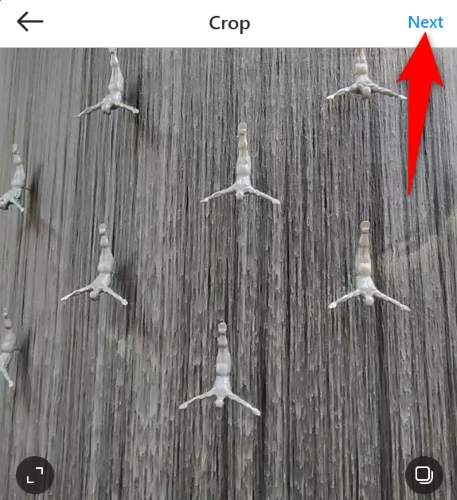
اینستاگرام اکنون گزینه ای برای برش ویدیو شما ارائه می دهد. پس از انجام تغییرات لازم، سپس در گوشه سمت راست بالا، “Next” را انتخاب کنید.
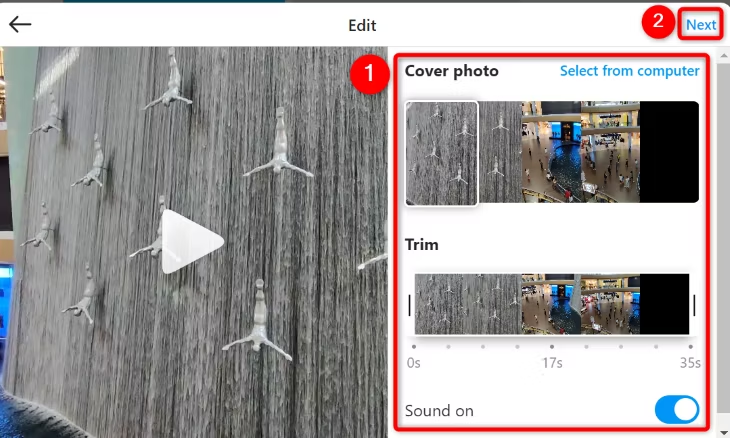
به صفحه “Edit” خواهید رسید. در اینجا، در بخش «Cover Photo»، یا بخشی از ویدیوی یا یک تصویر موجود را از سیستم خود انتخاب کنید تا آن را به تصویر کاور ریلز خود تبدیل کنید.
سپس، در بخش «Trim»، در صورت تمایل، قسمتهای ناخواسته ویدیوی خود را حذف دهید. برای حفظ صدای ویدیوی خود، مطمئن شوید که گزینه «Sound On» فعال است.
هنگامی که پیکربندی آن گزینه ها تمام شد، در گوشه سمت راست بالای پنجره، «Next» را انتخاب کنید.
یک صفحه «New Reel» باز می شود. در اینجا، در سمت راست، با استفاده از کادر «Write a Caption» توضیحات مد نظرتان را به Reel خود اضافه کنید. سپس، از گزینههای مختلف برای اضافه کردن مکان، متن جایگزین، و پنهان کردن یا غیرفعال کردن نظرات در Reel خود استفاده کنید.
وقتی آن گزینهها پیکربندی شدند، در گوشه سمت راست بالای صفحه، روی «Share» کلیک کنید.

اینستاگرام Reel شما را آپلود کرده و به حساب شما اضافه می کند.
ما را در اینستاگرام دنبال کنید
برای خرید محصولات دل کلیک کنید
کندل، عرضه کننده محصولات دل در ایران
برای اطلاع از قیمت لپ تاپ دل کلیک کنید
مانیتور دل | تبلت دل | لوازم جانبی دل
فروش و خدمات دل در ایران
