
بستن
0 محصول
مشاهده سبد خرید
ما را در شبکههای اجتماعی دنبال کنید


اگر ویندوز 11 درایورهای معیوب نصب میکند یا ترجیح میدهید درایورهای دستگاهها را به صورت دستی نصب کنید، در این راهنما به شما نشان میدهم چگونه از نصب خودکار درایور دستگاههای متصل جلوگیری کنید.
قبل از آنکه نصب خودکار درایور های دستگاهتان را خاموش کنید، باید بدانید که این کار با هزینههایی همراه است. اول از همه، دستگاههای متصل شما تا زمانی که به صورت دستی درایورهای آنها را نصب نکنید، شروع به کار نمیکنند. این به معنای مراجعه به وبسایت سازنده دستگاه، دانلود درایورها و نصب آنها است.
دوم، از آنجا که این فرآیند بهروزرسانی خودکار درایورها را غیرفعال میکند، باید خودتان پیگیر بهروزرسانیهای درایورها باشید و ببینید چه زمانی نسخه جدیدی ارائه شده است. سپس باید به صورت دستی درایور بهروزرسانیشده را پیدا کرده و نصب کنید.
پیش از اعمال تغییرات زیر، حتماً یک نقطه بازگردانی سیستم (System Restore Point) ایجاد کنید. این کار باعث میشود در صورت بروز مشکل، بتوانید به راحتی تغییرات را بازگردانید.
یکی از روشهای جلوگیری از نصب خودکار درایور ها در ویندوز 11، تغییر یک گزینه در بخش تنظیمات است. برای این کار، کلیدهای Windows + i را فشار دهید تا تنظیمات باز شود. از نوار کناری سمت چپ، گزینه “System” را انتخاب کنید. سپس در سمت راست، در پایین صفحه، گزینه “About” را انتخاب نمایید.
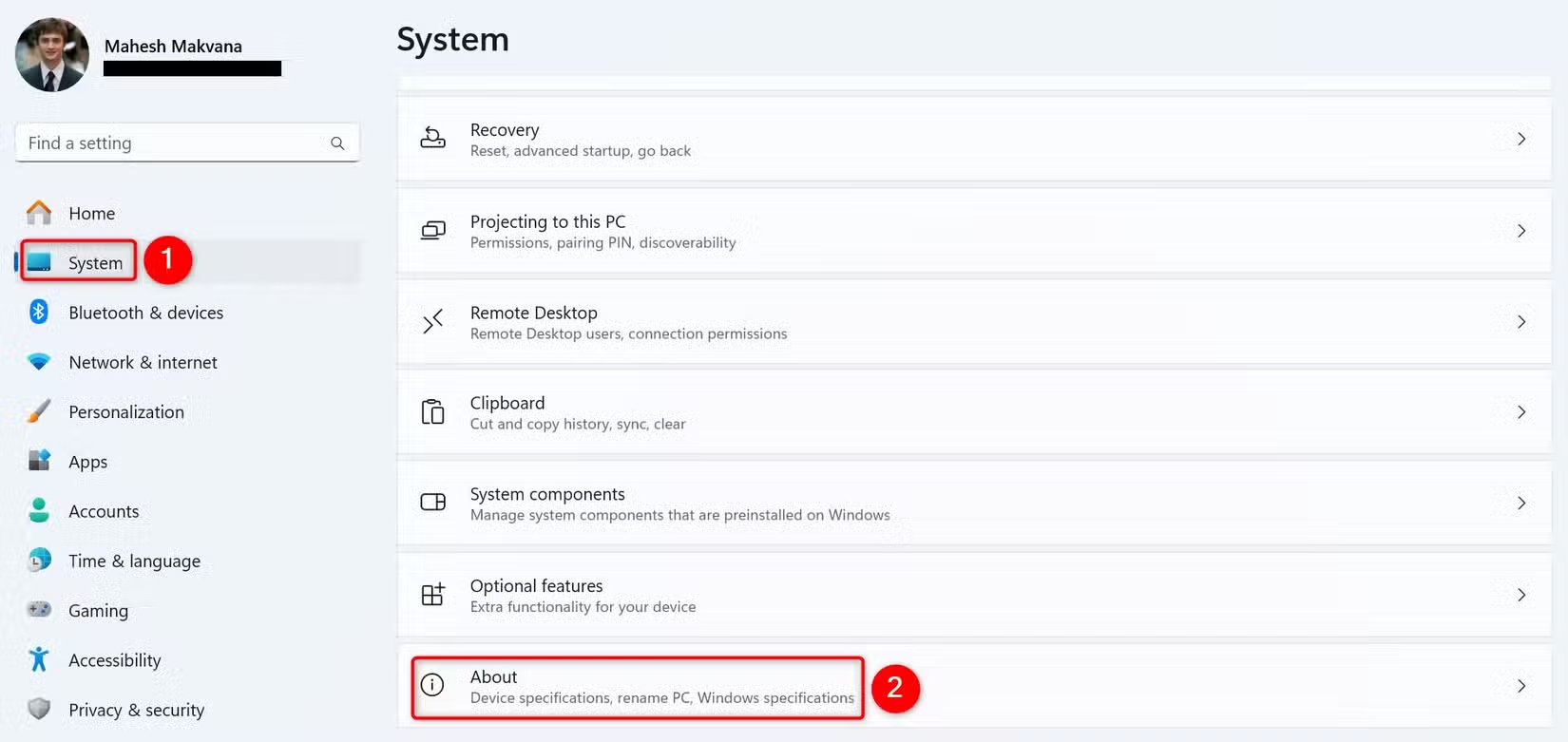
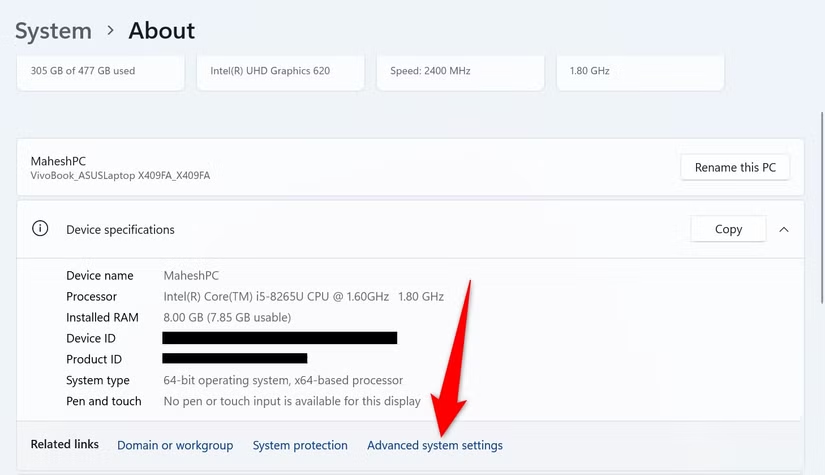
بر روی “Device Specifications” کلیک کنید. در بخش باز شده، گزینه “Advanced System Settings” را انتخاب کنید.
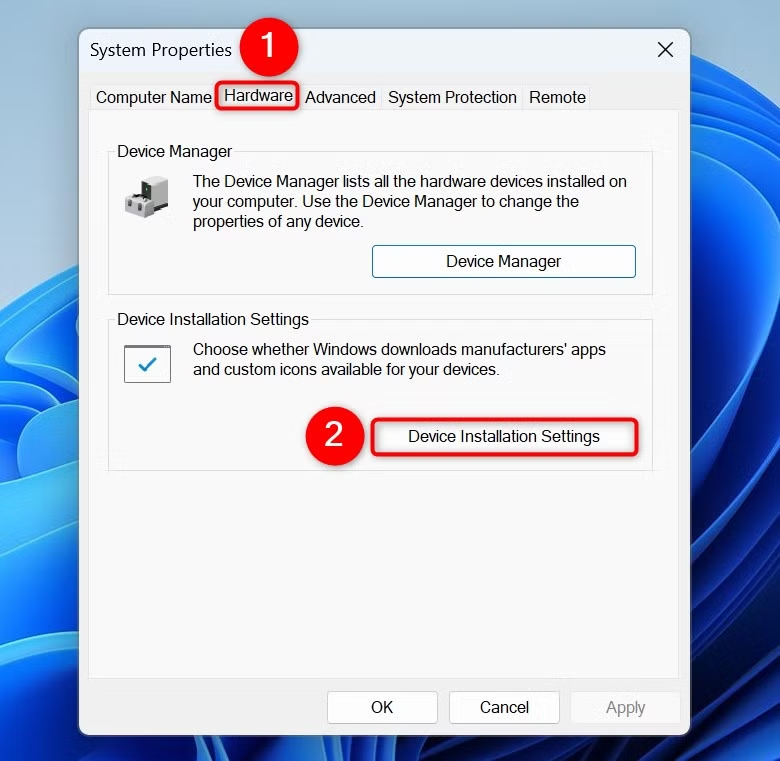
در پنجره باز شده، به تب “Hardware” بروید و “Device Installation Settings” را انتخاب کنید.
در پنجرهای که باز میشود، گزینه “No (Your Device Might Not Work as Expected)” را انتخاب کرده و سپس روی “Save Changes” کلیک کنید.

در آینده، برای فعالسازی مجدد نصب خودکار درایور ها، کافی است گزینه “Yes (Recommended)” را انتخاب کرده و روی “Save Changes” کلیک نمایید.
روش دیگر برای جلوگیری از بهروزرسانی درایورها از طریق Windows Update، استفاده از ویرایشگر Group Policy است. توجه داشته باشید که این ابزار فقط در نسخههای Pro، Enterprise یا Education ویندوز 11 در دسترس است. اگر از نسخه Home استفاده میکنید، از یکی از روشهای دیگر بهره بگیرید.
برای شروع، کلیدهای Windows + R را فشار دهید تا پنجره Run باز شود. در کادر باز شده، عبارت زیر را وارد کرده و روی OK کلیک کنید یا Enter بزنید:
gpedit.msc
در پنجره باز شده، از نوار کناری سمت چپ، به مسیر زیر بروید:
Computer Configuration > Administrative Templates > Windows Components > Windows Update > Manage Updates Offered From Windows Update
در پنل سمت راست، روی گزینهای که نوشته شده “Do Not Include Drivers With Windows Updates” دوبار کلیک کنید. در بالا، گزینه “Enabled” را انتخاب کنید. سپس در پایین، روی “Apply” و سپس “OK” کلیک کنید.
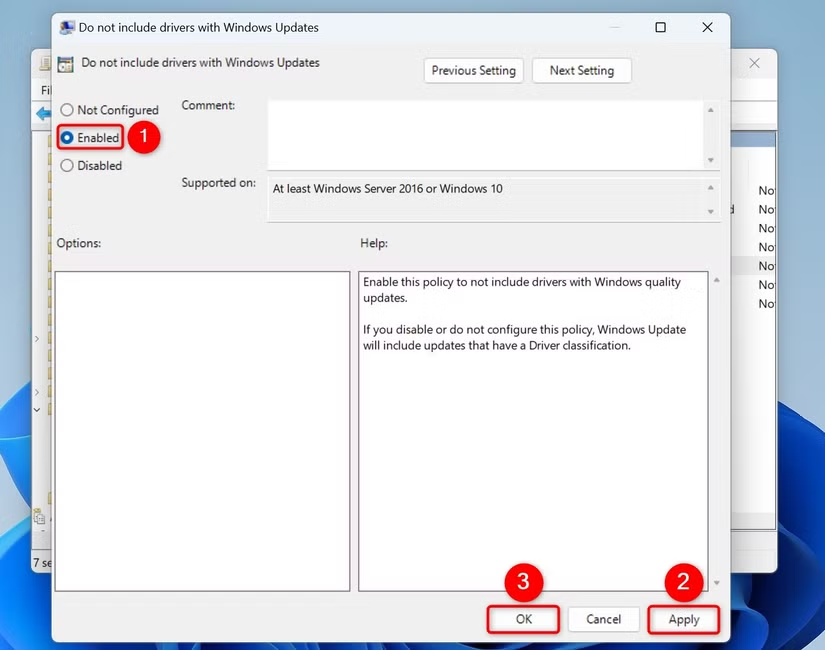
در آینده، برای بازگرداندن تغییرات، گزینه “Not Configured” را انتخاب کرده و روی “Apply” و سپس “OK” کلیک نمایید.
در نسخه Home ویندوز 11 (و سایر نسخهها)، میتوانید با تغییر یک مقدار در رجیستری، مانع از نصب درایورهای دستگاهها از طریق Windows Update شوید. قبل از اعمال هرگونه تغییری در رجیستری، حتماً از آن نسخه پشتیبان تهیه کنید.
برای شروع، کلیدهای Windows + R را فشار دهید تا پنجره Run باز شود. در کادر باز شده، عبارت زیر را وارد کرده و روی OK کلیک کنید یا Enter بزنید:
regedit
در پنجره درخواست اجازه User Account Control، روی “Yes” کلیک کنید.
در ویرایشگر رجیستری، به مسیر زیر بروید. اگر بخش آخر یعنی “WindowsUpdate” وجود ندارد، روی “Windows” راست کلیک کرده و New > Key را انتخاب کنید. نام آن را “WindowsUpdate” بگذارید و Enter بزنید.
HKEY_LOCAL_MACHINE\SOFTWARE\Policies\Microsoft\Windows\WindowsUpdate
در پنل سمت راست، روی فضای خالی راست کلیک کرده و New > DWORD (32-Bit) Value را انتخاب کنید. نام آن را ExcludeWUDriversInQualityUpdate بگذارید و Enter بزنید.

روی این مقدار دوبار کلیک کنید، در بخش “Value Data” عدد 1 را وارد کنید و روی OK کلیک نمایید.
ویرایشگر رجیستری را ببندید و سیستم ویندوز 11 خود را ریستارت کنید تا تغییر اعمال شود.
در آینده، برای بازگرداندن این تغییر، روی مقدار “ExcludeWUDriversInQualityUpdate” راست کلیک کرده و گزینه “Delete” را انتخاب کنید. یا میتوانید دوباره روی آن دوبار کلیک کرده، مقدار “Value Data” را به 0 تغییر دهید و روی OK کلیک کنید. برای اعمال تغییر، حتماً سیستم خود را ریستارت نمایید.
اگر ویندوز 11 قبلاً یک بهروزرسانی معیوب برای یک درایور نصب کرده باشد، میتوانید با استفاده از یک قابلیت داخلی آن را به نسخه قبلی بازگردانید. این کار باعث میشود دستگاههای شما مثل قبل کار کنند.
برای انجام این کار، کلیدهای Windows + S را فشار دهید تا جستجوی ویندوز باز شود، عبارت “Device Manager” را تایپ کرده و ابزار مربوطه را اجرا کنید.
در پنجره Device Manager، بخشی که مربوط به دستگاه مورد نظر است را باز کنید. سپس روی دستگاه مورد نظر راست کلیک کرده و “Properties” را انتخاب کنید.
در پنجره Properties، به تب “Driver” بروید. در اینجا، روی دکمه “Roll Back Driver” کلیک کنید. اگر این دکمه غیرفعال (خاکستری) است، یعنی اخیراً بهروزرسانی جدیدی برای این درایور نصب نشده است.
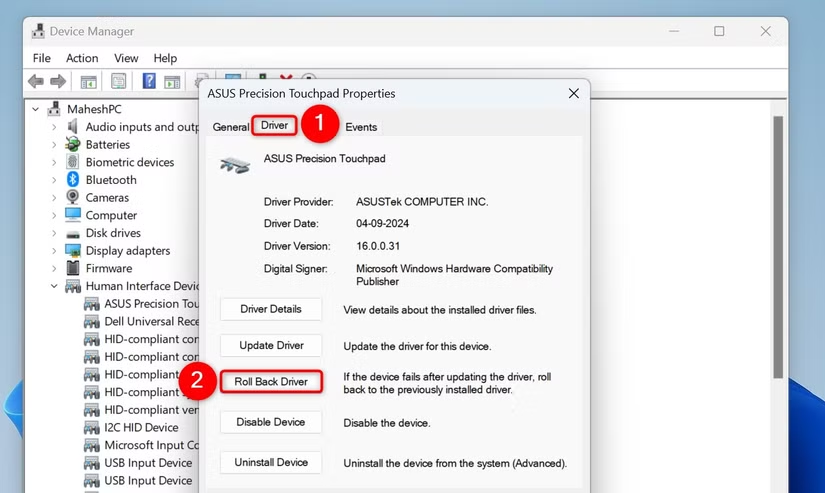
دلیل حذف درایور را انتخاب کنید و دستورالعملهای روی صفحه را دنبال نمایید. پس از حذف بهروزرسانی درایور، سیستم را ریستارت کنید.
و به این ترتیب، میتوانید از نصب خودکار درایور ها توسط ویندوز 11 برای هر یک از دستگاههای متصل خود جلوگیری کنید. به همین روش، میتوانید بهروزرسانیهای ویندوز 11 را نیز به صورت دستی نصب نمایید.
ما را در اینستاگرام دنبال کنید
برای خرید محصولات دل کلیک کنید
کندل، عرضه کننده محصولات دل در ایران
برای اطلاع از قیمت لپ تاپ دل کلیک کنید
مانیتور دل | تبلت دل | لوازم جانبی دل
فروش و خدمات دل در ایران
