
بستن
0 محصول
مشاهده سبد خرید
ما را در شبکههای اجتماعی دنبال کنید


اگر یک برنامه از باز شدن یا کار کردن طبق انتظار امتناع میکند، سعی کنید آن را در حالت سازگاری ویندوز ۱۱ اجرا کنید. این حالت مشکلات سازگاری را برطرف میکند و در ادامه نحوه استفاده از آن برای برنامههای نصب شدهتان را آموزش خواهم داد.
حالت سازگاری ویندوز ۱۱ یک ویژگی است که نسخههای قدیمیتر ویندوز را برای برنامههای شما شبیهسازی میکند. این امکان به شما اجازه میدهد که نرمافزارهای قدیمی را روی دستگاه ویندوز ۱۱ خود اجرا کنید. از آنجا که این قابلیت در سیستمعامل به صورت داخلی وجود دارد، نیازی به دانلود یا نصب چیزی برای استفاده از آن ندارید.
توجه داشته باشید که این ویژگی هیچ تغییری در برنامههای شما ایجاد نمیکند. بلکه فقط محیطی با نسخه قدیمیتر ویندوز را برای اجرای برنامههای شما فراهم میکند. این حالت به صورت اختصاصی برای هر برنامه اعمال میشود، به این معنی که فقط روی برنامههایی که شما انتخاب میکنید اثر میگذارد. سایر برنامههای شما همچنان خارج از این حالت کار میکنند.
اگر با برنامهها یا بازیهای خود مشکلات سازگاری را تجربه میکنید، سعی کنید از حالت سازگاری برای رفع این مشکلات استفاده کنید. برخی از مشکلات رایج شامل باز نشدن برنامه یا نمایش خطاهای عدم پشتیبانی هستند، جایی که حالت سازگاری میتواند مفید باشد.
اگر برخی ویژگیها در برنامههای شما از کار افتادهاند، این حالت میتواند به رفع آنها کمک کند. همچنین، اگر برنامه شما در ابتدا برای نسخهای قدیمیتر از ویندوز ساخته شده است، منطقی است که آن را تحت همان محیط ویندوز اجرا کنید.
اجرای یک برنامه در حالت سازگاری ویندوز ۱۱ به آسانی انتخاب یک گزینه از منو است. برای این کار، میانبر برنامه خود را پیدا کنید. اگر میانبر برنامه شما روی دسکتاپ وجود ندارد، جستجوی ویندوز را باز کنید (کلیدهای Windows+S را فشار دهید)، نام برنامه خود را تایپ کنید و در پنل سمت راست، گزینه «Open File Location» را انتخاب کنید.
روی آیکون برنامه یا بازی خود راستکلیک کرده و گزینه «Properties» را انتخاب کنید. در پنجره باز شده، به تب «Compatibility» بروید. در اینجا، گزینه «Run This Program in Compatibility Mode For» را فعال کنید. از منوی کشویی، نسخه ویندوزی که میخواهید برنامه خود را تحت آن اجرا کنید انتخاب کنید. گزینههای شما عبارتند از: Windows 8، Windows 7، Windows Vista، Windows Vista (Service Pack 1) و Windows Vista (Service Pack 2).
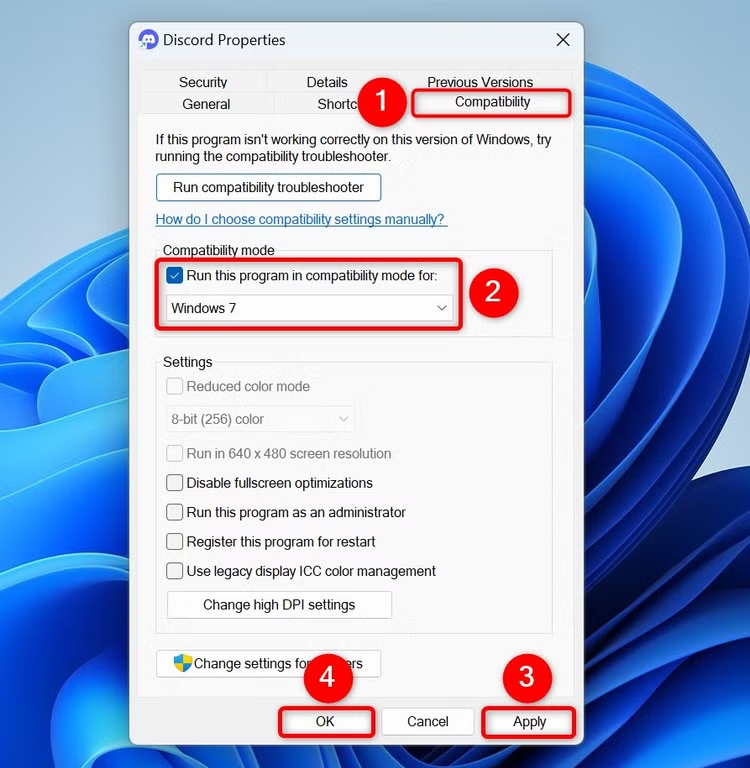
در صورت تمایل، میتوانید گزینههای سازگاری دیگری را نیز در همان پنجره پیکربندی کنید. این گزینهها عبارتند از:
Reduced Color Mode: این حالت به استفاده از طرحهای رنگی ۱۶ بیتی برای برنامههای قدیمی کمک میکند.
Run in 640 x 480 Screen Resolution: این حالت وضوح صفحه را برای برنامهها و بازیهای بسیار قدیمی کاهش میدهد.
Disable Fullscreen Optimizations: این گزینه مشکلات عملکردی نمایش را برطرف میکند.
پس از ایجاد تغییرات، در پایین پنجره روی «Apply» و سپس «OK» کلیک کنید.
برای اجرای برنامه خود در حالت سازگاری، دوبار روی میانبر برنامه کلیک کنید. برنامه طبق تنظیماتی که در بالا پیکربندی کردهاید اجرا خواهد شد. در آینده، برای غیرفعال کردن حالت سازگاری، روی برنامه راستکلیک کرده و گزینه «Properties» را انتخاب کنید. به تب «Compatibility» بروید و تیک گزینه «Run This Program in Compatibility Mode For» را بردارید. سپس روی «Apply» و بعد «OK» کلیک کنید.
اگر برنامه یا بازی شما حتی پس از فعالسازی حالت سازگاری کار نکرد، چند راه برای رفع مشکل وجود دارد:
ویندوز ۱۱ دارای یک عیبیاب سازگاری است که به شما امکان میدهد مشکلات سازگاری برنامههای خود را پیدا کرده و رفع کنید. نیازی به پیکربندی دستی گزینهها نیست، زیرا این ابزار این کار را برای شما انجام میدهد. برای استفاده از آن، روی برنامه یا بازی خود راستکلیک کرده و گزینه «Show More Options > Troubleshoot Compatibility» را انتخاب کنید. اگر این گزینه را نمیبینید، روی برنامه راستکلیک کرده و گزینه «Properties» را انتخاب کنید. تب «Compatibility» را باز کرده و گزینه «Run Compatibility Troubleshooter» را انتخاب کنید.
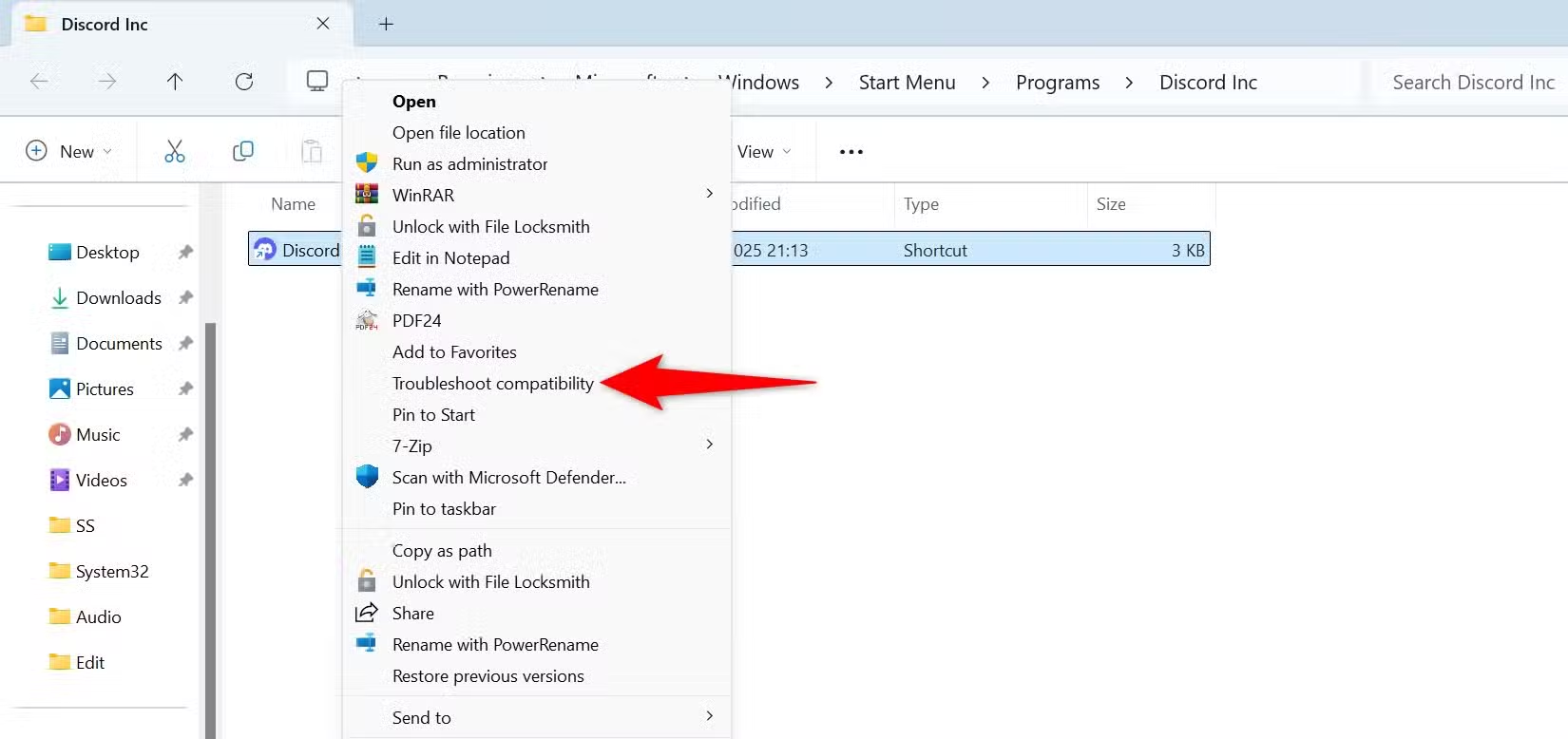
منتظر بمانید تا ویندوز ۱۱ مشکلات سازگاری برنامه شما را پیدا کرده و برطرف کند.
اگر در حال تلاش برای اجرای یک برنامه یا بازی بسیار قدیمی هستید، بهتر است آن را در یک ماشین مجازی اجرا کنید. در این حالت، از ویندوز ۷ یا ویندوز XP در ماشین مجازی خود برای اجرای برنامه استفاده خواهید کرد. راهاندازی یک ماشین مجازی آنچنان که فکر میکنید سخت نیست.
ممکن است توسعهدهنده برنامه شما نسخه بهروزشدهای از برنامه منتشر کرده باشد که روی ویندوز ۱۱ کار کند. در این صورت، به وبسایت سازنده برنامه مراجعه کرده و بررسی کنید که آیا نسخه جدیدی در دسترس است یا خیر. سپس آن نسخه بهروزشده را دانلود کرده و استفاده کنید.
اگر نسخه بهروزشدهای وجود نداشته باشد، به فکر استفاده از یک جایگزین برای برنامه خود باشید. برنامههای زیادی وجود دارند که همان کار برنامه قدیمی شما را انجام میدهند. این کار به شما اجازه میدهد بدون دردسر زیاد وظایف خود را در کامپیوتر ویندوز ۱۱ خود انجام دهید.
و اینگونه میتوانید برنامههای قدیمی را با کامپیوتر ویندوز ۱۱ خود سازگار کنید. آیا میدانستید Microsoft Office هم حالت سازگاری ارائه میدهد؟
ما را در اینستاگرام دنبال کنید
برای خرید محصولات دل کلیک کنید
کندل، عرضه کننده محصولات دل در ایران
برای اطلاع از قیمت لپ تاپ دل کلیک کنید
مانیتور دل | تبلت دل | لوازم جانبی دل
فروش و خدمات دل در ایران
