
بستن
0 محصول
مشاهده سبد خرید
ما را در شبکههای اجتماعی دنبال کنید


آیا می خواهید از کلید کیبورد دیگری برای انجام یک کار خاص در ویندوز 10 استفاده کنید؟ به لطف PowerToys، به راحتی می توان هر کلیدی را به کلید دیگری یا حتی ترکیبی از میانبر روی صفحه کلید خود نگاشت. در اینجا نحوه تنظیم آن آمده است.
مایکروسافت نقشهبرداری مجدد کلیدها را با PowerToys که یک ابزار رایگان برای دانلود آنلاین است، آسان میکند. با استفاده از PowerToys، میتوانید کاری کنید که هر کلید روی صفحهکلید مانند هر کلید دیگری عمل کند – و حتی کلیدهای میانبر را دوباره نقشهبرداری کنید.
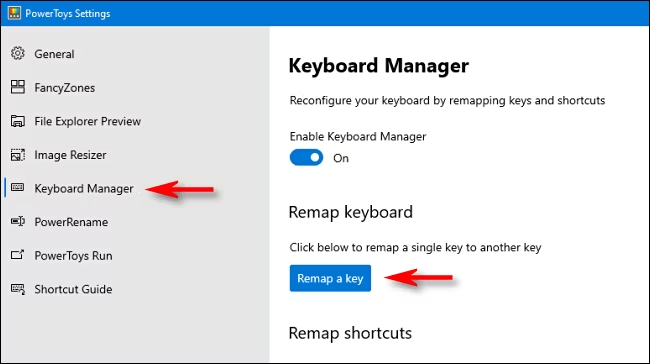
اگر قبلاً PowerToys را نصب نکرده اید، آن را به صورت رایگان از GitHub دانلود کنید. پس از نصب، تنظیمات PowerToys را اجرا کنید، سپس روی “Keyboard Manager” در نوار کناری کلیک کنید. در تنظیمات “Keyboard Manager”، روی “Remap a Key” کلیک کنید.
هنگامی که پنجره “Remap Keyboard” ظاهر شد، روی دکمه مثبت (“+”) کلیک کنید تا یک نگاشت کلید جدید اضافه شود.

پس از آن، باید مشخص کنید که کدام کلید را میخواهید دوباره نقشه برداری کنید (در ستون “Key:”)، و چه کلید یا میانبری را میخواهید اجرا کند (در ستون “Mapped To:”).
ابتدا، کلیدی را که در ستون “To:” دوباره نقشه میدهید، با کلیک کردن روی دکمه “Type” و فشار دادن کلید روی صفحه کلید خود یا با انتخاب آن از لیست در منوی کشویی انتخاب کنید. به عنوان مثال، ما در اینجا Scroll Lock را انتخاب می کنیم، زیرا اغلب بدون استفاده قرار می گیرد.
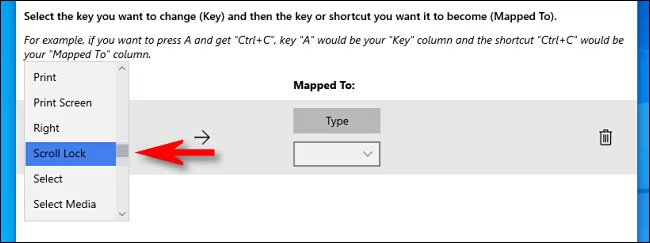
سپس، کلید یا میانبری را که میخواهید در ستون «Mapped To» اجرا کنید، انتخاب کنید. برای یک کلید، میتوانید آن را از منوی کشویی انتخاب کنید یا روی دکمه «Type» کلیک کنید، سپس آن را روی صفحهکلید فشار دهید.
اگر می خواهید از ترکیب کلیدهای میانبر استفاده کنید، دکمه “Type” را فشار دهید، سپس ترکیبی را روی صفحه کلید خود فشار دهید. به عنوان مثال، در اینجا ما “Ctrl+C” را برای میانبر استاندارد ویندوز “Copy” تایپ کرده ایم.

بعد از اینکه هر دو ستون “Key:” و “Mapped To:” را تعریف کردید، روی “OK” کلیک کنید.

اگر اخطاری میبینید که یک کلید اختصاص داده نشده است، روی «Continue Anyway» کلیک کنید. این بدان معنی است که شما نمی توانید به عملکرد اصلی کلیدی که به تازگی نقشه برداری کرده اید دسترسی داشته باشید.
(در مثال ما، هیچ راهی برای استفاده از Scroll Lock وجود نخواهد داشت مگر اینکه کلید دیگری را برای اجرای عملکرد اصلی Scroll Lock مجدداً ترسیم کنید).

در مرحله بعد، نگاشت به دست آمده را در تنظیمات «Keyboard Manager» مشاهده خواهید کرد. یعنی نقشه سفارشی شما ذخیره شده و اکنون فعال است.
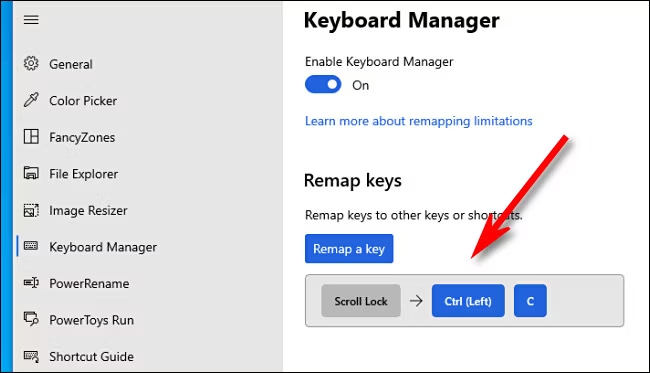
اگر میخواهید نقشههای بیشتری اضافه کنید، دوباره روی «Remap a key» کلیک کنید. وقتی کارتان تمام شد، تنظیمات PowerToys را به طور کامل ببندید، و کلید (یا کلیدهای) تغییر شکلدادهشده شما به قوت خود باقی میماند. هر چقدر که دوست دارید از آنها استفاده کنید. در صورت لزوم، همیشه می توانید به عقب برگردید و نگاشت های خود را بعداً تنظیم کنید.
بعداً، اگر میخواهید نقشه سفارشیای را که انجام دادهاید حذف کنید، تنظیمات Power Toys را مجدداً راهاندازی کنید، سپس روی «Keyboard Manager» و «Remap a key» دوباره کلیک کنید. در لیست نقشهبرداریها، روی نماد سطل زباله در کنار نقشهای که میخواهید حذف کنید کلیک کنید.
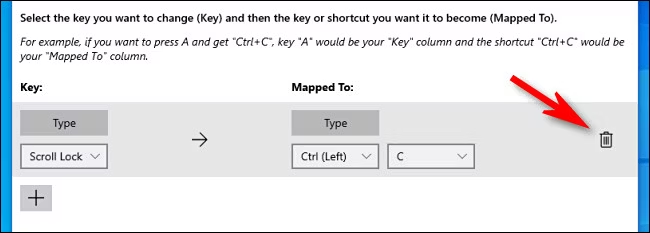
نقشه برداری حذف خواهد شد. پس از آن، روی “OK” کلیک کنید تا پنجره بسته شود. سپس می توانید به طور کامل از PowerToys خارج شوید یا با استفاده از راهنمای بالا یک نقشه برداری جدید ایجاد کنید.
مشکل اصلی PowerToys این است که نگاشت مجدد فقط در صورتی کار می کند که برنامه PowerToys در حال اجرا باشد، بنابراین در صفحه ورود به سیستم کار نخواهند کرد. همچنین به نظر می رسد مشکلاتی در رابطه با عدم عملکرد صحیح نقشه های مجدد در بازی ها و برخی مکان های دیگر وجود دارد. راه حل؟ از تکنیک نگاشت مجدد کلید رجیستری ویندوز قدیمی استفاده کنید… اما این کار را به روشی ساده و با استفاده از برنامه منبع باز SharpKeys انجام دهید.
SharpKeys به شما اجازه نمی دهد که ترکیب کلیدهای میانبر را مجدداً ترسیم کنید، بنابراین نمی توانید برای مثال، ALT+C را به CTRL+C تغییر دهید، اما می توانید کارهایی مانند remap یا غیرفعال کردن کلید Caps Lock را در هر نسخه ای از ویندوز انجام دهید.
برنامه را از صفحه پروژه Github یا از فروشگاه مایکروسافت نصب کنید، آن را باز کنید (با کلیک روی هشدارهای مزاحم SmartScreen ویندوز)، و سپس روی دکمه Add کلیک کنید تا گفتگوی Add New Key Mapping باز شود.
![نحوه غیرفعال کردن یا تغییر نقشه کلیدها با استفاده از SharpKeys [روش جایگزین]](https://www.candelir.com/wp-content/uploads/2023/10/Snag_fa8b82d.avif)
ما از SharpKeys به معنای واقعی کلمه از زمانی که ویندوز ویستا وجود داشت استفاده می کردیم. زمان زیادی است.
بسیاری از کیبوردهای مدرن نیز دارای نرمافزار ویژهای هستند که به شما امکان میدهد کلیدها را مجدداً نقشه برداری کنید. از آنجایی که همه نرمافزارهای آنها متفاوت است، نمیتوانیم به طور قطعی بگوییم “در اینجا چگونه این کار را انجام میدهید.” به طور کلی، شما به دنبال گزینه ای مانند “Customize”، “Keybind”، “Bind” یا “Remap” خواهید بود.
در اینجا یک لیست سریع از برخی از نرم افزارهای تخصصی موجود برای مارک های مختلف صفحه کلید ارائه شده است، هرچند به خاطر داشته باشید که این لیست جامعی نیست.
نرم افزار صفحه کلید شما احتمالاً به شما امکان می دهد تا کارهای دیگری را به جز تغییر صفحه کلید انجام دهید. به عنوان مثال، اگر صفحه کلید شما دارای کلیدهای اضافی یا RGB است، معمولاً نرم افزار سازنده برای استفاده از آنها لازم است.
ما را در اینستاگرام دنبال کنید
برای خرید محصولات دل کلیک کنید
کندل، عرضه کننده محصولات دل در ایران
برای اطلاع از قیمت لپ تاپ دل کلیک کنید
مانیتور دل | تبلت دل | لوازم جانبی دل
فروش و خدمات دل در ایران
