
بستن
0 محصول
مشاهده سبد خرید
ما را در شبکههای اجتماعی دنبال کنید


اگر رایانه دارای ویندوز 11 گاهی دچار کندی یا هنگ میشود، ممکن است به علت کمبود RAM (حافظه دسترسی تصادفی) باشد. کاربران میتوانند با انجام چند مرحله فضای RAM را آزاد کنند، و در اینجا به آنها آموزش داده میشود که چگونه خالی کردن رم ویندوز 11 را انجام دهند.
سادهترین راه برای خالی کردن رم ویندوز 11، بستن برنامههای بدون استفاده است. همهی برنامههای در حال اجرا، RAM را مصرف میکنند و باعث میشوند RAM کمتری برای برنامههای دیگر باقی بماند.
کاربران میتوانند با کلیک روی دکمهی “X” در گوشهی بالا سمت راست پنجرهی برنامهها، آنها را ببندند. اگر بخواهند برنامههایی که بیشترین RAM را مصرف میکنند مشاهده کنند، میتوانند با کلیک راست روی نوار وظیفه ویندوز و انتخاب “Task Manager” (مدیر وظیفه) این ابزار را باز کنند.
در Task Manager، در سمت چپ روی “Processes” (فرآیندها) کلیک کنند. در پنل سمت راست، در ستون “Memory” (حافظه)، میزان استفاده RAM توسط هر برنامه در حال اجرا نشان داده میشود. با کلیک روی عنوان این ستون میتوان برنامهها را بر اساس میزان مصرف RAM مرتب کرد.
نکته:
اگر ستون Memory دیده نمیشود، کاربران میتوانند با کلیک راست روی یکی از ستونهای موجود، گزینهی “Memory” را فعال کنند.
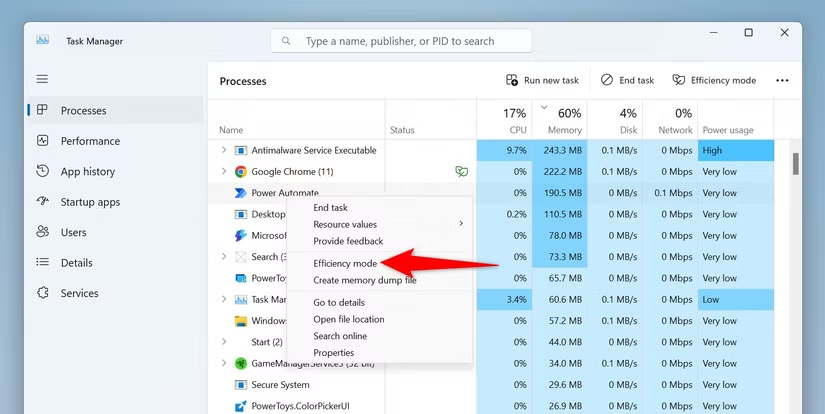
پس از شناسایی برنامههای بدون استفادهای که بیشترین RAM را مصرف میکنند، کاربران میتوانند آنها را بهصورت معمولی ببندند. اگر برنامهای بسته نشود، با کلیک راست روی آن در Task Manager و انتخاب “End Task” میتوان آن را بهاجبار بست.
روش دیگر برای آزادسازی RAM، راهاندازی مجدد کامپیوتر است. وقتی رایانه خاموش میشود، همهی محتوای ذخیرهشده در RAM پاک میگردد. پس از روشن شدن دوباره، سیستم بهتدریج RAM را پر میکند.
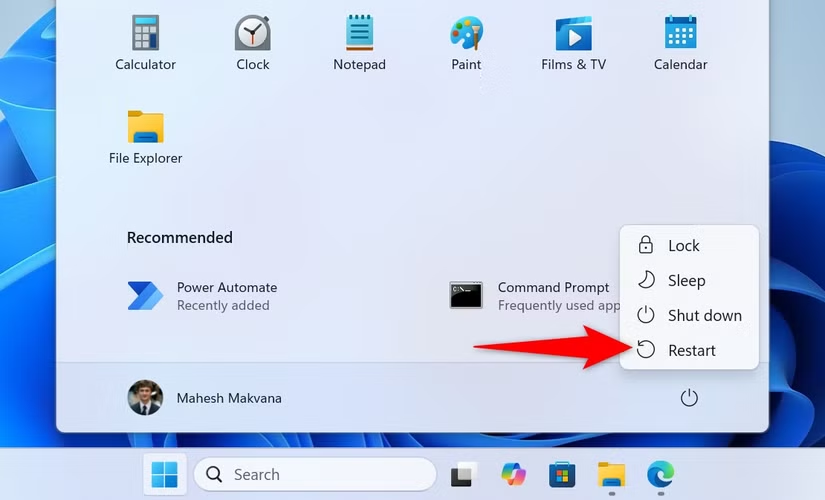
پیش از راهاندازی مجدد، کاربران باید مطمئن شوند که تمامی کارهای ذخیرهنشده در برنامهها ذخیره شدهاند. سپس منوی Start را باز کرده، روی آیکن Power کلیک کرده و گزینهی “Restart” را انتخاب کنند.
اگر بلافاصله پس از روشن شدن کامپیوتر، RAM پر میشود، احتمال دارد یک یا چند برنامهی startup عامل آن باشند. این برنامهها بهصورت خودکار هنگام روشن شدن سیستم اجرا میشوند و منابعی از جمله RAM را مصرف میکنند.
برای رفع این موضوع، کاربران باید لیست برنامههای startup را بررسی کنند. با کلیک راست روی نوار وظیفه ویندوز و انتخاب “Task Manager”، ابزار Task Manager را باز کرده و در سمت چپ روی “Startup Apps” کلیک کنند. در سمت راست، در ستون Status، اگر وضعیت برنامهای “Enabled” باشد، یعنی هنگام روشن شدن سیستم بهصورت خودکار اجرا میشود.
برای جلوگیری از اجرای خودکار یک برنامه، باید روی آن کلیک راست کرده و گزینهی “Disable” را انتخاب کرد. این کار باید برای همهی برنامههایی انجام شود که کاربران نمیخواهند بهصورت خودکار اجرا شوند.
اگر سیستم همچنان دچار کمبود RAM است، ممکن است مشکل نشت حافظه وجود داشته باشد. در این حالت، از ابزار داخلی ویندوز برای شناسایی این مشکل میتوان استفاده کرد.
برای این کار، با فشار دادن Windows+R پنجرهی Run را باز کرده، عبارت زیر را تایپ کرده و Enter بزنند:
در نوار سمت چپ، به مسیر Monitoring Tools > Performance Monitor بروند. سپس روی “Add” یا Ctrl+N کلیک کرده و Process > Private Bytes را اضافه کرده و روی “OK” کلیک کنند.
در صفحهی اصلی، بررسی شود که آیا مصرف حافظه یک برنامه همچنان افزایش مییابد بدون اینکه کاهش یابد یا نه.
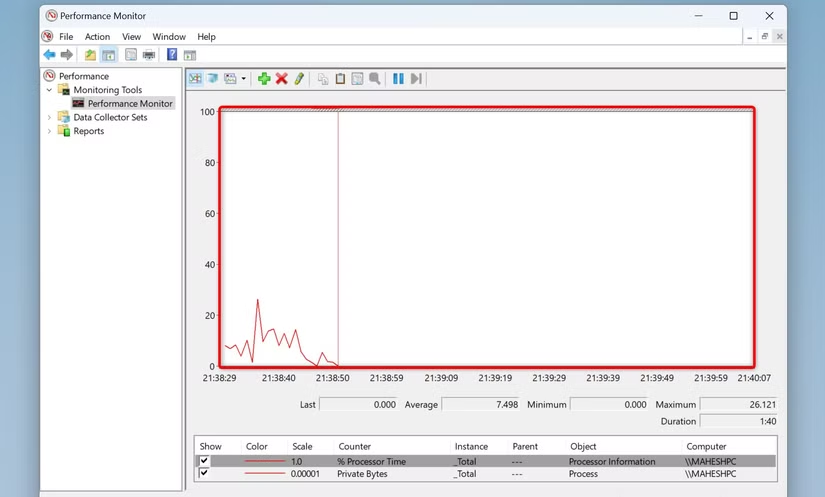
اگر برنامهای در حالت غیرفعال هم مصرف RAM بالایی دارد، احتمال دارد نشت حافظه داشته باشد. در این صورت باید برنامه را بهروزرسانی کرد یا آن را حذف و مجدداً نصب کرد. اگر مشکل برطرف نشد، از جایگزین آن برنامه استفاده شود.
برخی برنامهها حتی در زمانی که مورد استفاده قرار نمیگیرند، در پسزمینه اجرا میشوند و RAM را مصرف میکنند. در این حالت، باید جلوی اجرای این برنامهها در پسزمینه گرفته شود.
برای این کار، با فشار دادن Windows+i تنظیمات را باز کرده، در نوار سمت چپ گزینهی “Apps” را انتخاب و در پنل سمت راست روی “Installed Apps” کلیک کنند.
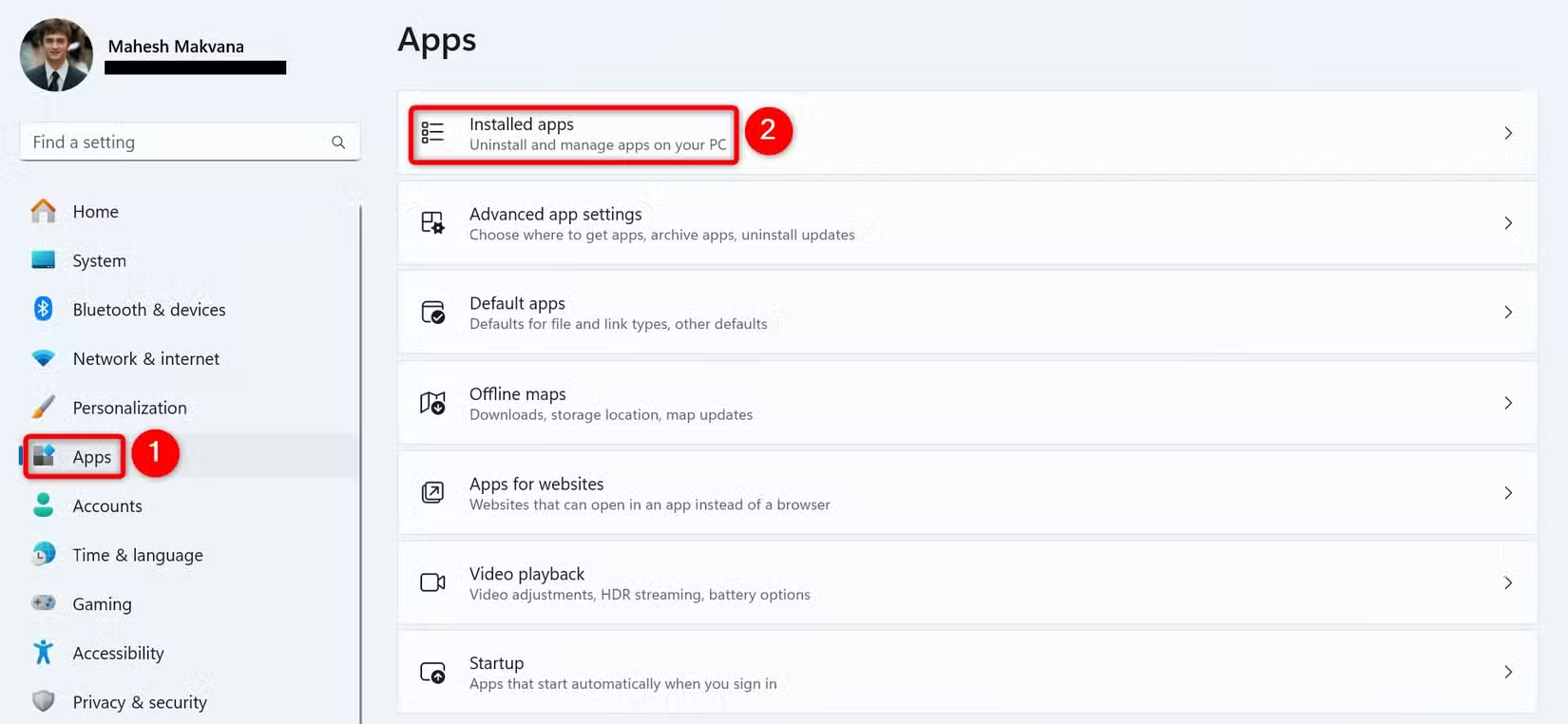
برنامهای را که در پسزمینه اجرا میشود بیابند. کنار آن روی سه نقطه کلیک کرده و گزینهی “Advanced Options” را انتخاب کنند.
در صفحهی بازشده، از منوی کشویی “Let This App Run in Background” گزینهی “Never” را انتخاب نمایند.
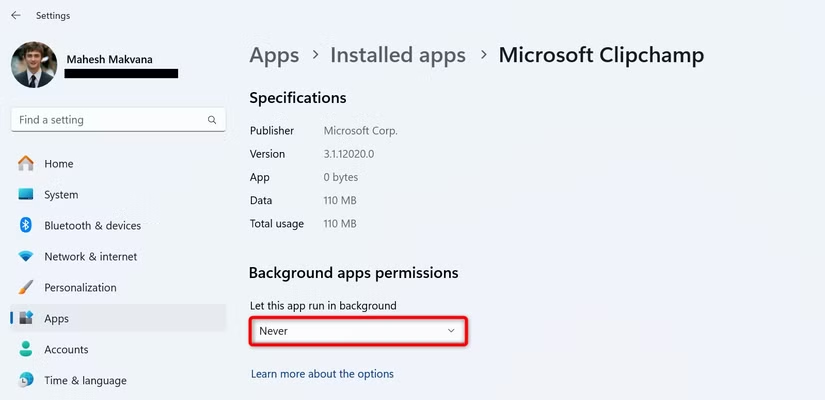
این مرحله را برای هر برنامهای که نباید در پسزمینه اجرا شود، تکرار کنند.
گاهی اوقات، بدافزارها یا ویروسهایی که سیستم را آلوده کردهاند، RAM را مصرف میکنند. این امر باعث افزایش ناگهانی مصرف RAM میشود و فضای کمتری برای سایر برنامهها باقی میگذارد. در این حالت، باید سیستم را برای یافتن بدافزار اسکن کرد.
برای این کار، میتوان از آنتیویروس دلخواه یا ابزار داخلی Microsoft Defender Antivirus استفاده کرد.
برای استفاده از Defender، Windows+S را فشار داده، عبارت “Windows Security” را تایپ کرده و برنامه را باز کنند.
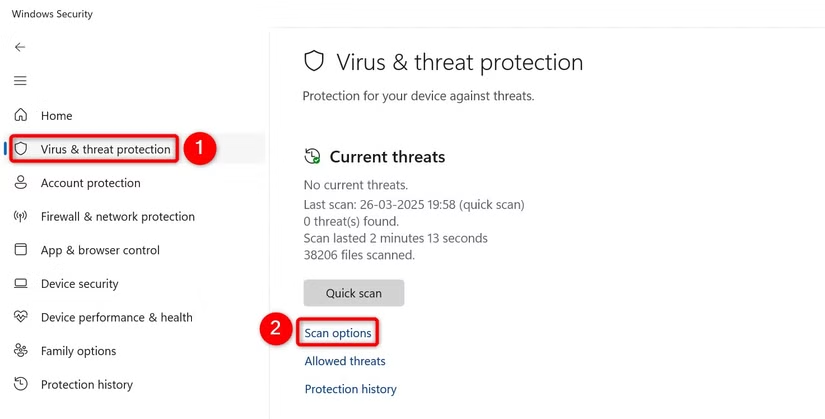
در داخل برنامه، گزینهی “Virus & Threat Protection” را انتخاب کرده و سپس روی “Scan Options” کلیک کنند.
گزینهی “Full Scan” را فعال کرده و “Scan Now” را بزنند.
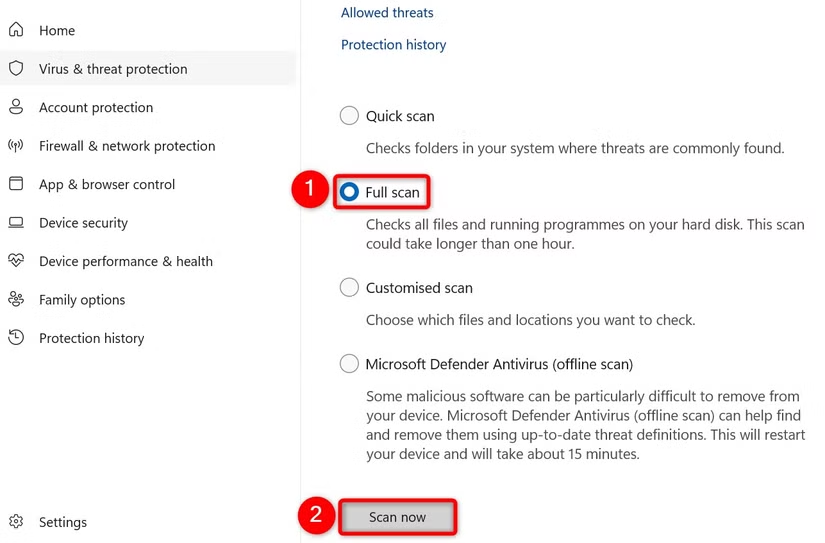
منتظر بمانند تا اسکن کامل شود و هرگونه ویروس یا بدافزاری شناسایی و حذف گردد. پس از اتمام، سیستم را راهاندازی مجدد کنند.
برخی برنامهها مقدار زیادی RAM مصرف میکنند. کاربران میتوانند از جایگزینهای سبکتری استفاده کنند که RAM کمتری مصرف میکنند. به این صورت، کارها انجام میشوند در حالیکه RAM آزاد باقی میماند.
برای مثال، مرورگر Google Chrome معروف به مصرف بالای منابع است. اگر این مرورگر اصلی کاربران باشد، میتوان به گزینههای سبکتری مانند Mozilla Firefox تغییر داد. همچنین، اگر از Adobe Photoshop استفاده میشود، میتوان از برنامهای مانند Paint.NET برای ویرایش سادهی عکس استفاده کرد.
این جایگزینها RAM کمتری نسبت به برنامههای اصلی مصرف میکنند.
حافظه مجازی، فضایی روی دیسک سیستم است که ویندوز 11 آن را بهعنوان RAM استفاده میکند. در واقع، این یک افزونه برای RAM فیزیکی است. کاربران میتوانند مقدار حافظه مجازی را افزایش دهند تا RAM بیشتری برای استفادهی برنامهها فراهم شود.
برای این کار، Windows+S را فشار داده، عبارت “View Advanced System Settings” را تایپ کرده و آن را انتخاب کنند.
در پنجرهی باز شده، در بخش Performance روی “Settings” کلیک کنند.
در پنجرهی Performance Options، به تب “Advanced” رفته و در بخش Virtual Memory روی “Change” کلیک نمایند.
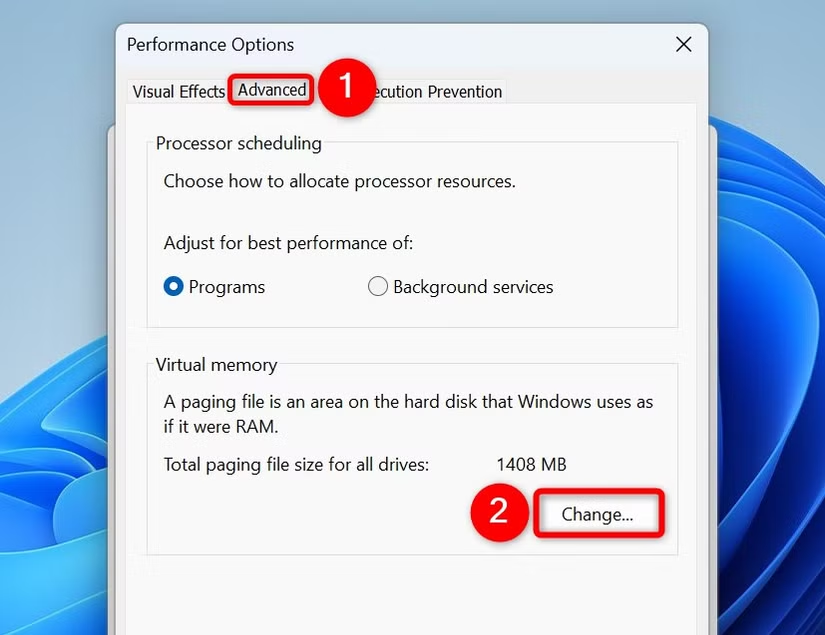
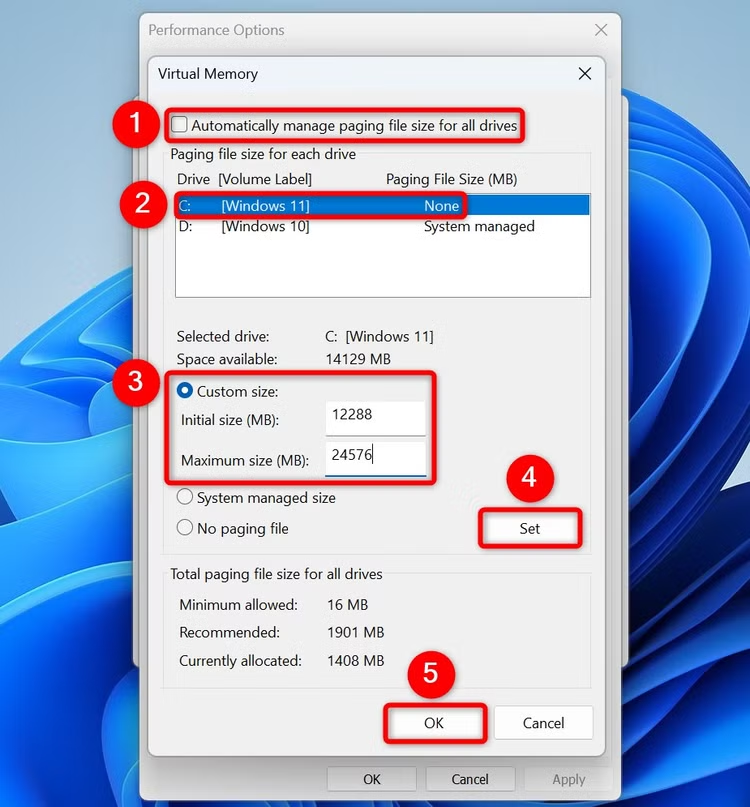
در پنجرهی Virtual Memory، در بالا گزینهی “Automatically Manage Paging File Size for All Drives” را غیرفعال کنند.
درایو نصب ویندوز را انتخاب کرده، گزینهی “Custom Size” را فعال نمایند. در قسمت “Initial Size (MB)” عددی معادل 1.5 برابر RAM فعلی وارد کنند. در قسمت “Maximum Size (MB)” عددی معادل 3 برابر RAM فعلی وارد کنند. سپس روی “Set” و بعد روی “Apply” و “OK” کلیک نمایند.
در پایان، سیستم را مجدداً راهاندازی کنند.
اگر رایانه دائماً دچار کمبود RAM است، زمان آن رسیده که RAM فیزیکی بیشتری به سیستم افزوده شود. این امکان بستگی به پیکربندی سختافزاری سیستم دارد.
برای بررسی میزان RAM نصبشده، میتوان Task Manager را باز کرد. برای این کار، روی نوار وظیفه کلیک راست کرده و “Task Manager” را انتخاب کنند. در نوار سمت چپ، به بخش “Performance” رفته و در پنل سمت راست گزینهی “Memory” را انتخاب کنند.
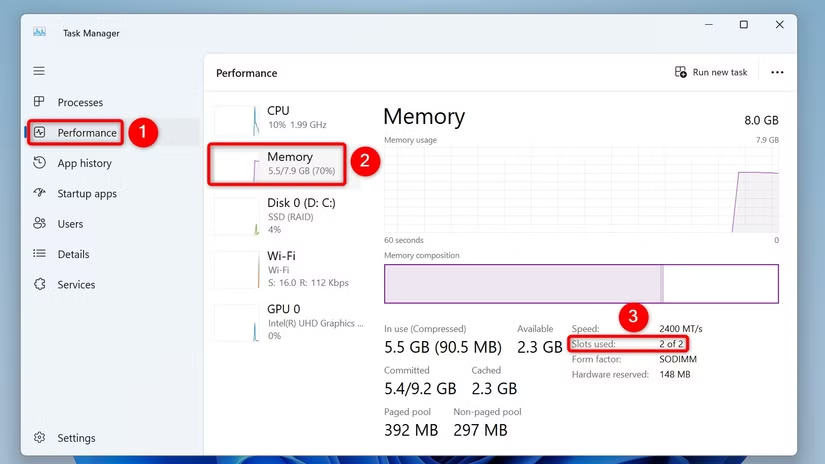
اگر همهی شکافها استفاده شدهاند، همچنان میتوان RAM را ارتقا داد. برای این کار، RAMهای موجود را با ظرفیت بالاتر جایگزین کرد. بهعنوان مثال، اگر هماکنون RAM ۴ گیگابایتی استفاده میشود، میتوان آن را با RAM هشت گیگابایتی جایگزین نمود.
و به این ترتیب، کاربران میتوانند RAM را آزاد کرده و باعث اجرای روانتر برنامهها و بازیها در ویندوز 11 شوند. همچنین روشهای دیگری نیز برای افزایش سرعت سیستم ویندوز وجود دارد.
ما را در اینستاگرام دنبال کنید
برای خرید محصولات دل کلیک کنید
کندل، عرضه کننده محصولات دل در ایران
برای اطلاع از قیمت لپ تاپ دل کلیک کنید
مانیتور دل | تبلت دل | لوازم جانبی دل
فروش و خدمات دل در ایران
