
بستن
0 محصول
مشاهده سبد خرید
ما را در شبکههای اجتماعی دنبال کنید


DisplayPort یک گزینه عالی برای اتصال مانیتور و آداپتور نمایشگر شما است. با این حال، اگرچه اغلب قابل اعتماد و پایدار است، اتصالات DisplayPort گاهی اوقات ممکن است به طور غیرمنتظره ای از کار بیفتد.
خوشبختانه، بسیاری از مشکلات DisplayPort به راحتی قابل اجتناب یا رفع هستند. در اینجا چهار مشکل رایج DisplayPort و توصیه هایی برای تشخیص و حل آنها آورده شده است.
اولین سرنخ برای خرابی پیوند DisplayPort احتمالا تغییر مانیتور شما به وضوح پایین خواهد بود. این عمدتا بر پردازندههای گرافیکی AMD تأثیر میگذارد و معمولاً پس از بیدار شدن رایانه و مانیتور شما رخ میدهد.
نرم افزار Radeon باید با یک پیغام خطا به شما هشدار دهد، اما وقتی ظاهر می شود به راحتی از دست می دهید. نرم افزار Radeon را باز کنید و به اعلان ها نگاه کنید. پیام این خواهد بود:
“سیستم یک پیوند را شناسایی کرده است و نمی تواند وضوح و نرخ تازه سازی درخواستی را تنظیم کند. ممکن است صفحه نمایش شما وضوح درخواستی را پشتیبانی نکند، یا ممکن است مشکلی در کابل اتصال نمایشگر به رایانه شما وجود داشته باشد.”
اگر بلافاصله پس از تغییر رزولوشن نمایشگر یا نرخ تازهسازی، خرابی پیوند رخ دهد، احتمالاً دلیل آن همین است. این بدان معنی است که مانیتور شما از تغییرات پشتیبانی نمی کند و معکوس کردن آنها باید مشکل را حل کند. اگر شکست لینک به طور تصادفی رخ می دهد، راه حل های زیر را امتحان کنید.
مانیتور خود را خاموش کنید و کابل DisplayPort را جدا کنید. کابل برق را بردارید و حداقل 30 ثانیه صبر کنید. کابل برق و به دنبال آن کابل DisplayPort را دوباره به برق وصل کنید. مطمئن شوید که در جای خود کلیک کرده و سپس مانیتور خود را دوباره روشن کنید. در بیشتر موارد، چرخه برق مانند این مشکل را برطرف می کند.
به نظر می رسد این مشکل عمدتاً مربوط به DisplayPort نسخه 1.2 است. برخی از نمایشگرها به شما امکان می دهند 1.2 را در تنظیمات غیرفعال کنید و به نسخه قبلی برگردید، مگر اینکه یک مانیتور 8K داشته باشید، که احتمالاً از نسخه بعدی DisplayPort استفاده می کند. انجام این کار نباید باعث کاهش کیفیت تصویر شود.
اگر هیچ یک از مراحل قبلی کمکی نکرد، درایورهای نمایشگر Radeon را حذف و دوباره نصب کنید. نسخه صحیح درایور را برای سیستم عامل و کارت گرافیک خود نصب کنید. صفحه پشتیبانی AMD نرم افزاری را برای شناسایی GPU شما و نصب خودکار درایورهای صحیح ارائه می دهد.
برخلاف کابلهای HDMI، که از اصطکاک برای ثابت نگه داشتن آنها هنگام اتصال استفاده میکنند، کابلهای DisplayPort تقریبا همیشه از یک کانکتور قفل استفاده میکنند. این کابل را به طور ایمن در پورت نگه میدارد، اما اگر تازه از DP استفاده میکنید، به راحتی میتوان تصور کرد که کابل گیر کرده است.
دکمه آزاد کردن کانکتور قفل روی بدنه پلاگین DisplayPort است، اما طراحی دکمه بین کابل ها متفاوت است. در برخی، این یک دکمه واضح است که حتی ممکن است “Press” را چاپ کرده باشد. در سایر کابل ها، بدنه در جایی که باید فشار دهید کمی بلند شده است. میزان فشاری که برای آزاد کردن کانکتور قفل باید اعمال شود نیز بین کابل ها متفاوت است.
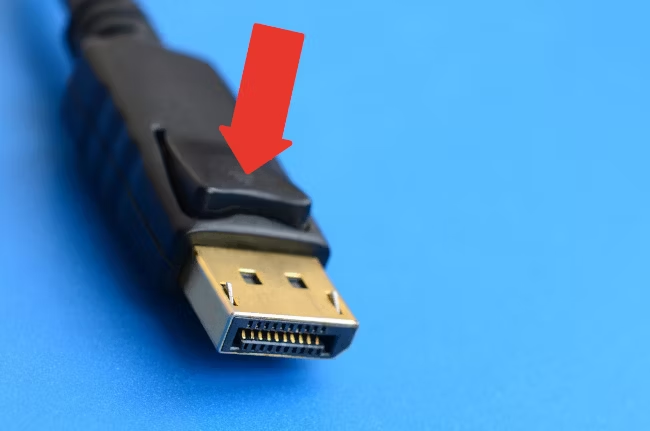
اگر در تلاش برای جدا کردن کابل DisplayPort هستید، هرگز سعی نکنید از نیروی بی رحمانه استفاده کنید. ابتدا مطمئن شوید که کابل کشیده نشده باشد. اگر زبانه قفل کابل در برابر تورفتگی مربوطه روی درگاه کشیده شود، رها کردن آن می تواند بسیار سخت باشد. دوشاخه کابل را با یک دست به آرامی به سمت درگاه فشار دهید و با دست دیگر دکمه را فشار دهید.
مشاهده پیام «DisplayPort شناسایی نشد» یا «بدون سیگنال» روی مانیتور معمولاً زمانی اتفاق میافتد که سختافزار جدید متصل شده باشد. این می تواند یک مانیتور جدید، یک کابل DisplayPort جدید یا شاید یک هاب DisplayPort باشد. چند دلیل بالقوه وجود دارد، اما معمولاً می توان آن را به این سخت افزار جدید محدود کرد. در اینجا برخی از رایج ترین دلایل این خطا آورده شده است:
اگر از یک مانیتور جدید استفاده می کنید یا از HDMI به DisplayPort روی مانیتور موجود تغییر داده اید، بررسی کنید که منبع ورودی تغییر کرده باشد. برخی از نمایشگرها به طور خودکار ورودی را تشخیص می دهند و تنظیمات را تغییر می دهند، اما تصور نکنید که این مورد است. هنگام بررسی تنظیمات ورودی در مانیتور، مطمئن شوید که ورودی DisplayPort صحیح انتخاب شده است، اگر بیش از یک ورودی موجود است.
کامپیوتر و مانیتور خود را خاموش کنید و کابل DisplayPort را جدا کنید. 30 ثانیه صبر کنید و کابل را دوباره وصل کنید، مطمئن شوید که صدای کلیک کانکتور قفل را هنگام وارد کردن کابل به پورت ها می شنوید. مانیتور خود را دوباره روشن کنید و کامپیوتر خود را بوت کنید. اگر این کار نمی کند و مانیتور یا کارت گرافیک شما دارای چندین پورت DisplayPort است، این فرآیند را با استفاده از پورت های مختلف تکرار کنید.
برخی از مانیتورها قبل از فعال شدن برخی ویژگی ها نیاز به نصب درایورهای اضافی دارند. اگر هرگز درایورهای مانیتور خود را نصب نکرده اید، وب سایت سازنده را بررسی کنید تا ببینید آیا به آنها نیاز دارد یا خیر.
درایورهای کارت گرافیک نادرست، قدیمی یا خراب نیز می تواند باعث خطای «DisplayPort شناسایی نشد» شود. بررسی کنید که نسخه درایور مناسب را برای آداپتور نمایشگر خود نصب کرده باشید و درایورها به روز باشند. اگر خطا پس از بهروزرسانی درایورهای آداپتور نمایشگر رخ داد، میتوانید به نسخه قبلی برگردید.
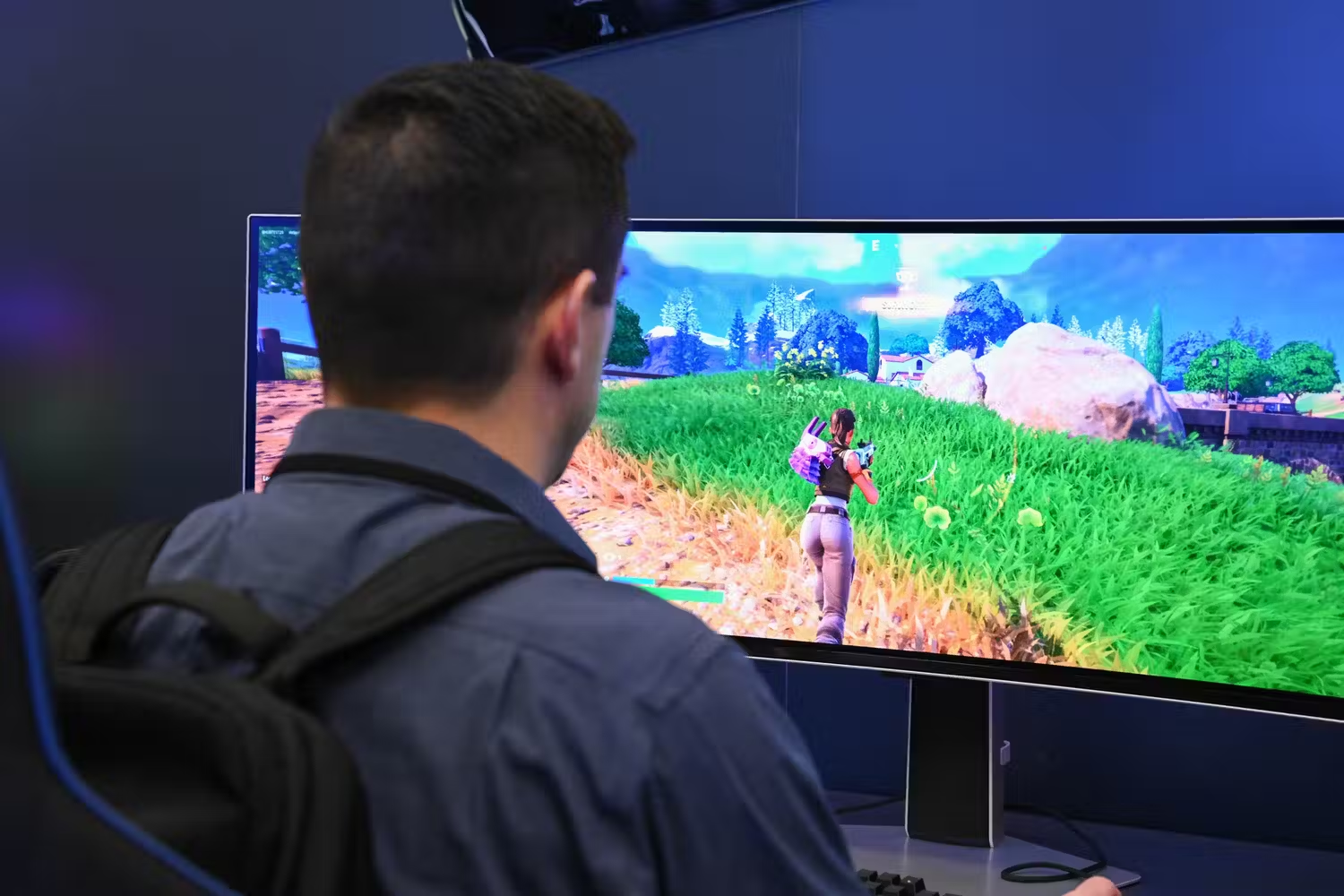
صفحه نمایشی که از سوسو زدن تصادفی یا پاره شدن تصویر رنج می برد، به ویژه هنگام مشاهده ویدیو یا بازی با وضوح بالا، می تواند نشانه ای از خرابی کابل DisplayPort یا حتی کابل بی کیفیت باشد. درست مانند کابلهای HDMI، کابلهای DisplayPort همگی یکسان ساخته نمیشوند. اگرچه همیشه اینطور نیست، کابل های ارزان قیمت اغلب از قطعات ارزان قیمت ساخته می شوند و خرابی یا تخریب هر یک از آنها منجر به مشکلات نمایشگر می شود.
اگر مشکل همچنان ادامه داشت، یک کابل DisplayPort دیگر یا حتی یک کابل HDMI را امتحان کنید. اگر مانیتور و کارت گرافیک شما بیش از یک پورت DP دارند، بهتر است کابل مشکوک را در یک پورت دیگر نیز تست کنید.
همچنین می توانید با استفاده از مانیتور 120 هرتز یا 144 هرتز، نرخ تازه سازی نمایشگر را کاهش دهید. اگر این مشکل را حل کرد، دوباره به مشکل کابل بی کیفیت اشاره می کند.
اگر سوسو زدن حتی پس از تعویض کابل همچنان ادامه داشت، ممکن است مشکل درایور باشد. با این حال، این بعید است، زیرا مشکلات درایور معمولاً باعث خطاهای ثابتتری میشوند، مانند از دست دادن سیگنال کامل که قبلاً بررسی کردیم.
با استفاده از کابل DisplayPort با کیفیت، میتوان از بسیاری از مشکلاتی که در اینجا توضیح داده شده است جلوگیری کرد. اگر به دنبال یک کابل جدید هستید، در اینجا چند نکته وجود دارد که باید هنگام خرید در نظر بگیرید.
همچنین میتوانید از وبسایت رسمی DisplayPort دیدن کنید تا لیستی از کابلهای دارای گواهی VESA و توصیهشده را بیابید.
ما را در اینستاگرام دنبال کنید
برای خرید محصولات دل کلیک کنید
کندل، عرضه کننده محصولات دل در ایران
برای اطلاع از قیمت لپ تاپ دل کلیک کنید
مانیتور دل | تبلت دل | لوازم جانبی دل
فروش و خدمات دل در ایران
