
بستن
0 محصول
مشاهده سبد خرید
ما را در شبکههای اجتماعی دنبال کنید


برای جلوگیری از اینکه مایکروسافت و سایر اپلیکیشنها مکان شما را ردیابی کنند، میتوانید ردیابی موقعیت مکانی را در رایانه ویندوز ۱۱ خود خاموش کنید. این کار را میتوانید برای تمام سرویسها یا تنها برخی از آنها انجام دهید، و من به شما نشان میدهم چگونه این کار را انجام دهید.
دلایل زیادی برای خاموش کردن ردیابی موقعیت مکانی در ویندوز ۱۱ وجود دارد. ممکن است نگران حریم خصوصی خود باشید و نخواهید هیچ اپی بداند شما کجا هستید. شاید هم فقط نمیخواهید کامپیوترتان این اطلاعات را ذخیره کند.
خاموش کردن ردیابی موقعیت مکانی همچنین باعث صرفهجویی در باتری لپتاپ ویندوزی شما میشود، زیرا ردیابی موقعیت مکانی باتری مصرف میکند. توجه داشته باشید که اپلیکیشنهایی که برای ارائه خدمات به دادههای مکان شما متکی هستند، ممکن است در صورت غیرفعال کردن این خدمات به درستی کار نکنند.
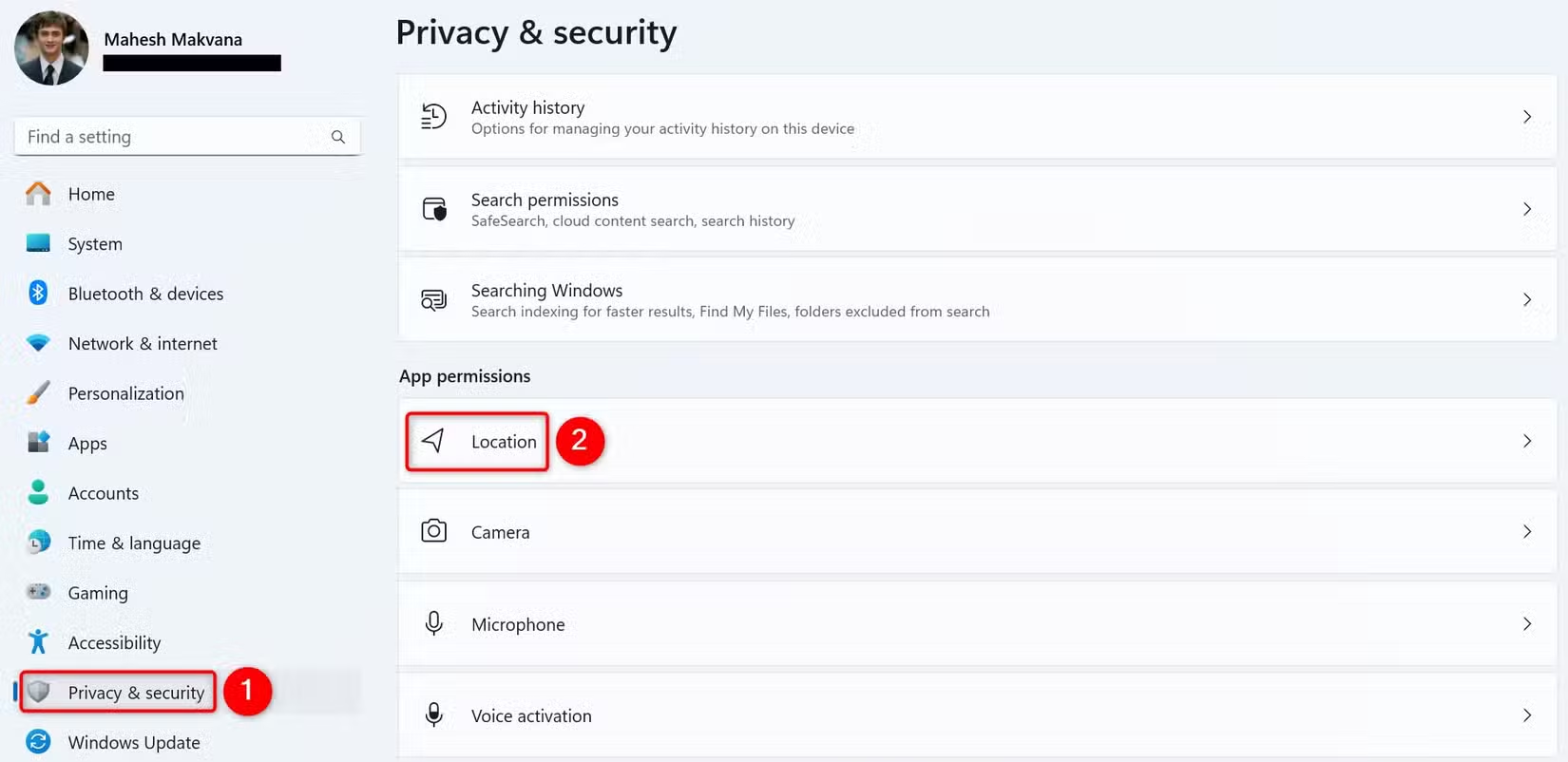
برای غیرفعال کردن خدمات مکان برای تمام اپها و قابلیتها در رایانه ویندوز ۱۱ خود، تنظیمات را با فشردن کلیدهای Windows+i باز کنید. در نوار کناری سمت چپ، گزینهی “Privacy & Security” (حریم خصوصی و امنیت) را انتخاب کنید. در پنل سمت راست و در بخش “App Permissions” (مجوزهای برنامه)، روی “Location” (مکان) کلیک کنید.
در صفحهی Location، در بالای صفحه، کلید “Location Services” (خدمات مکان) را خاموش کنید. این کار باعث غیرفعال شدن ردیابی موقعیت مکانی در رایانه شما میشود.

تمام گزینههای دیگر در این صفحه غیرفعال (خاکستری) میشوند، که نشاندهندهی این است که نمیتوانید آنها را فعال یا غیرفعال کنید. برای فعالسازی مجدد خدمات مکان در آینده، کافی است همین کلید “Location Services” را دوباره روشن کنید.
اگر میخواهید مانع از این شوید که برخی از اپلیکیشنها مکان شما را ردیابی موقعیت مکانی کنند، میتوانید خدمات مکان را فقط برای همان اپها غیرفعال کنید. برای انجام این کار، تنظیمات را با فشردن Windows+i باز کنید. از نوار کناری سمت چپ، گزینهی “Privacy & Security” را انتخاب کنید. در پنل سمت راست، روی “Location” کلیک کنید.

در صفحهی Location، روی گزینهی “Let Apps Access Your Location” کلیک کنید. در بخشی که باز میشود، کلید کنار اپهایی را که نمیخواهید به موقعیت مکانیتان دسترسی داشته باشند خاموش کنید. این کار را برای تمام اپهایی که میخواهید انجام دهید.

اپلیکیشنهایی که انتخاب کردهاید دیگر به دادههای موقعیت مکانی شما دسترسی نخواهند داشت. در آینده، برای دسترسی دوباره این اپها به دادههای مکانی، کافی است کلید آنها را دوباره روشن کنید.
اگر میخواهید بهصورت موقت و سریع خدمات مکان را خاموش کنید، حالت هواپیمای ویندوز ۱۱ را فعال کنید. این حالت خدمات مکان، وایفای و بلوتوث رایانه شما را خاموش میکند. سپس میتوانید این قابلیتها را با یک کلیک دوباره روشن کنید.
برای انجام این کار، مرکز عملیات (Action Center) را با فشردن Windows+A باز کنید. در پنل باز شده، روی گزینهی “Airplane Mode” کلیک کنید. این حالت اکنون فعال شده است.

برای غیرفعال کردن حالت هواپیما، دوباره روی همان گزینهی “Airplane Mode” کلیک کنید.
اگر نمیخواهید وبسایتها به اطلاعات موقعیت مکانی شما دسترسی داشته باشند، میتوانید خدمات مکان را در مرورگرهای Microsoft Edge، Google Chrome یا Mozilla Firefox خاموش کنید. برای جلوگیری از استفاده سایتها از موقعیت شما، نیازی نیست که خدمات مکان را بهطور کامل روی سیستم خاموش کنید.
Edge را باز کنید، روی سهنقطه در گوشهی بالا سمت راست کلیک کرده و گزینهی “Settings” را انتخاب کنید. از نوار کناری سمت چپ، روی “Cookies and Site Permissions” کلیک کنید. در پنل سمت راست، به مسیر All Permissions > Location بروید.
در صفحهی باز شده، کلید “Ask Before Accessing (Recommended)” را خاموش کنید. این کار باعث مسدود شدن تمام درخواستهای ردیابی موقعیت مکانی توسط سایتها در مرورگر Edge میشود.

Chrome را باز کنید، روی سهنقطه در گوشهی بالا سمت راست کلیک کرده و گزینهی “Settings” را انتخاب کنید. از نوار کناری سمت چپ، “Privacy and Security” را انتخاب کنید. در پنل سمت راست، به مسیر Site Settings > Location بروید.
گزینهی “Don’t Allow Sites to See Your Location” را فعال کنید. اگر میخواهید خدمات مکان را فقط برای سایتهای خاص غیرفعال کنید، از بخش “Customized Behaviors” در همان صفحه استفاده کنید.

مرورگر Firefox را باز کنید، روی منوی همبرگری (سهخط افقی) در گوشهی بالا سمت راست کلیک کرده و گزینهی “Settings” را انتخاب کنید. از نوار کناری سمت چپ، گزینهی “Privacy & Security” را بزنید. در پنل سمت راست، به بخش Permissions بروید. کنار گزینهی Location، روی “Settings” کلیک کنید.
در پنجرهی باز شده، در پایین، گزینهی “Block New Requests Asking to Access Your Location” را روشن کنید. سپس روی “Save Changes” کلیک کنید.

اگر قبلاً خدمات مکان را روشن کرده بودید، ممکن است ویندوز ۱۱ دادههای موقعیت مکانی شما را ذخیره کرده باشد. میتوانید این تاریخچهی مکان را پاک کنید تا اطمینان حاصل شود هیچ اثری از مکان شما باقی نمانده است.

برای انجام این کار، تنظیمات را با فشردن Windows+i باز کنید. از نوار کناری سمت چپ، گزینهی “Privacy & Security” را انتخاب کنید. در پنل سمت راست، روی “Location” کلیک کنید. در بخش Location History، روی “Clear” کلیک کنید.
کنار دکمهی Clear، یک آیکون تیک (✔) ظاهر میشود. این نشاندهندهی آن است که دادههای ذخیرهشدهی مکانی شما با موفقیت حذف شدهاند.
و به این ترتیب میتوانید از دسترسی اپلیکیشنها و سایر موارد به دادههای موقعیت مکانی در ویندوز ۱۱ جلوگیری کنید. تنظیمات حریم خصوصی دیگری نیز وجود دارد که میتوانید برای محافظت بیشتر از اطلاعات شخصیتان در رایانه تغییر دهید.
ما را در اینستاگرام دنبال کنید
برای خرید محصولات دل کلیک کنید
کندل، عرضه کننده محصولات دل در ایران
برای اطلاع از قیمت لپ تاپ دل کلیک کنید
مانیتور دل | تبلت دل | لوازم جانبی دل
فروش و خدمات دل در ایران
