
بستن
0 محصول
مشاهده سبد خرید
ما را در شبکههای اجتماعی دنبال کنید


اگر برنامه ای از یک فایل استفاده کند، ویندوز به شما اجازه حذف، انتقال یا تغییر نام فایل را نمی دهد. ناامید کننده است، همچنین به شما نمی گوید که کدام برنامه از فایل ویندوز استفاده می کند تا بتوانید مشکل را حل کنید. این مقاله ساده ترین راه ها را به شما نشان می دهد تا ببینید چه برنامه ای از یک فایل ویندوز 10 و 11 استفاده می کند.
ویندوز شما را از حذف فایل ویندوز، جابجایی یا تغییر نام فایلهایی که برای پایدار نگه داشتن سیستم رایانهتان استفاده میشوند، جلوگیری میکند. اگر زمانی که می خواهید فایلی را تغییر دهید در حال استفاده است، ویندوز پیامی شبیه به زیر نمایش می دهد:
The action can’t be completed because the folder or a file in it is open in another program. Close the folder or file and try again.
عمل نمی تواند تکمیل شود زیرا پوشه یا فایلی در برنامه دیگری باز است. پوشه یا فایل ویندوز را ببندید و دوباره امتحان کنید.
این کار به دلایل خوبی انجام می شود. اگر یک فایل به طور غیرمنتظره ای در حین خواندن آن برنامه ناپدید شود، می تواند باعث از کار افتادن برنامه شود و به طور بالقوه به رایانه شما آسیب برساند یا باعث از دست رفتن اطلاعات شود. اگر یک فایل زمانی که یک برنامه نیمه راه را از طریق نوشتن روی آن می گذراند (به عنوان مثال، ذخیره یک سند Word به روز شده) منتقل شود، ممکن است ناقص و ناخوانا باقی بماند، به این معنی که کار مهم خود را در حال انجام از دست می دهید.
Microsoft PowerToys پروژه ای برای افزودن عملکردهای اضافی مبتنی بر جامعه به ویندوز 10 و 11 است. یکی از مفیدترین آنها File Locksmith است، رابطی که بررسی می کند چه برنامه هایی از یک فایل ویندوز استفاده می کنند.
برای استفاده از File Locksmith، Microsoft PowerToys را دانلود و نصب کنید.
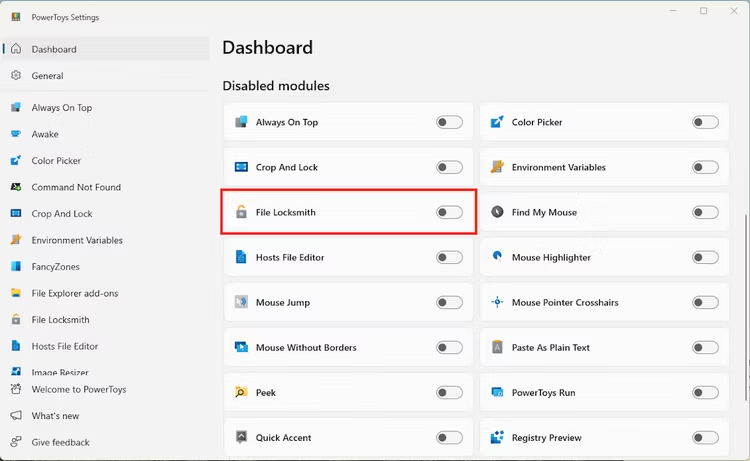
پس از نصب، PowerToys را از منوی Start باز کنید و روی دکمه جابجایی “Enable File Locksmith” کلیک کنید.
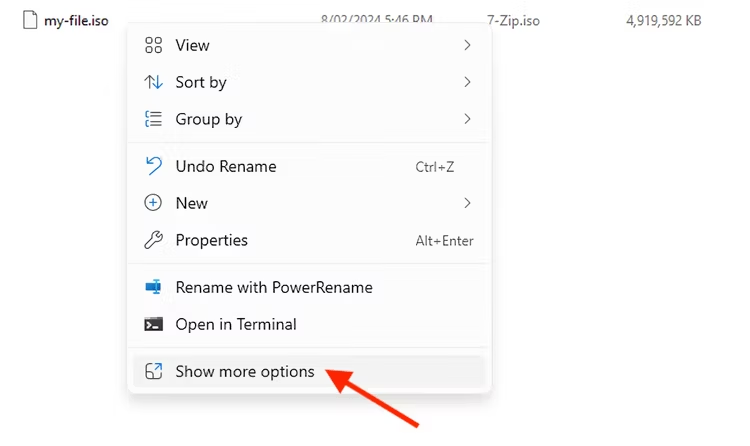
اکنون، هنگامی که فایلی را نمی توان تغییر داد، زیرا در حال استفاده است، می توانید روی آن کلیک راست کرده، روی “Show More Options” کلیک کنید و سپس روی “Unlock with File Locksmith” کلیک کنید. File LockSmith PowerToy باز می شود و لیستی از برنامه های استفاده شده از فایل را نشان می دهد.

همچنین می توانید برنامه را با استفاده از فایل موجود در این صفحه پایان دهید. فقط روی “پایان کار” در کنار برنامه ای که می خواهید خارج شوید کلیک کنید، و File Locksmith تلاش می کند تا برنامه را مجبور به بسته شدن کند تا بتوانید فایل را حذف، انتقال یا تغییر نام دهید.

قبل از انجام این کار با استفاده از هر روشی در این صفحه، مطمئن شوید که پایان دادن به برنامه ایمن است. تلاش برای پایان دادن به برنامه ای که هنوز در حال خواندن یا نوشتن یک فایل است می تواند به فایل آسیب برساند و از باز شدن مجدد آن جلوگیری کند. داشتن یک روال پشتیبان خوب برای محافظت در برابر از دست دادن فایل ارزش دارد.
Windows Resource Monitor شبیه به Task Manager است اما دارای عملکردهای پیشرفته ای است، مانند نشان دادن اینکه کدام فرآیندها از یک فایل استفاده می کنند.
برای دسترسی به آن، روی منوی Start کلیک راست کرده و “Run” را انتخاب کنید. resmon را تایپ کنید و “OK” را فشار دهید. سپس به تب CPU در Resource Monitor بروید و روی “Associated Handles” کلیک کنید تا پانل آن باز شود.

در نهایت، نام فایل قفل شده را در کادر جستجوی قرمز رنگ زیر تایپ کنید. سپس لیستی از فرآیندهای استفاده از فایل را مشاهده خواهید کرد. همانطور که با فلش نشان داده شده است، نام هر فرآیند در ستون “تصویر” در نتایج خواهد بود.

برای پایان دادن به فرآیند، بر روی ورودی آن در نتایج کلیک راست کرده و “End process” را انتخاب کنید.
می توانید از برنامه handle برای بررسی اینکه آیا یک فایل در اسکریپت ها یا از خط فرمان استفاده می شود استفاده کنید. پس از دانلود دستگیره، به دایرکتوری آن در Powershell بروید. سپس دستور زیر را اجرا کنید:
./handle.exe -a -u "PATH TO LOCKED FILE"
گزینه -a به handle میگوید که تمام اطلاعات موجود در مورد آنچه که از فایل استفاده میکند خالی کند، و گزینه-u به آن میگوید که نام مالک را نیز نشان دهد.

برای اینکه استفاده از دسته از اسکریپت ها راحت باشد، می توانید آن را در پوشه برنامه های خود کپی کرده و به مسیر سیستم خود اضافه کنید. شما همچنین می توانید روند را از اسکریپت خود حذف کنید.
هنگامی که تشخیص دادید چه برنامهای فایل شما را قفل میکند، میتوانید تصمیم بگیرید که آیا آن را مجبور به بسته شدن کنید یا خیر. اگر از این کار امتناع کرد، آخرین راهحل این است که سیستم خود را مجددا راهاندازی کنید تا مطمئن شوید که همه برنامهها به طور کامل خارج شدهاند. توصیه می شود همیشه از فایل های مهم خود یک نسخه پشتیبان تهیه کنید تا اگر برنامه ای خراب شد و به فایلی آسیب زد، بتوان آن را بازیابی کرد.
ما را در اینستاگرام دنبال کنید
برای خرید محصولات دل کلیک کنید
کندل، عرضه کننده محصولات دل در ایران
برای اطلاع از قیمت لپ تاپ دل کلیک کنید
مانیتور دل | تبلت دل | لوازم جانبی دل
فروش و خدمات دل در ایران
