
بستن
0 محصول
مشاهده سبد خرید
ما را در شبکههای اجتماعی دنبال کنید


اگر اینترنت شما کند به نظر می رسد یا صفحات وب بارگیری نمی شوند، مشکل می تواند اتصال Wi-Fi شما باشد. شاید شما خیلی از منبع فاصله دارید یا دیوارهای ضخیم سیگنال را مسدود می کنند. در اینجا نحوه بررسی قدرت سیگنال وای فای دقیق خود آورده شده است.
سیگنال Wi-Fi قوی تر به معنای اتصال قابل اعتمادتر است که به شما امکان می دهد از سرعت اینترنت در دسترس شما به طور کامل استفاده کنید.
قدرت سیگنال وای فای به عوامل مختلفی بستگی دارد، از جمله اینکه چقدر از روتر فاصله دارید، اتصال 2.4 یا 5 گیگاهرتز و حتی مواد دیوارهای اطراف شما. هر چه به روتر نزدیکتر باشید، بهتر است. در حالی که اتصالات 2.4 گیگاهرتز بیشتر پخش می شوند، ممکن است مشکلات تداخل داشته باشند. دیوارهای ضخیم تر از مواد متراکم تر (مانند بتن) سیگنال Wi-Fi را مسدود می کند. از سوی دیگر، سیگنال ضعیفتر منجر به سرعتهای آهستهتر، قطع شدن و (در برخی موارد) قطع کامل میشود.
هر مشکل اتصال ناشی از قدرت سیگنال ضعیف نیست. اگر اینترنت رایانه یا تلفن شما کند به نظر می رسد، اگر می توانید به آن دسترسی داشته باشید، روتر خود را راه اندازی مجدد کنید.
اگر مشکل همچنان ادامه داشت، گام بعدی این است که بررسی کنید آیا مشکل Wi-Fi است یا خیر. سعی کنید از اینترنت با دستگاهی که از طریق اترنت متصل است استفاده کنید. اگر هنوز مشکل دارید، مشکل شبکه است. اگر اتصال اترنت خوب است و تنظیم مجدد روتر کمکی نمی کند، وقت آن است که قدرت سیگنال را بررسی کنید.
برای بررسی قدرت سیگنال وای فای خود، اولین کاری که باید انجام دهید این است که به دستگاهی که مشکل دارد نگاه کنید. چه از iPhone، iPad، Android، Mac یا Windows PC استفاده کنید، باید نشانگر اتصال Wi-Fi داشته باشید. معمولاً چهار یا پنج خط منحنی نماد وای فای را تشکیل می دهند و هر چه تعداد آنها پر شود، اتصال قوی تر می شود.

هر تلفن، تبلت و لپتاپ متفاوت است و ممکن است قدرت Wi-Fi متفاوتی را نشان دهد. اما ارزش مشورت با دستگاه دوم یا حتی سوم را دارد. اگر گوشی را بررسی کرده اید، یک تبلت را نیز امتحان کنید. عملکرد اینترنت را در هر دو دستگاه مقایسه کنید و ببینید چه چیزی را برای قدرت Wi-Fi نشان می دهند. اگر نتایج مشابهی دارید، یک پایه عالی برای استفاده دارید.
اگر تشخیص داده اید که اتصال Wi-Fi شما در یک نقطه خاص ضعیف است، کار بعدی این است که قدم بزنید و به نوارهای Wi-Fi در تلفن هوشمند یا رایانه لوحی خود توجه کنید. ردیابی کنید که چقدر از روتر فاصله دارید و چند دیوار بین آن و شما وجود دارد.
به زمان کم و زیاد شدن نوارهای وای فای خود توجه کنید. این یک بررسی ابتدایی است، اما در بیشتر موارد کافی است.
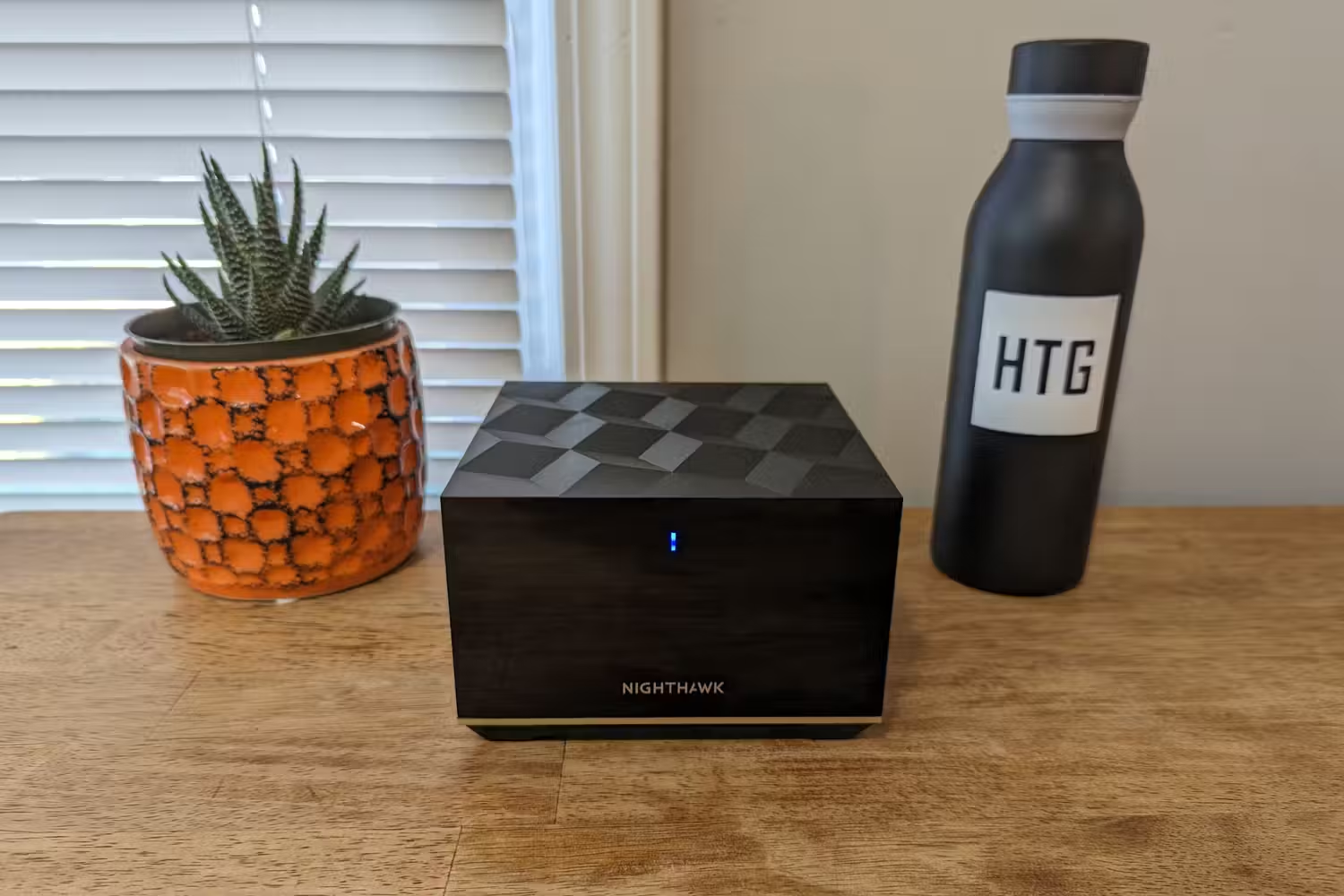
نگاه کردن به میلهها در یک نماد، چیزهای زیادی را به شما میگوید. اگر میخواهید قدرت وایفای خود را عمیقتر کنید، باید از یک برنامه یا برنامه (مانند اپلیکیشن AirPort Utility یا Wi-Fi Analyzer) برای اندازهگیری دسیبل آن نسبت به یک میلیوات (dBm) استفاده کنید.
شما می توانید سیگنال Wi-Fi را به روش های مختلف اندازه گیری کنید. دقیق ترین اندازه گیری میلی وات (mW) است، اما به دلیل تعداد ارقام اعشار (0.0001 مگاوات) خواندن آن نیز سخت ترین است. Received Signal Strength Indicator (RSSI) گزینه دیگری است، اما فروشندگان Wi-Fi آن را به طور متناقض و با مقیاس های مختلف مدیریت می کنند. دسی بل نسبت به میلی وات (dBm) از این مشکلات جلوگیری می کند، و بسیاری از تولیدکنندگان به هر حال RSSI را به dBm تبدیل می کنند، بنابراین ما این اندازه گیری را پوشش خواهیم داد.
اولین چیزی که باید بدانید این است که اندازه گیری dBm اعداد منفی را نشان می دهد. مقیاس از 30- تا 90- است. اگر -30 را مشاهده کردید، “اتصال کامل” دارید و احتمالاً در کنار روتر Wi-Fi ایستاده اید. با این حال، اگر سیگنال Wi-Fi را در -90 مشاهده کردید، سرویس آنقدر ضعیف است که احتمالاً نمی توانید به آن شبکه متصل شوید. یک اتصال عالی 50-dBm است، در حالی که -60 dBm احتمالاً برای پخش جریانی، رسیدگی به تماس های صوتی و هر چیز دیگری کافی است.
برای اندازه گیری قدرت سیگنال وای فای در تلفن یا رایانه لوحی خود، می توانید از برنامه کاربردی Airport Utility برای iPhone و iPad یا WiFi Analyzer برای اندروید استفاده کنید. استفاده از هر دو آسان است و نتایج را برای هر شبکه بی سیم در منطقه شما نشان می دهد.
اپلیکیشن Airport Utility از کاربران آیفون می خواهد که تنظیمات دستگاه خود را وارد کرده و اسکنر Wi-Fi را روشن کنند. به برنامه تنظیمات iPhone یا iPad خود بروید (نه تنظیمات برنامه)، روی Airport Utility از لیست ضربه بزنید و سپس «Wi-Fi Scanner» را تغییر دهید. اکنون به اپلیکیشن Airport Utility برگردید و اسکن را شروع کنید. اندازه گیری های dBm را می بینید که به صورت RSSI بیان می شود.
برای کاربران اندروید، تحلیلگر Wi-Fi یک قدم ساده تر است. برنامه را باز کنید و شبکه های پیدا شده را جستجو کنید. هر ورودی قدرت را به عنوان dBm فهرست می کند.
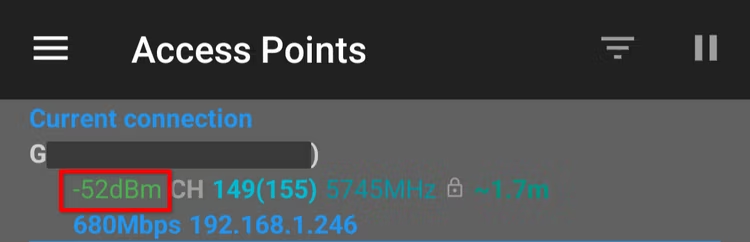
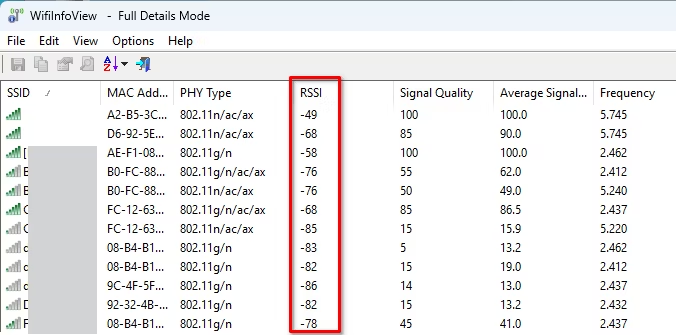
ویندوز 10 و 11 روش داخلی برای مشاهده قدرت سیگنال دقیق ندارند، اگرچه دستور netsh wlan show interface به شما قدرت سیگنال شما را به صورت درصد می دهد.
در گذشته، WifiInfoView NirSoft را برای بازرسی کانالهای Wi-Fi توصیه میکردیم، و همچنین برای بررسی قدرت وایفای مورد تایید قرار میگرفت. این برنامه رایگان است، استفاده از آن آسان است و نیازی به نصب ندارد. فقط فایل EXE را از حالت فشرده خارج کرده و دوبار کلیک کنید. برای مثال، در مک و آیفون، اندازهگیریهای dBm را در زیر ورودی RSSI مشاهده خواهید کرد.
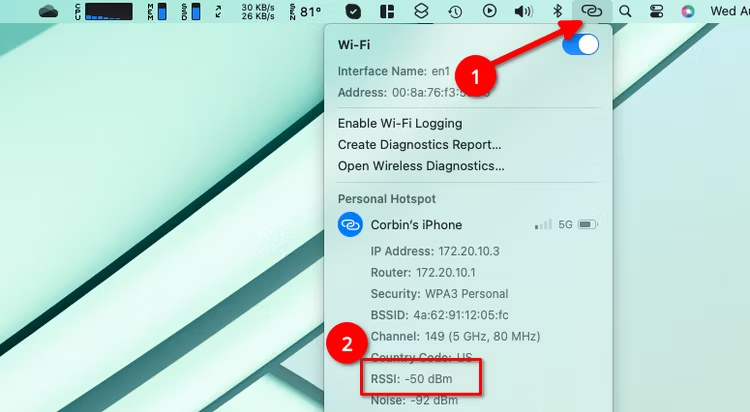
در مک، برای اندازه گیری شبکه متصل نیازی به دانلود هیچ برنامه یا برنامه ای ندارید. کلید گزینه را نگه دارید و روی نماد Wi-Fi کلیک کنید. اندازه گیری dBm را در ورودی RSSI خواهید دید.
هنگامی که بدانید شبکه خود چقدر قوی است، ایده بهتری در مورد اینکه برای بهبود آن چه کاری باید انجام دهید، خواهید داشت. به عنوان مثال، اگر می توانید به لبه های خانه خود برسید و همچنان سیگنال 60 dBm (یا بیشتر میله ها) را مشاهده کنید، پس هر مشکلی که دارید به قدرت وای فای مربوط نمی شود. تداخل را بررسی کنید، کانال ها را تغییر دهید، یا اگر روتر فعلی شما از 5 گیگاهرتز پشتیبانی نمی کند، آن را به روتری ارتقا دهید.
اگر یک یا دو اتاق از روتر فاصله گرفتید و متوجه شدید که به سرعت سیگنال را از دست می دهید، وقت آن است که سن روتر و محل قرارگیری آن را در نظر بگیرید. یا دیوارهای شما بسیار ضخیم و متراکم هستند، یا روتر شما قدیمی است و قادر به پخش بسیار دور نیست. اگر دیوارهای گچی دارید، مسیریاب را تا حد امکان به مرکز خانه نزدیک کنید.
اگر روتر شما قدیمی تر است، ممکن است زمان آن رسیده باشد که آن را ارتقا دهید. هنگام انجام این کار، به دنبال یکی از سیگنال های وای فای 2.4 و 5 گیگاهرتزی یا حتی 6 گیگاهرتز باشید. سیگنال های 5 گیگاهرتز و 6 گیگاهرتز تا 2.4 گیگاهرتز گسترش نمی یابند، اما گزینه های بیشتری برای دور زدن مشکلات تداخل دارند.
اگر خانه بزرگی دارید ممکن است بخواهید یک روتر مش را در نظر بگیرید. آنها یک راه آسان برای تقویت سیگنال Wi-Fi در سراسر خانه شما هستند و شامل سایر ویژگی های عالی مانند به روز رسانی سیستم عامل خودکار و شبکه های مهمان هستند. با این حال، اکثر مردم احتمالاً نیازی به شبکه مش ندارند، و میتوانید روترهای ارزانتری پیدا کنید که بهروزرسانیهای میانافزار و شبکههای مهمان را نیز ارائه میدهند.
اگر مطمئن نیستید که به یک روتر مش نیاز دارید، ممکن است بخواهید یک نقشه حرارتی Wi-Fi از خانه خود ایجاد کنید. نقشه های حرارتی یک راه عالی برای تعیین محل قوی ترین و ضعیف ترین بی سیم شما با تصویری قابل درک است. شما طرحی از چیدمان خانه خود ایجاد می کنید و سپس در حالی که برنامه قدرت وای فای را اندازه می گیرد، در اطراف قدم می زنید. سپس نقشه شما را رنگ می کند تا یک ایده کلی از قدرت سیگنال Wi-Fi در سراسر آن به شما ارائه دهد. اگر در مرکز خانه خود هستید و نقشه حرارتی سیگنال های ضعیفی را در همه جا نشان می دهد، ممکن است زمان استفاده از روتر مش است.
متأسفانه، راه حل یکسانی برای تقویت سیگنال Wi-Fi در هر خانه وجود ندارد. با این حال، اگر هر یک از این روش ها را امتحان کنید، می توانید دقیق ترین اطلاعات را برای تصمیم گیری در مورد اقدامات بعدی به دست آورید.
ما را در اینستاگرام دنبال کنید
برای خرید محصولات دل کلیک کنید
کندل، عرضه کننده محصولات دل در ایران
برای اطلاع از قیمت لپ تاپ دل کلیک کنید
مانیتور دل | تبلت دل | لوازم جانبی دل
فروش و خدمات دل در ایران
