
بستن
0 محصول
مشاهده سبد خرید
ما را در شبکههای اجتماعی دنبال کنید


دانستن نوع کارت گرافیک برای انجام کارهایی مانند دانلود درایور مخصوص GPU، ارزیابی امکان اجرای یک بازی جدید با نرخ فریم مناسب یا بررسی مشخصات یک کامپیوتر ناآشنا اهمیت زیادی دارد. در ادامه چند روش برای بررسی نوع GPU ارائه شده است.
تمام کامپیوترها دارای سختافزار گرافیکی هستند که وظایفی مانند نمایش دسکتاپ، رمزگشایی ویدئوها و رندر کردن بازیهای سنگین کامپیوتری را انجام میدهد. بیشتر کامپیوترهای مدرن دارای واحد پردازش گرافیک (GPU) تولیدشده توسط Intel، NVIDIA یا AMD هستند؛ اما به خاطر سپردن مدل دقیق GPU همیشه آسان نیست.
در حالی که CPU و RAM نیز اهمیت دارند، در اجرای بازیهای کامپیوتری معمولاً GPU مهمترین نقش را ایفا میکند. اگر GPU از توان کافی برخوردار نباشد، امکان اجرای بازیهای جدید وجود نخواهد داشت یا باید آنها را با تنظیمات گرافیکی پایینتر اجرا کرد.
برخی کامپیوترها دارای گرافیک کممصرف یکپارچه (Integrated) هستند، در حالی که برخی دیگر کارتهای گرافیک قدرتمند اختصاصی (Dedicated/Discrete) دارند. در ادامه روش مشاهده سختافزار گرافیکی در ویندوز توضیح داده شده است.
در ویندوز 10 و ویندوز 11 میتوان اطلاعات GPU و میزان استفاده از آن را از طریق Task Manager مشاهده کرد. برای انجام این کار، روی نوار وظیفه پایین صفحه راستکلیک کرده و گزینه «Task Manager» را انتخاب کنید یا کلیدهای Ctrl+Shift+Esc را فشار دهید.
پس از باز شدن Task Manager، زبانه «Performance» را انتخاب کنید. اگر زبانهها دیده نمیشوند، گزینه «More Details» را انتخاب کنید. در نوار کناری «GPU 0» را انتخاب کنید. نام سازنده و مدل GPU در گوشه سمت راست بالای پنجره نمایش داده میشود.
در این بخش اطلاعات دیگری مانند مقدار حافظه اختصاصی GPU نیز قابل مشاهده است. در ویندوز 11 همچنین میتوان میزان استفاده از GPU را مشاهده کرد و میزان مصرف GPU توسط برنامهها را نیز دید.

اگر سیستم دارای چند GPU باشد، گزینههایی مانند «GPU 1» و … نیز نمایش داده میشود که هر کدام نشاندهنده یک GPU فیزیکی متفاوت است. در سیستمهایی که دارای چند GPU هستند—مانند لپتاپهایی با گرافیک یکپارچه برای استفاده در حالت باتری و گرافیک NVIDIA قدرتمند برای استفاده هنگام اتصال به برق—از طریق تنظیمات ویندوز 11 میتوان انتخاب کرد که هر برنامه از کدام GPU استفاده کند. این تنظیمات در پنل کنترل NVIDIA نیز وجود دارد.
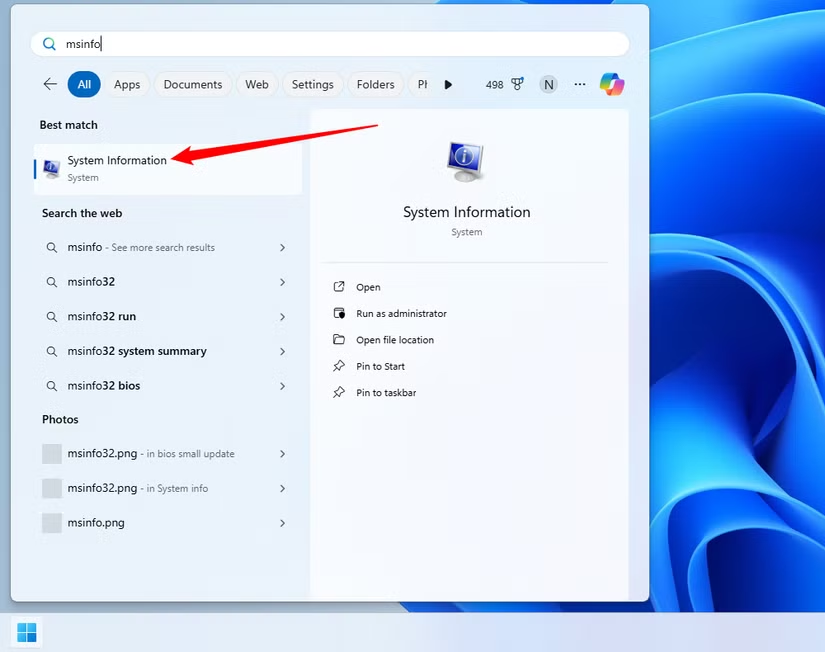
پنجره System Information تقریباً تمامی اطلاعات سختافزاری کامپیوتر را نمایش میدهد. برای مشاهده این اطلاعات، دکمه Start را انتخاب کرده و عبارت msinfo یا system information را جستجو کنید، سپس «System Information» را باز کنید.
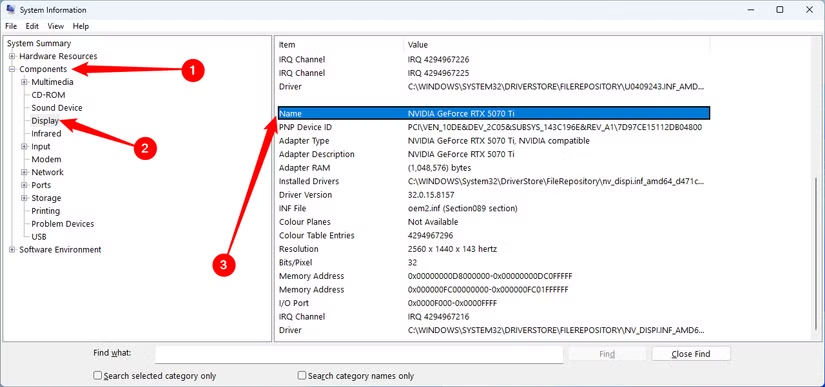
به مسیر Components > Display بروید؛ نام GPU در بالای صفحه نمایش داده میشود.
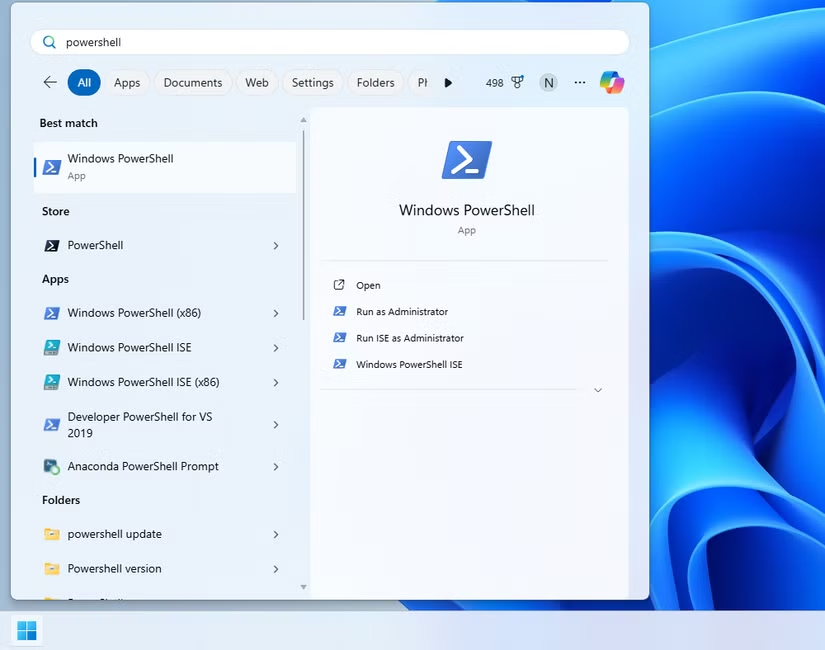
در ویندوز 10 و ویندوز 11 میتوان نوع GPU را با استفاده از PowerShell بررسی کرد. دکمه Start را انتخاب کرده، عبارت PowerShell یا Terminal را جستجو کنید و PowerShell را باز کنید. اجرای آن به صورت Administrator ضروری نیست، اما مشکلی هم ایجاد نمیکند.
دستور زیر را وارد کنید:
Get-CimInstance win32_VideoController
پس از اجرای دستور، اطلاعات زیادی درباره کارت گرافیک نمایش داده میشود. نام GPU در بالاترین بخش خروجی قابل مشاهده است. اگر سیستم دارای چند GPU باشد (مانند گرافیک یکپارچه و گرافیک مستقل)، لازم است خروجی را کمی اسکرول کنید تا هر دو نمایش داده شوند.

ابزار DirectX Diagnostic (DxDiag) نیز اطلاعات مربوط به GPU را نمایش میدهد. این ابزار در نسخههای قدیمیتر ویندوز کاربرد بیشتری داشت، اما همچنان در ویندوز 10 و ویندوز 11 وجود دارد. برای اجرای آن، کلیدهای Windows+R را فشار دهید، عبارت dxdiag را وارد کنید و Enter بزنید.

در پنجره بازشده، زبانه «Display» را انتخاب کرده و قسمت «Name» در بخش «Device» را مشاهده کنید. این بخش شامل اطلاعات دیگری مانند مقدار حافظه ویدئویی (VRAM) نیز هست.

روشهایی که تاکنون معرفی شدهاند همگی از ابزارهای داخلی ویندوز استفاده میکنند. اما ابزارهای جانبی نیز وجود دارند که در برخی موارد اطلاعات دقیقتر یا نمایش بهتری ارائه میدهند. یکی از ابزارهای شناختهشده HWiNFO64 است که سبک، قابل حمل (بدون نیاز به نصب) و قادر به نمایش اطلاعات لحظهای سیستم از جمله دما، سرعت کلاک و موارد دیگر است.
پس از اجرای HWiNFO، میتوان یکی از حالتهای Summary-Only، Sensors-Only یا گزینه «Start» را برای مشاهده هر دو انتخاب کرد.

در حالت Summary-Only، یک صفحه جامع شامل تمام مشخصات سختافزاری نمایش داده میشود و اطلاعات GPU در گوشه سمت راست بالای صفحه قرار دارد.
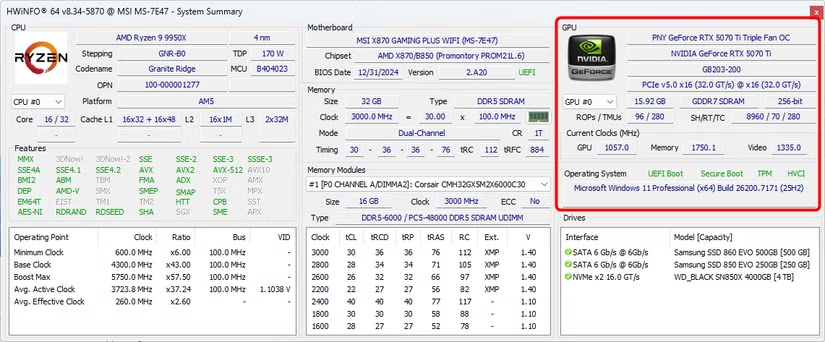
روی حالت Sensors-Only یا حالت Full، صفحهای مشابه System Information ویندوز نمایش داده میشود. در بخش Video Adapter > (GPU)، اطلاعاتی مانند مدل، سازنده و سایر جزئیات GPU قابل مشاهده است.

اگر مشخص شد که GPU نیازهای کاربر را برآورده نمیکند و قدیمی یا کمتوان است، نصب یک کارت گرافیک جدید فرآیندی نسبتاً آسان است و تنها به کارت گرافیک، یک مجموعه پیچگوشتی کوچک و کمی زمان نیاز دارد.
ما را در اینستاگرام دنبال کنید
برای خرید محصولات دل کلیک کنید
کندل، عرضه کننده محصولات دل در ایران
برای اطلاع از قیمت لپ تاپ دل کلیک کنید
مانیتور دل | تبلت دل | لوازم جانبی دل
فروش و خدمات دل در ایران
