
بستن
0 محصول
مشاهده سبد خرید
ما را در شبکههای اجتماعی دنبال کنید


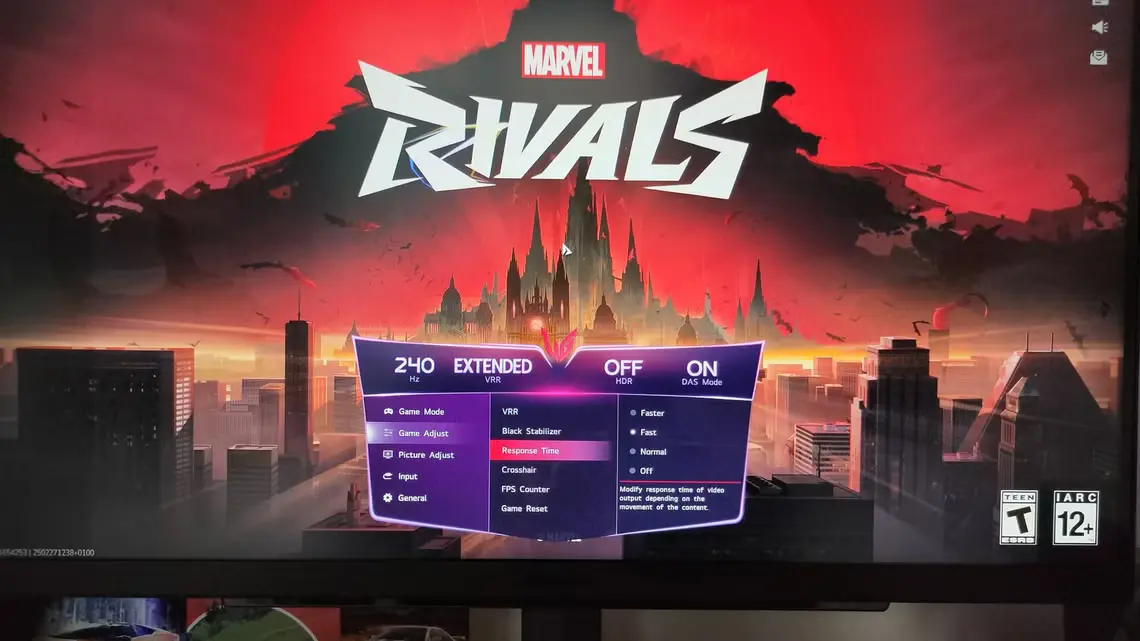
مانیتور یکی از مهمترین بخشهای ستاپ گیمینگ شماست، بنابراین بهینهسازی آن برای بهترین تجربه ضروری است. اما با وجود تنظیمات متعدد و گیجکننده، ممکن است کمی سخت به نظر برسد. به همین دلیل، این چکلیست تنظیمات مانیتور گیمینگ را آماده کرده ایم تا به شما کمک کنیم بهترین تجربه ممکن را از مانیتور خود داشته باشید.
در یک مانیتور گیمینگ خوب، بیشتر این تنظیمات بهطور پیشفرض درست پیکربندی شدهاند. اما برخی از آنها به سیستمعامل بستگی دارند، بنابراین بررسی آنها همچنان ایده خوبی است تا مطمئن شوید که تنظیمات مانیتور گیمینگ شما بهترین عملکرد ممکن را ارائه میدهد.
پیش از هر تغییری در تنظیمات مانیتور گیمینگ، ابتدا مطمئن شوید که از کابل صحیح استفاده میکنید. فرقی نمیکند که HDMI یا DisplayPort باشد، باید اطمینان حاصل کنید که هم مانیتور و هم کارت گرافیک شما از یک نسخه استاندارد پشتیبانی میکنند تا پهنای باند حداکثری را دریافت کنید. اگر کابل و پورتها سازگار نباشند، به نرخ نوسازی (Refresh Rate) حداکثری مانیتور در رزولوشن اصلی آن دست نخواهید یافت.
به عنوان مثال، استاندارد قدیمیتر HDMI 1.4 نمیتواند نرخ نوسازی ۲۴۰ هرتز را حتی در رزولوشن ۱۰۸۰p ارائه دهد. اگر کارت گرافیک و مانیتور شما از DisplayPort 2.0/2.1 پشتیبانی میکنند، این گزینه بهترین انتخاب است. در غیر این صورت، HDMI 2.1 را امتحان کنید. اگر هم این نسخه در دسترس نیست، DisplayPort 1.4 گزینه مناسبی است زیرا پهنای باند بیشتری نسبت به HDMI 2.0 دارد.
حتی اگر کابل شما از رزولوشن و نرخ نوسازی مورد نظر پشتیبانی کند، داشتن پهنای باند اضافی همیشه بهتر است. برای مثال، برخی کاربران مانیتورهای Samsung Odyssey گزارش دادهاند که مشکلاتی در DisplayPort 1.4 دارند، اما با تغییر به HDMI 2.1 این مشکلات برطرف شدهاند.
پس از بررسی کابل، حالا نوبت به رزولوشن و نرخ نوسازی میرسد. این تنظیمات مانیتور گیمینگ معمولاً از طریق سیستمعامل اعمال میشوند، نه از طریق خود مانیتور.
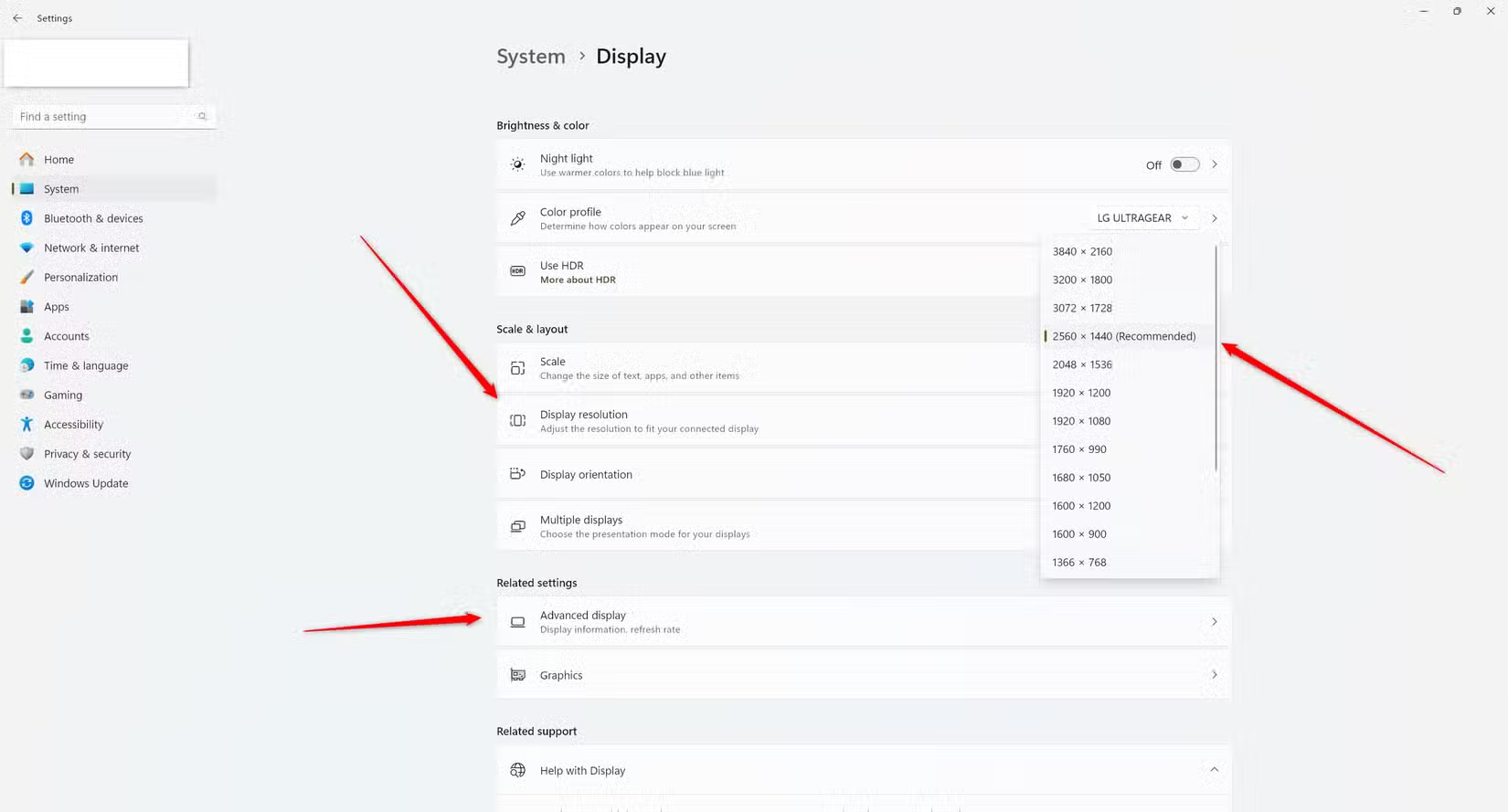
همچنین، اگر از PC دسکتاپ استفاده میکنید، گزینه Dynamic Refresh Rate را غیرفعال کنید زیرا این ویژگی برای کاهش مصرف باتری طراحی شده است.

برخی مانیتورها مانند LG 27GS85Q-B دارای قابلیت Overclock هستند که باید از طریق تنظیمات خود مانیتور فعال شود. این قابلیت توسط سازنده تأیید شده است و نیازی به نگرانی بابت پایداری ندارد. اگر نرخ نوسازی مانیتور شما کمتر از مقدار اعلامشده است، دفترچه راهنما را بررسی کنید.
اگر مانیتور شما از HDR پشتیبانی کند، باید بهصورت خودکار سیگنال HDR را تشخیص داده و فعال کند.
برای فعال یا غیرفعال کردن HDR در ویندوز:
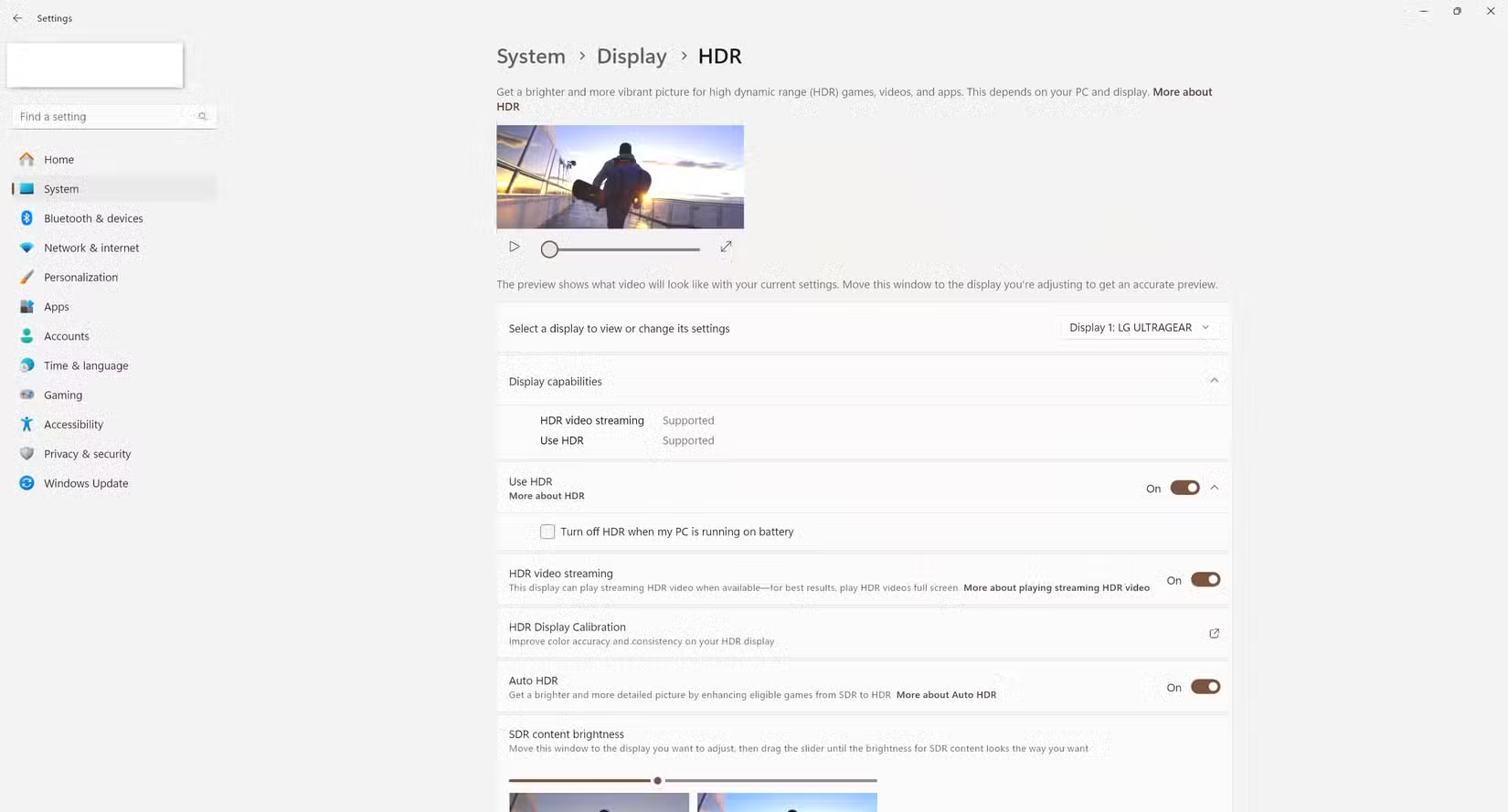
همچنین توجه داشته باشید که همه مانیتورهای HDR یکسان نیستند. استانداردهایی مانند DisplayHDR 400 و DisplayHDR 600 بهبود زیادی در کیفیت تصویر ایجاد نمیکنند، اما DisplayHDR 1000 تجربهای بینظیر ارائه میدهد.
فناوری VRR (Variable Refresh Rate) شامل FreeSync (AMD) و G-Sync (NVIDIA) است که باعث هماهنگ شدن نرخ نوسازی مانیتور با نرخ فریم بازی میشود و از پارگی تصویر جلوگیری میکند.
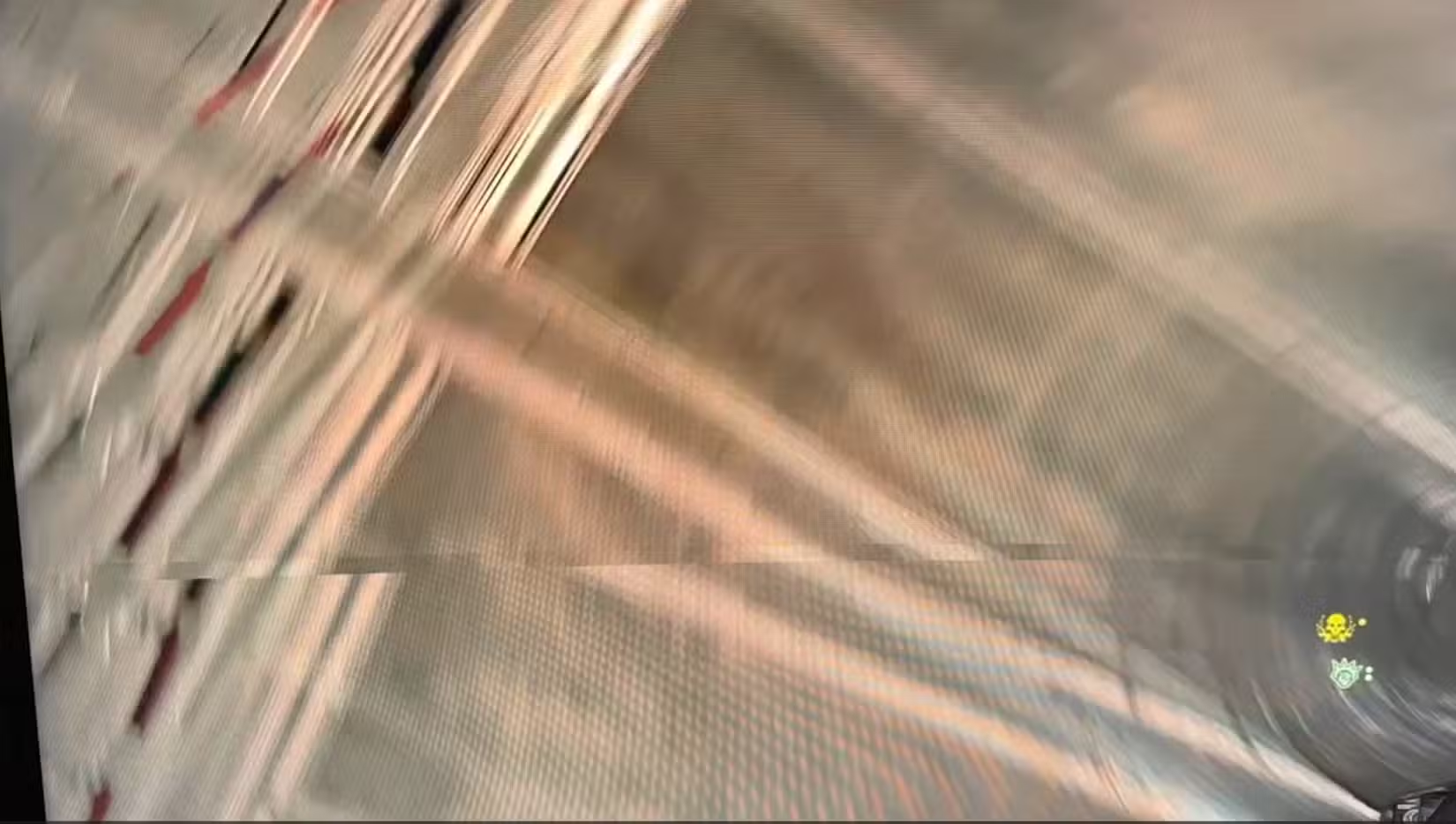
برای استفاده از VRR:

حالت Game Mode در مانیتورها با توجه به مدل و سازنده متفاوت است. معمولاً این حالت، تنظیمات رنگ، روشنایی و کنتراست را بهینه کرده و تاخیر ورودی (Input Lag) را کاهش میدهد.
این گزینه سرعت تغییر رنگ پیکسلها را تعیین میکند. اما اگر آن را روی مقدار بیشینه قرار دهید، ممکن است پدیده Inverse Ghosting رخ دهد که باعث ایجاد سایههای مزاحم میشود.
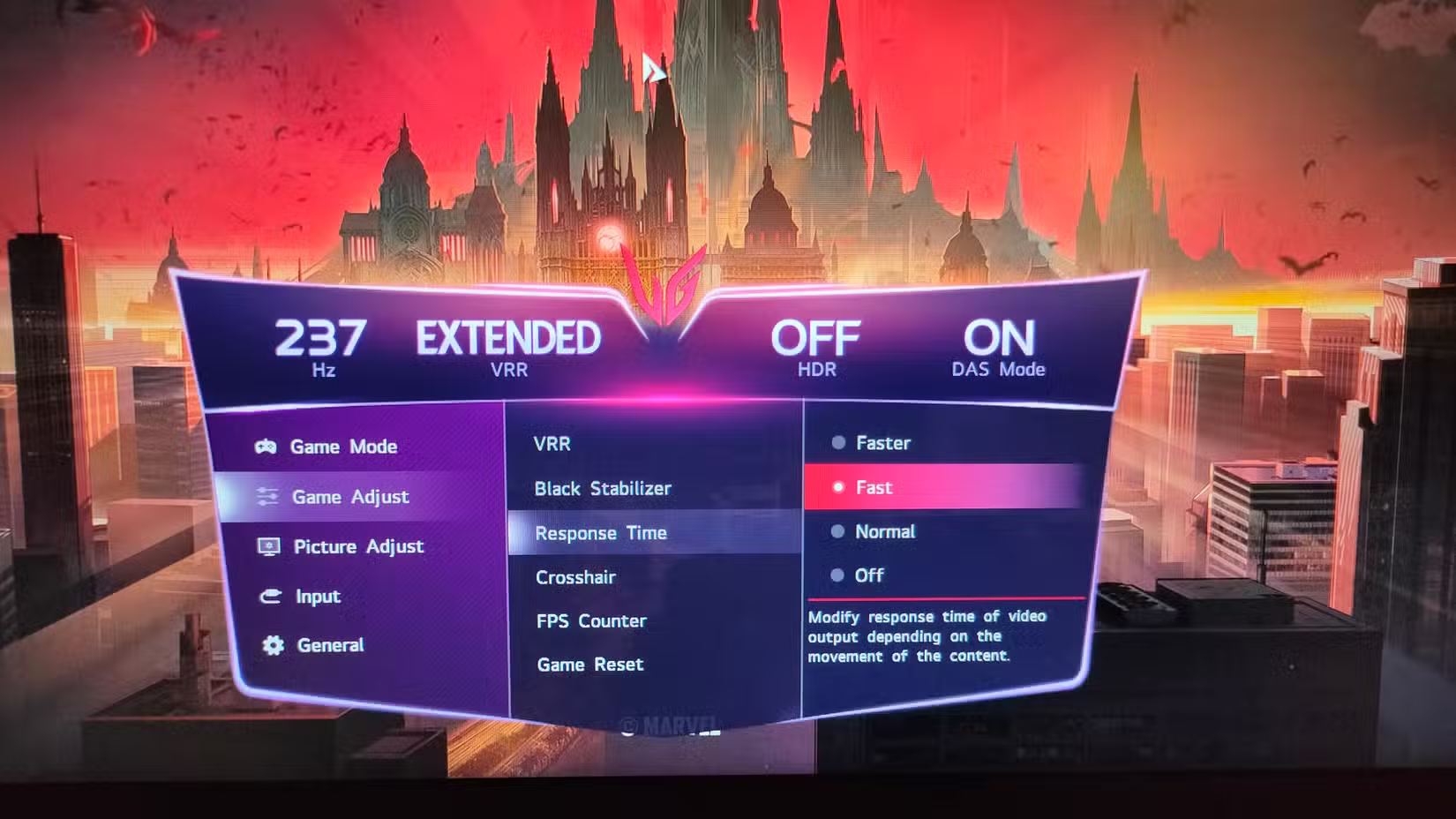
بهترین روش این است که مقدار متوسط یا دومین سطح سریع را انتخاب کنید. برای بررسی تأثیر این تنظیمات، میتوانید از ابزارهایی مانند UFO Test استفاده کنید.
برخی مانیتورها دارای فناوری کاهش تاری حرکت هستند، اما ممکن است باعث افزایش تأخیر ورودی و کاهش روشنایی شوند. اگر در بازیهای رقابتی بازی میکنید، این قابلیت را آزمایش کنید.
برخی مانیتورها دارای حالتهایی مانند Smart Energy Saving هستند که روشنایی را کاهش میدهند. بهتر است این گزینهها را هنگام بازی غیرفعال کنید.
فعال کردن فیلتر نور آبی باعث کاهش دقت رنگها در بازیها میشود. اگر از آن استفاده میکنید، حداقل هنگام بازی آن را غیرفعال کنید.
این گزینه باعث روشنتر شدن نواحی تاریک بازی میشود و در بازیهای رقابتی مفید است. اما برای بازیهای تکنفره، تنظیمات پیشفرض بهتر است.
برخی مانیتورها دارای اسپیکر داخلی و جک ۳.۵ میلیمتری هستند. برخی مدلها مانند LG UltraGear دارای DTS Headphone:X هستند که صدای فراگیر را بهبود میبخشد.
اکنون که مانیتور گیمینگ خود را بهینهسازی کردهاید، میتوانید از بهترین کیفیت تصویر و سریعترین زمان پاسخگویی لذت ببرید!
ما را در اینستاگرام دنبال کنید
برای خرید محصولات دل کلیک کنید
کندل، عرضه کننده محصولات دل در ایران
برای اطلاع از قیمت لپ تاپ دل کلیک کنید
مانیتور دل | تبلت دل | لوازم جانبی دل
فروش و خدمات دل در ایران
