
بستن
0 محصول
مشاهده سبد خرید
ما را در شبکههای اجتماعی دنبال کنید


آیا میبینید که یکپارچگی حافظه در امنیت ویندوز خاموش است و نمیتوانید آن را فعال کنید زیرا کلید آن خاکستری است؟ غیرفعال بودن این ویژگی به این معنی است که سیستم شما در معرض خطر حمله بدافزار قرار دارد. برای رفع خطای یکپارچگی حافظه در ویندوز 11، این مقاله را بخوانید.
یکپارچگی حافظه یک ویژگی امنیتی مبتنی بر مجازی سازی است که از رایانه شما در برابر بدافزارهایی که سعی در سوء استفاده از هسته ویندوز دارند محافظت می کند. می توانید آن را در بخش Core Isolation برنامه Windows Security روشن یا خاموش کنید. برنامه Windows Security را باز کنید، روی تب Device Security در سمت چپ کلیک کنید و به Core Isolation بروید.
گاهی اوقات، کلید یکپارچگی حافظه ممکن است با پیامی خاکستری به نظر برسد که “Memory integrity is off. Your device may be vulnerable.”
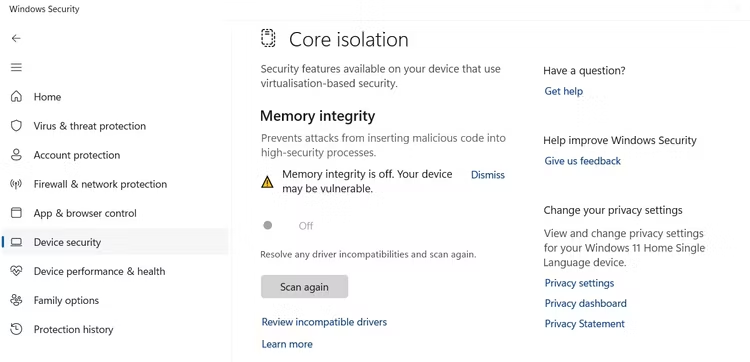
این مشکل اغلب به درایورهای شما مرتبط است. اگر درایورهای شما به دلایلی مانند خاموش شدن نامناسب سیستم یا BSOD خراب شوند، احتمالاً با این مشکل مواجه خواهید شد.
موقعیت دیگری که ممکن است با این مشکل مواجه شوید، زمانی است که دستگاه جدیدی را به رایانه خود متصل می کنید. اگر در چنین مواردی این پیام را مشاهده کردید، نشان می دهد که رایانه شما ممکن است با درایور دستگاهی که به تازگی متصل شده است سازگار نباشد.
علاوه بر تمام آن سناریوها، این می تواند به سادگی یک مشکل رابط باشد. این به این معنی است که این ویژگی در پسزمینه به درستی کار میکند، اما به دلیل یک اشکال رابط در ویندوز 11، پیام را میبینید.
اکنون که متوجه شدید که معمولاً چه چیزی باعث خطای یکپارچگی حافظه در ویندوز 11 می شود، بیایید برخی از راه حل های رفع مشکل را بررسی کنیم.
در پنجره Core Isolation، جایی که پیغام Memory integrity is off را می بینید، گزینه «Review Incompatible Drivers» در زیر پیام وجود دارد. وقتی روی این گزینه کلیک می کنید، درایور ناسازگاری را می بینید که باعث ایجاد مشکل شده است.

اطلاعاتی درباره درایور ناسازگار مانند نام محصول، نسخه درایور و نام منتشر شده آن را مشاهده خواهید کرد.

اگر با کلیک بر روی نام درایور تمام این جزئیات ارائه نمی شود، می توانید دستور DISM را برای بازیابی آنها اجرا کنید. برای اجرای دستور DISM، منوی Start را باز کنید، Command Prompt را در نوار جستجو تایپ کنید و “Run as Administrator” را انتخاب کنید.
در پنجره خط فرمان بالا، دستور زیر را وارد کرده و Enter را فشار دهید:
dism /online /get-drivers /format:table

این دستور تمام درایورهای نصب شده بر روی کامپیوتر شما را به همراه سایر اطلاعات فهرست می کند. شما باید درایور ناسازگاری را که در Windows Security در زیر ستون Published Name پرچم گذاری شده است، پیدا کنید.
هنگامی که آن را پیدا کردید، نام ارائه دهنده آن را یادداشت کنید. پس از آن، باید درایور ناسازگار را به روز کنید. این به این دلیل است که این مشکل احتمالاً به دلیل یک درایور خراب یا قدیمی رخ می دهد. در هر صورت، به روز رسانی درایور باید مشکل را برطرف کند.
برای به روز رسانی درایور، Device Manager را باز کنید، روی “View” کلیک کنید و “Devices by Driver” را انتخاب کنید.
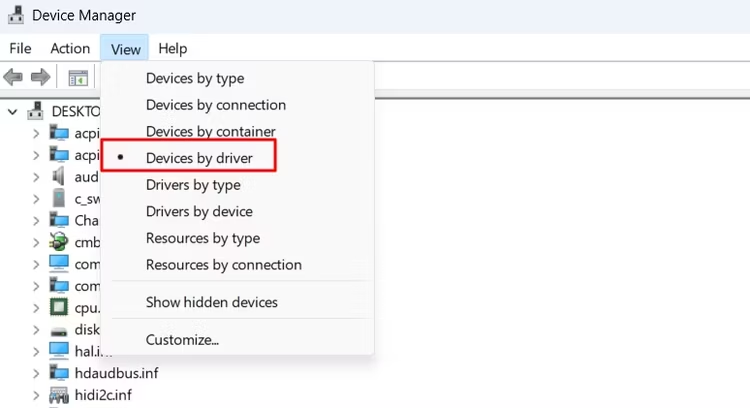
درایور ناسازگار را پیدا کنید، روی آن دوبار کلیک کنید، سپس روی دستگاه مربوطه کلیک راست کرده و “Update Driver” را انتخاب کنید.
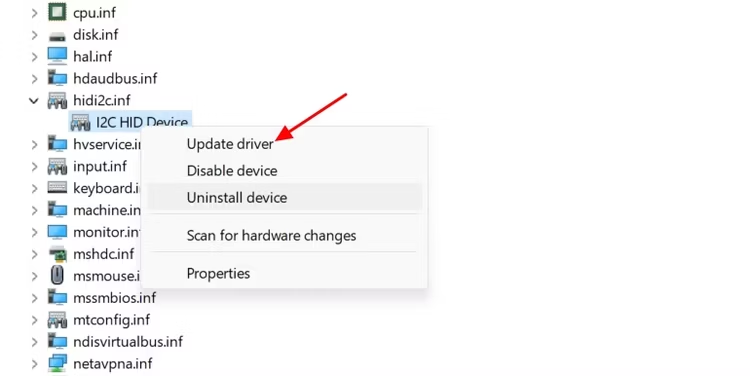
«Search Automatically for Drivers» را انتخاب کنید. سپس، ویندوز سعی می کند آخرین درایور آن دستگاه را پیدا و دانلود کند. اگر ویندوز نمی تواند به روز رسانی را پیدا کند، می توانید برای دانلود آخرین به روز رسانی درایور به وب سایت سازنده دستگاه مراجعه کنید.
به عنوان مثال، اگر مشکل به درایور صفحه کلید شما مربوط می شود، به وب سایت سازنده صفحه کلید خود مراجعه کرده و آخرین به روز رسانی درایور صفحه کلید خود را دانلود کنید. به روز رسانی با فرمت exe خواهد بود، بنابراین می توانید آن را مانند سایر برنامه های ویندوز نصب کنید. پس از به روز رسانی درایور، کامپیوتر خود را مجددا راه اندازی کنید و بررسی کنید که آیا همچنان با خطای یکپارچگی حافظه مواجه هستید یا خیر.
اگر به روز رسانی درایور ناسازگار نتوانست مشکل را برطرف کند، باید آن را به طور کامل حذف کنید. نگران نباشید، حذف درایور هیچ اثر نامطلوبی نخواهد داشت، زیرا ویندوز پس از استفاده مجدد از دستگاه مربوطه، به طور خودکار درایور را دوباره نصب می کند. با این حال، این بار ویندوز جدیدترین درایور کار را برای آن دستگاه نصب خواهد کرد.
برای حذف درایور ناسازگار، Command Prompt را به عنوان مدیر باز کنید و دستور زیر را برای مشاهده لیست درایورهای نصب شده اجرا کنید.
dism /online /get-drivers /format:table
دستور زیر را تایپ کرده و Enter را فشار دهید. مطمئن شوید که <Published name> را با نام منتشر شده درایور ناسازگار جایگزین کنید.
pnputil /delete-driver <Publisher Name> /uninstall /force
به عنوان مثال، اگر نام منتشر شده درایور ناسازگار oem58.inf باشد، دستور به صورت زیر خواهد بود:
pnputil /delete-driver oem58.inf /uninstall /force

پس از اجرای دستور، پیام “Driver Package Uninstalled” را مشاهده خواهید کرد. پس از آن، کامپیوتر خود را مجددا راه اندازی کنید و سپس بررسی کنید که آیا همچنان با مشکل مواجه هستید یا خیر.
این مشکل همچنین ممکن است به دلیل وجود اشکال در نسخه ویندوزی که در حال حاضر استفاده می کنید رخ دهد. یک اشکال در برنامه امنیتی ویندوز نیز می تواند دلیل این مشکل باشد.
در هر صورت، باید هر گونه به روز رسانی ویندوز موجود را بررسی و دانلود کنید. دانلود بهروزرسانیهای ویندوز نه تنها نسخه ویندوز را بهروزرسانی میکند، بلکه ممکن است شامل بهروزرسانیهایی برای برنامه امنیت ویندوز باشد که میتواند مشکل را حل کند.
هنگامی که بهروزرسانیهای موجود را برای رایانه شخصی ویندوز خود دانلود کردید، برنامه Windows Security را باز کنید و بررسی کنید که آیا پیام «Memory integrity is off» همچنان ظاهر میشود یا خیر.
رایانه شما دارای فرآیندها و خدمات متعددی است که در پسزمینه اجرا میشوند و به اجرای روان سیستم عامل کمک میکنند. گاهی اوقات، این فرآیندها یا خدمات ممکن است با برنامه های دیگر تداخل داشته باشند، که ممکن است منجر به مشکلات مختلفی از جمله برنامه در دست شود.
شما می توانید با انجام یک بوت تمیز آن عامل مشکل ساز را شناسایی کنید. هنگامی که سرویس یا فرآیند مشکل ساز را شناسایی کردید، می توانید آن را حذف کنید یا هر به روز رسانی درایور موجود را برای آن دانلود کنید.
اگر هیچ یک از راه حل های بالا مفید نبود، آخرین قدمی که می توانید بردارید این است که از ویرایشگر رجیستری برای فعال کردن اجباری ویژگی یکپارچگی حافظه استفاده کنید. با این حال، هنگام اعمال این اصلاح باید بسیار مراقب باشید، زیرا یک ویرایش نادرست در رجیستری می تواند سیستم شما را ناپایدار کند.
برای حفظ امنیت، باید از رجیستری نسخه پشتیبان تهیه کنید و یک نقطه بازیابی ایجاد کنید. به این ترتیب، در صورت بروز هرگونه مشکل در فرآیند ویرایش رجیستری، به راحتی می توانید رایانه خود را به حالت کار بازگردانید.
هنگامی که این اقدامات ایمنی ضروری را انجام دادید، بیایید شروع کنیم. ابتدا منوی Start را باز کنید، Registry Editor را در نوار جستجو تایپ کنید و Enter را فشار دهید.
در ویرایشگر رجیستری، به مکان زیر بروید:
HKEY_LOCAL_MACHINE\SYSTEM\CurrentControlSet\Control\DeviceGuard\Scenarios\HypervisorEnforcedCodeIntegrity
روی کلید “Enabled” دوبار کلیک کنید، 1 را در قسمت Value data تایپ کنید و روی “OK” کلیک کنید.

کامپیوتر خود را مجددا راه اندازی کنید و متوجه خواهید شد که می توانید بدون هیچ مشکلی کلید یکپارچگی حافظه را فعال کنید.
امیدواریم راه حل های بالا به رفع مشکل کمک کرده باشند. یکپارچگی حافظه یک ویژگی امنیتی مهم است و اکنون که آن را فعال کرده اید، نباید نگران سوء استفاده عوامل مخرب از بخش های حیاتی سیستم عامل ویندوز خود باشید.
ما را در اینستاگرام دنبال کنید
برای خرید محصولات دل کلیک کنید
کندل، عرضه کننده محصولات دل در ایران
برای اطلاع از قیمت لپ تاپ دل کلیک کنید
مانیتور دل | تبلت دل | لوازم جانبی دل
فروش و خدمات دل در ایران
