
بستن
0 محصول
مشاهده سبد خرید
ما را در شبکههای اجتماعی دنبال کنید



ویژگی System Restore یکی از ابزارهای حیاتی در سیستمعامل ویندوز است که امکان بازگرداندن سیستم به وضعیت قبلی در زمان بروز خطا یا مشکل را فراهم میکند. با این حال، نکتهای که بسیاری از کاربران از آن غافل میمانند این است که این قابلیت میتواند در طول زمان چندین گیگابایت از فضای ذخیرهسازی سیستم را اشغال کند. با حذف نقاط بازیابی (Restore Points) قدیمی، میتوان فضای قابل توجهی آزاد کرد و آن را برای دادههای مهمتر مورد استفاده قرار داد.
System Restore قابلیتی داخلی در ویندوز است که پیش از اعمال تغییرات بزرگ مانند نصب درایور، بهروزرسانی نرمافزار یا نصب برنامههای جدید، از وضعیت سیستم یک تصویر لحظهای یا «نقطه بازیابی» (Restore Point) تهیه میکند. هر نقطه بازیابی میتواند چندین گیگابایت از فضای ذخیره را مصرف کند. با گذشت زمان، ویندوز نقاط بازیابی جدیدی ایجاد کرده و بهتدریج فضای بیشتری از حافظه را پر میکند.
اگرچه این ویژگی یک ابزار نجات مفید در برابر مشکلات غیرمنتظره سیستم به شمار میرود، اما حتی با وجود محدودیت ۶۰ روزه جدید، همچنان میتواند بخش قابل توجهی از فضای ذخیره را اشغال کند. برای بازیابی این فضا، دو روش وجود دارد: حذف نقاط بازیابی قدیمی در حالی که آخرین نقطه حفظ شود، یا تعیین محدودیت برای مقدار فضایی که System Restore میتواند استفاده کند تا از حد تعیینشده تجاوز نکند.
بهطور پیشفرض، ویندوز مقدار مشخصی از فضای ذخیره را برای ایجاد نقاط بازیابی اختصاص میدهد. هنگامی که این مقدار به حد نهایی برسد، نقاط بازیابی قدیمی بهصورت خودکار حذف میشوند تا برای نسخههای جدید جا باز شود. این بدان معناست که ممکن است سیستم تنها یک یا دو نقطه بازیابی فعال داشته باشد. بنابراین، پیش از آنکه فرض شود این ویژگی فضای زیادی مصرف میکند، بهتر است میزان استفاده واقعی آن بررسی شود.
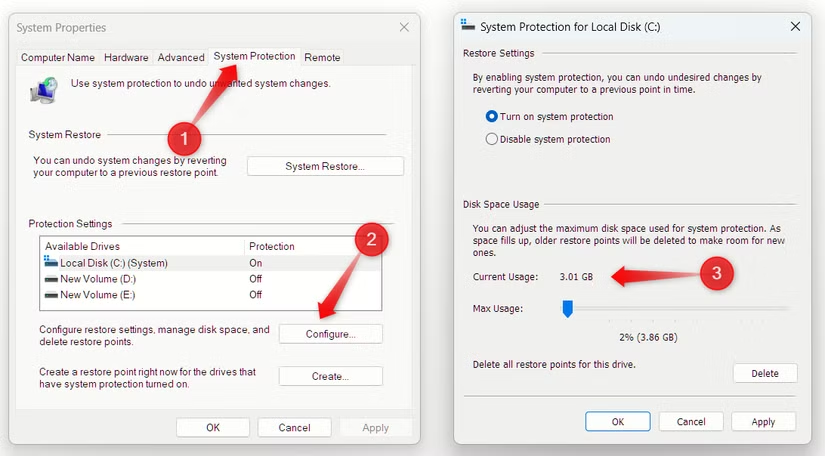
برای انجام این کار، کافی است در نوار جستجوی ویندوز عبارت Create a restore point را تایپ کرده و گزینهی مربوطه را انتخاب کنید. در پنجرهی System Properties به زبانهی System Protection بروید، درایو سیستم خود را انتخاب کرده و روی گزینهی Configure کلیک کنید.
در بخش Disk Space Usage، مقدار فضای اشغالشده توسط System Restore در قسمت Current Usage نمایش داده میشود. اگر این مقدار بیش از حد انتظار است، میتوان با انتخاب گزینهی System Restore فهرست نقاط بازیابی را مشاهده کرد. در صورت وجود تعداد زیاد، حذف نقاط قدیمی میتواند فضای بیشتری آزاد کند.
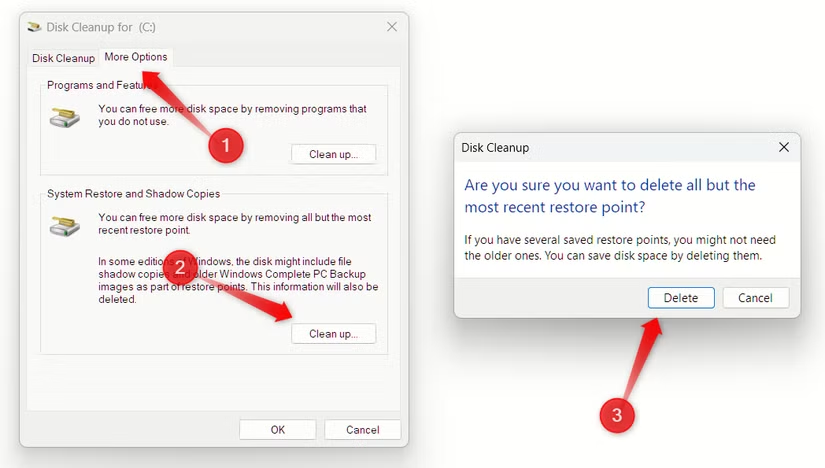
ویندوز قابلیتی داخلی برای حذف تمام نقاط بازیابی قدیمی و نگه داشتن تنها جدیدترین مورد ارائه میدهد. این روش یکی از بهترین راهها برای بازیابی حداکثر فضای ذخیره است — بهویژه زمانی که دیگر نیازی به نسخههای پیشین وجود ندارد. با نگه داشتن تنها یک نقطه بازیابی، همچنان امکان بازگردانی سیستم وجود دارد، در حالی که فضای ارزشمندی آزاد میشود که در غیر این صورت بیدلیل اشغال شده بود.
برای انجام این کار، منوی Start را باز کرده، عبارت Disk Cleanup را تایپ کرده و کلید Enter را بزنید. درایو سیستم را انتخاب کرده و روی OK کلیک کنید. سپس در پنجرهی Disk Cleanup روی Clean Up System Files بزنید. در صورت درخواست، دوباره درایو را انتخاب کنید، سپس به زبانهی More Options بروید. در بخش System Restore and Shadow Copies روی Clean Up کلیک کرده و در نهایت گزینهی Delete را برای تأیید انتخاب کنید.
اگر تمایل به نگه داشتن چند نقطه بازیابی برای استفادههای آتی وجود دارد، میتوان تنها موارد غیرضروری را بهصورت دستی حذف کرد. این روش به کاربران امکان میدهد چند نسخه از وضعیتهای مختلف سیستم را نگه دارند و در صورت نیاز، به هر یک بازگردند، در حالی که فضای ذخیره را نیز تا حدی آزاد میکنند. با این حال، حذف دستی نقاط بازیابی اندکی فنیتر است.
برای انجام این کار، در نوار جستجوی ویندوز عبارت Command Prompt را تایپ کرده، روی آن راستکلیک کنید و گزینهی Run as Administrator را انتخاب نمایید. سپس دستور زیر را وارد کرده و کلید Enter را فشار دهید:
Vssadmin list shadows
این دستور تمام نقاط بازیابی موجود را به همراه تاریخ ایجاد و شناسهی آنها (Shadow Copy ID) نمایش میدهد. برای حذف یک نقطه خاص از دستور زیر استفاده میشود:
Vssadmin delete shadows /shadow={Shadow Copy ID}
کافی است مقدار {Shadow Copy ID} را با شناسهی واقعی نقطه بازیابی موردنظر جایگزین کنید. برای حذف نقاط بیشتر، همین مرحله را تکرار کنید.

اگرچه مراحل بالا به حذف دادههای موجود مربوط به System Restore کمک میکنند، اما کار در اینجا تمام نمیشود. برای جلوگیری از نیاز به پاکسازی مجدد در آینده، باید میزان فضای اختصاصیافته به این ویژگی تنظیم شود. این کار اهمیت دارد زیرا ویندوز تنها زمانی نقاط بازیابی قدیمی را حذف میکند که فضای کافی برای ایجاد نقاط جدید وجود نداشته باشد.
اگر در مراحل قبل مجبور به حذف چندین نقطه بازیابی شدید، احتمالاً مقدار فضای تخصیصیافته به این ویژگی بیش از اندازه بوده است. برای محدود کردن آن، از نوار لغزندهای که در بخش Current Usage (همان جایی که پیشتر میزان استفاده بررسی شد) قرار دارد استفاده کنید. با جابهجا کردن نوار، میتوان مقدار فضای اختصاصیافته را کاهش داد. البته نباید آن را بیش از حد پایین آورد.
ویندوز همچنان نیاز به فضای کافی برای ایجاد حداقل یک نقطه بازیابی کامل دارد تا با رشد دادهها و تغییرات سیستم سازگار باشد. اختصاص حدود ۸ درصد از کل فضای درایو معمولاً مقدار مناسبی در نظر گرفته میشود.

نقاط بازیابی سیستم ابزار ارزشمندی برای بازگرداندن سیستم در زمان بروز مشکل هستند، اما نباید بیش از حد فضای ذخیره را اشغال کنند. با اجرای مراحل بالا میتوان میزان فضای استفادهشده را بررسی، نقاط غیرضروری را حذف و فضای آزادشده را برای دادههای مهمتر به کار گرفت. این کار علاوه بر آزادسازی حافظه، به بهبود عملکرد کلی سیستم نیز کمک میکند.
ما را در اینستاگرام دنبال کنید
برای خرید محصولات دل کلیک کنید
کندل، عرضه کننده محصولات دل در ایران
برای اطلاع از قیمت لپ تاپ دل کلیک کنید
مانیتور دل | تبلت دل | لوازم جانبی دل
فروش و خدمات دل در ایران
