
بستن
0 محصول
مشاهده سبد خرید
ما را در شبکههای اجتماعی دنبال کنید


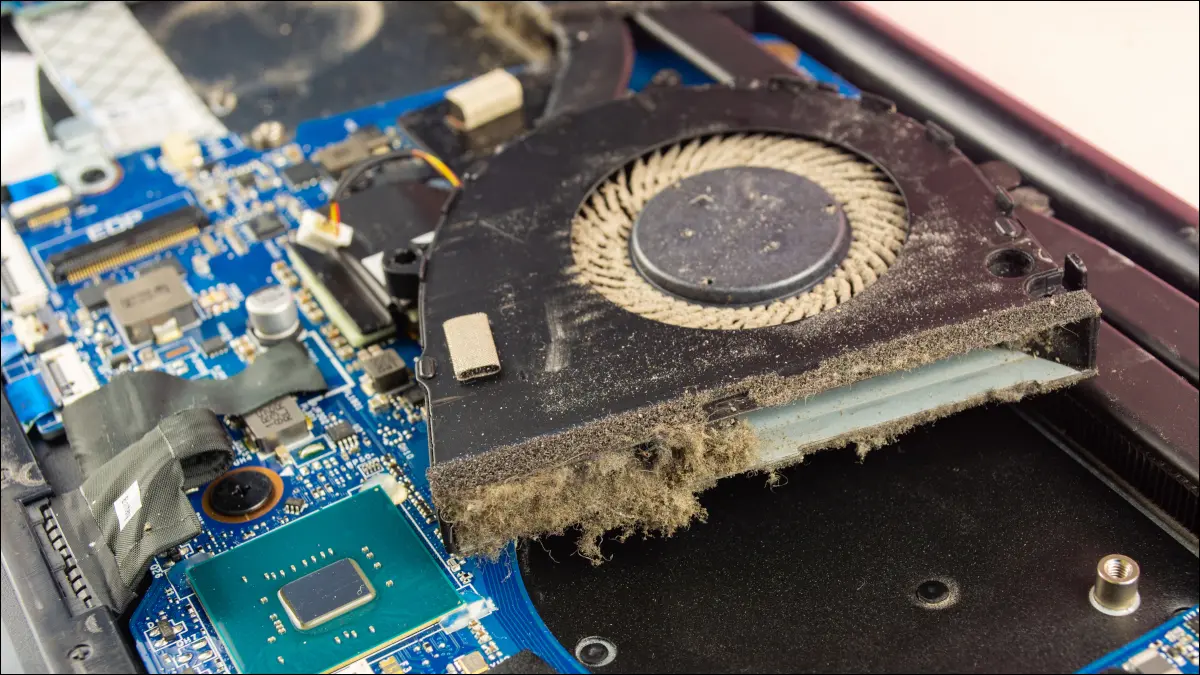
چه برای بازی کردن، وبگردی یا انجام کارهای جدی و کاری، لپ تاپی با پردازش و عملکرد کافی برای انجام کارهای مورد نیاز وجود دارد. متأسفانه، ممکن است صدای فن لپ تپ شما خیلی زیاد و آزاردهنده باشد. اما راه هایی برای کاهش صدای فن لپ تاپ وجود دارد.
اگر صدای لپتاپ شما در حال حاضر بیشتر از گذشته است که از همان نرمافزار استفاده میکرد، این احتمال وجود دارد که فنها و دریچههای شما با گرد و غبار مسدود شوند. این بدان معناست که کامپیوتر برای جبران سرعت فن را بالا می برد. پاسخ این است که گرد و غبار را از لپ تاپ خود پاک کنید.
اگر دریچه های شما توسط گرد و غبار مسدود نشده اند، ممکن است به روش دیگری آنها را مسدود کنید. مطمئن شوید که لپ تاپ خود را فقط روی سطوح سخت مانند میز لپ تاپ استفاده می کنید.

سریع ترین راه برای کاهش صدای فن، کم کردن فن ها است. گفتن آن آسان است، اما همیشه مشخص نیست که چگونه باید این کار را انجام دهید.
سه مکان برای جستجوی کنترل فن در لپ تاپ وجود دارد. ابتدا به صفحه کلید خود نگاه کنید تا ببینید آیا کنترل فیزیکی فن وجود دارد یا خیر. معمولاً باید کلید “Fn” را روی صفحه کلید خود نگه دارید و سپس یک کلید عملکردی را فشار دهید که بین حالت های مختلف فن جابجا می شود. یکی از آنها ممکن است حالت ساکت تر با حداکثر عملکرد پایین تر باشد.
مکان دومی که باید بررسی کنید مربوط به هر گونه ابزاری است که روی لپ تاپ شما نصب شده است. این مورد در لپتاپهای بازی با ابزارهای سازنده که به شما امکان میدهند نور RGB و پروفایلهای فن را کنترل کنید، رایجتر است. اگر لپ تاپ شما ابزار رسمی کنترل فن ندارد، می توانید از یک برنامه شخص ثالث مانند SpeedFan استفاده کنید، اما این کار را با مسئولیت خود انجام می دهید.
در نهایت، میتوانید منوی BIOS/UEFI خود را بررسی کنید، جایی که برخی از لپتاپها دارای تنظیمات پروفایل فن هستند که میتوان آنها را تغییر داد. برای تعیین نحوه دسترسی به منوی BIOS/UEFI و اینکه آیا تنظیماتی وجود دارد که در وهله اول بر پروفایل های فن در آنجا تأثیر می گذارد، به دفترچه راهنمای لپ تاپ خود مراجعه کنید.
اکثر سیستم عامل ها به شما امکان می دهند برنامه پاور لپ تاپ خود را سفارشی کنید تا تعادل مناسبی از عملکرد، نویز و عمر باتری را پیدا کنید. اگر خوشحال هستید که در ازای سر و صدای کمتر با عملکرد کمتری نسبت به لپتاپتان زندگی کنید، میتوانید این طرح برق را به چیزی تغییر دهید که گرمای کمتری تولید میکند و بنابراین نیاز به خنککننده کمتری دارد.
در ویندوز، میتوانید روی نماد باتری در قسمت اعلان کلیک راست کرده و گزینه Power and Sleep Settings را انتخاب کنید.
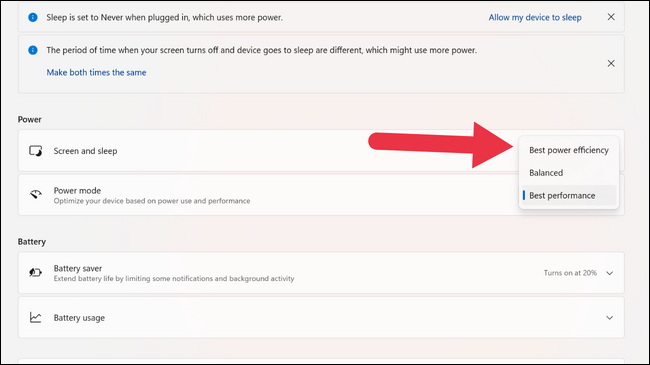
سپس “Power Mode” را به “Best Power Efficiency” تغییر دهید، که باید صدای فن را کاهش دهد.
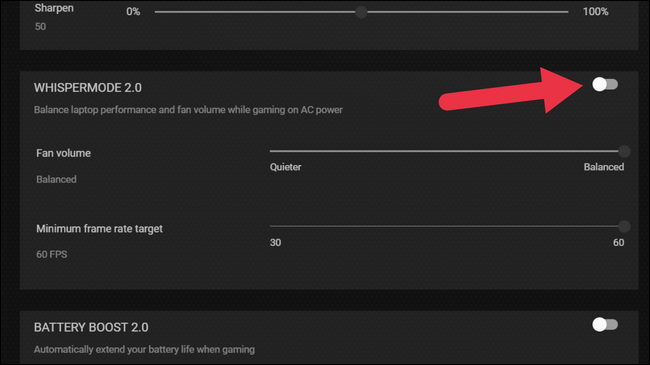
در لپتاپهایی که پردازندههای گرافیکی اختصاصی دارند، GPU دارای فن خنککننده خاص خود است که به سطح کلی نویز کمک میکند. تولیدکنندگان اصلی GPU ویژگیهای ویژهای را در نرمافزار کاربردی خود برای محدود کردن صدای فن ارائه میکنند. این به بهای عملکرد تمام می شود، اما GPU اغلب برای تولید عملکردی کار می کند که واقعاً به آن نیاز ندارید.
برای کاربران NVIDIA، این ویژگی به عنوان حالت Whisper شناخته می شود و می تواند از GeForce Experience فعال شود. این ویژگی برای کاربران AMD به عنوان Radeon Chill شناخته می شود که توسط Radeon Software پیکربندی شده است.
با فعال شدن این حالتها، پردازنده گرافیکی شما فقط تا یک محدودیت نرخ فریم مشخص رندر میشود و دما و نویز را در بازیهای کمتقاضا پایینتر نگه میدارد. این حالتهای ویژه از محدودیتهای ساده نرخ فریم با مدیریت پردازنده گرافیکی با هدفهای توان پایینتر و رد کردن شدید مرز بین حداکثر دمای ایمن و سرعت فن فراتر میروند.

بسیاری از بازی های ویدئویی مدرن به شما امکان می دهند حداکثر نرخ فریم را در منوی نمایشگر یا تنظیمات گرافیکی تنظیم کنید. کاهش نرخ فریم به 30 فریم در ثانیه به میزان قابل توجهی میزان گرما و صدای فن در طول بازی را کاهش می دهد.
همچنین میتوانید با روشن کردن Vsync در منوی بازی، نرخ فریم بازی را محدود کنید، که فقط نرخ فریم را به نرخ تازهسازی نمایشگر محدود میکند. اکثر نمایشگرهای لپتاپ کمتر از 60 هرتز نمیروند، بنابراین این یک نوع ساده از روش محدودیت نرخ فریم است.
اگر از لپ تاپ خود به عنوان یک سیستم دسکتاپ متصل به نمایشگر خارجی استفاده می کنید، یکی از راه های موثر برای کاهش صدای فن این است که لپ تاپ را دورتر از خود دور کنید. شدت صدا تابع قانون مربع معکوس است، به این معنی که با افزایش فاصله، شدت صدا به طور چشمگیری کاهش می یابد.
به عنوان مثال، میتوانید از یک ماوس و کیبورد بیسیم همراه با یک کابل نمایشگر بلند استفاده کنید و دریچههای تولید نویز لپتاپ خود را دورتر از گوشهای خود داشته باشید. این تعمیر ساده باعث میشود بدون کاهش عملکرد یا دما، نویز آن بسیار کمتر شود.
اگر به هر حال از هدفون با لپتاپ خود استفاده میکنید، میتوانید با استفاده از یک هدفون با کیفیت خوب صدای فن را حذف کنید.
حتی مدلهای مقرونبهصرفه نیز بهطور قابلتوجهی قادر به حذف صداهای یکنواخت پرنده، مانند صدای فن هستند. این قطعاً یکی از مؤثرترین راه حل ها است، اگرچه نیاز به خرج کردن مقداری پول دارد.
سایر مقالات ما را در مجله کندل بخوانید
برای خرید محصولات دل کلیک کنید
کندل، عرضه کننده محصولات دل در ایران
برای اطلاع از قیمت لپ تاپ دل کلیک کنید
فروش و خدمات دل در ایران
