
بستن
0 محصول
مشاهده سبد خرید
ما را در شبکههای اجتماعی دنبال کنید


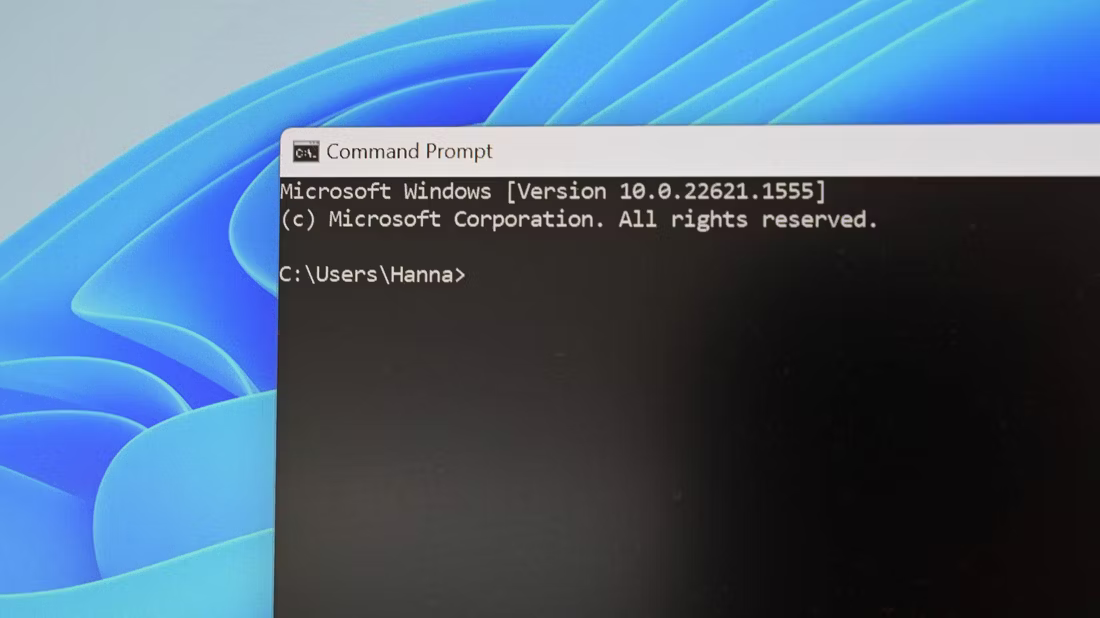
آیا تا به حال احساس کرده اید که پیمایش در سیستم ویندوز خیلی وقت گیر است؟ شما روی منوها و پوشه های بی پایان کلیک می کنید تا آن یک فایل یا تنظیمات را پیدا کنید. اینجاست که این ویندوز کامندها وارد میشوند. مثل داشتن یک میانبر مخفی برای انجام سریعتر کارها است. بر این 10 ویندوز کامند مسلط شوید تا گردش کار خود را ساده کنید.
تمام ویندوز کامندهای فهرست شده در این مقاله را می توان هم در Command Prompt و هم در PowerShell استفاده کرد.
پیمایش در سیستم فایل ویندوز نباید یک پیچ و خم باشد. دستور cd (تغییر دایرکتوری) حرکت در دایرکتوری های شما را آسان می کند.
برای استفاده از ویندوز کامند، فقط cd را تایپ کنید و سپس دایرکتوری را که می خواهید پیمایش کنید تایپ کنید. آیا باید به سرعت از فهرست اصلی خود به پوشه اسناد خود بروید؟ این ویندوز کامند را تایپ کنید:
cd Documents

یا شاید بخواهید یک سطح بالا بروید. می توانید cd .. را تایپ کنید که شما را به دایرکتوری قبلی برمی گرداند. این می تواند مفید باشد اگر بخواهید به سرعت در دایرکتوری های مختلف حرکت کنید.

شما همچنین می توانید با ارائه مسیر کامل، با شروع از دایرکتوری ریشه، به یک مسیر خاص، بدون توجه به جایی که هستید، بروید. به یاد داشته باشید که از نحو و املای صحیح استفاده کنید. برای رفتن به دایرکتوری System32 این ویندوز کامند را تایپ کنید:
cd C: \Windows\System32

همه چیز در مورد این است که سیستم فایل شما بسیار در دسترس تر باشد. برای بررسی عمیقتر تغییر دایرکتوریها در ویندوز، نحوه تغییر دایرکتوریها را در خط فرمان در ویندوز 10 بیاموزید.
آیا می خواهید بدون باز کردن یک پوشه، ببینید چه چیزی داخل یک پوشه است؟ ویندوز کامند dir (directory) پاسخ شماست. تمام فایل ها و دایرکتوری ها را درست در ترمینال لیست می کند. فقط dir را تایپ کنید تا لیستی از همه چیز در فهرست فعلی دریافت کنید.

اگر dir /a را تایپ کنید، میتوانید همه فایلها و پوشهها، از جمله پوشههای مخفی را که در فهرست نمایش داده میشوند، ببینید.

از کلید Tab برای تکمیل خودکار نام فایل ها و دایرکتوری ها هنگام تایپ ویندوز کامندها، صرفه جویی در زمان و کاهش خطاها استفاده کنید.
با دستور mkdir (ساخت دایرکتوری) فایل های خود را در یک لحظه سازماندهی کنید. پوشه های جدید را در هر کجا که می خواهید ایجاد کنید. ایجاد یک پوشه جدید به سادگی تایپ این ویندوز کامند است:
mkdir NewFolder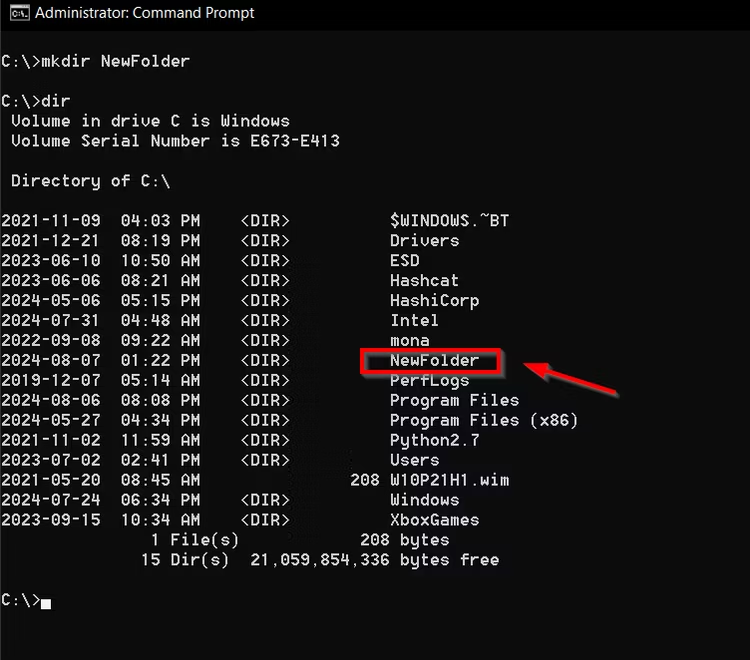
این ویندوز کامند یک راه عالی برای سازماندهی سیستم شما است.
اگر می خواهید یک ساختار دایرکتوری تو در تو ایجاد کنید، می توانید از دستور mkdir a\b\c استفاده کنید. این دستور دایرکتوری “a” و در “a” دایرکتوری “b” و در داخل “b” دایرکتوری “c” را ایجاد می کند. این یک راه راحت برای راه اندازی چندین سطح دایرکتوری با یک ویندوز کامنداست به جای ایجاد هر دایرکتوری به صورت جداگانه.

آیا پوشه خالی دارید که به آن نیاز ندارید؟ دستور rmdir (حذف دایرکتوری) از آن مراقبت می کند. اما اگر خالی نباشد، به رویکرد دیگری نیاز خواهید داشت. برای حذف یک دایرکتوری خالی، به سادگی تایپ کنید:
rmdir NewFolder

برای حذف یک دایرکتوری و همه چیز در آن، از ویندوز کامند rmdir /s NewFolder استفاده کنید.

فقط در مورد دومی مراقب باشید و مطمئن شوید که واقعاً می خواهید همه چیز از بین برود.
هنگام استفاده از دستورات mkdir یا rmdir، هیچ پیام تأییدی در مورد موفقیت آمیز بودن عمل مشاهده نخواهید کرد. برای اطمینان از ایجاد یا حذف دایرکتوری، می توانید از دستور dir برای فهرست کردن محتویات دایرکتوری فعلی استفاده کنید. اگر عمل موفقیت آمیز باشد، دایرکتوری جدید ظاهر می شود یا از لیست ناپدید می شود.
اگر به اطلاعات بیشتری در مورد یک ویندوز کامند خاص نیاز دارید، به سادگی راهنما و سپس دستور را وارد کنید. به عنوان مثال، اگر به اطلاعات بیشتری در مورد دستور rmdir نیاز دارید، دستور help rmdir را تایپ کنید.
آیا نیاز به حذف فایل دارید؟ دستور del این کار را انجام می دهد. از آن عاقلانه استفاده کنید زیرا زمانی که از بین رفت، از بین رفته است (نوعی). فایل های حذف شده روی هارد دیسک بلافاصله پاک نمی شوند، در حالی که در درایوهای حالت جامد، ممکن است داده ها سریعتر پاک شوند.
برای حذف یک فایل، دستور del و سپس فایل(هایی) که می خواهید حذف کنید را تایپ کنید. به عنوان مثال، برای حذف file.txt، این را تایپ کنید:
del file.txt
این یک فرمان قدرتمند است، بنابراین با احتیاط از آن استفاده کنید.
دستور del در پاسخ به استفاده از آن چیزی را چاپ نمی کند، که ممکن است شما را شگفت زده کند. پس از اجرای دستور، فایل به صورت بی صدا حذف می شود. برای بررسی محتویات دایرکتوری که فایل در آن قرار داشت، می توانید تأیید کنید که فایل با استفاده از دستور dir حذف شده است.
آیا می خواهید از فایل های خود نسخه پشتیبان تهیه کنید؟ ویندوز کامند copy باعث میشود که فایلهای تکراری ساده شوند. برای کپی کردن file.txt در پوشه C:\Backup، عبارت زیر را تایپ کنید:
copy file.txt C:\Backup

با استفاده از علامت عام “*” به دنبال پسوند فایل، می توانید همه فایل های با پسوند یکسان را کپی کنید. به عنوان مثال، برای کپی کردن تمام فایل های متنی در دایرکتوری C:\Backup، از این ویندوز کامند استفاده می کنید:
copy * .txt C:\Backup

برای مشاهده و انتخاب از تاریخچه فرمان خود، F7 را فشار دهید. این به شما اجازه می دهد تا به راحتی دستورات قبلی را بدون تایپ مجدد دوباره اجرا کنید.
آیا فایل های خود را سازماندهی مجدد می کنید؟ دستور move به شما امکان می دهد فایل ها را در ویندوز بدون کپی کردن آنها در مکان جدید جابجا کنید. برای جابجایی یک فایل، از دستور move و به دنبال آن نام فایل و مکانی که می خواهید آن را منتقل کنید استفاده کنید.
به عنوان مثال، برای انتقال file.txt به پوشه C:\Backup، این ویندوز کامند را تایپ کنید:
move file.txt C:\Backup
آیا می خواهید یک فایل متنی را بدون باز کردن آن نگاه کنید؟ ویندوز کامند type محتویات خود را درست در ترمینال نمایش می دهد. این کار را می توان با وارد کردن نوع فایل متنی مورد نظر برای خواندن انجام داد. برای خواندن file.txt از این ویندوز کامند استفاده کنید:
type file.txt

دستور cls تمام متن ها را از صفحه ترمینال پاک می کند و به شما یک صفحه تمیز می دهد تا از آن کار کنید.
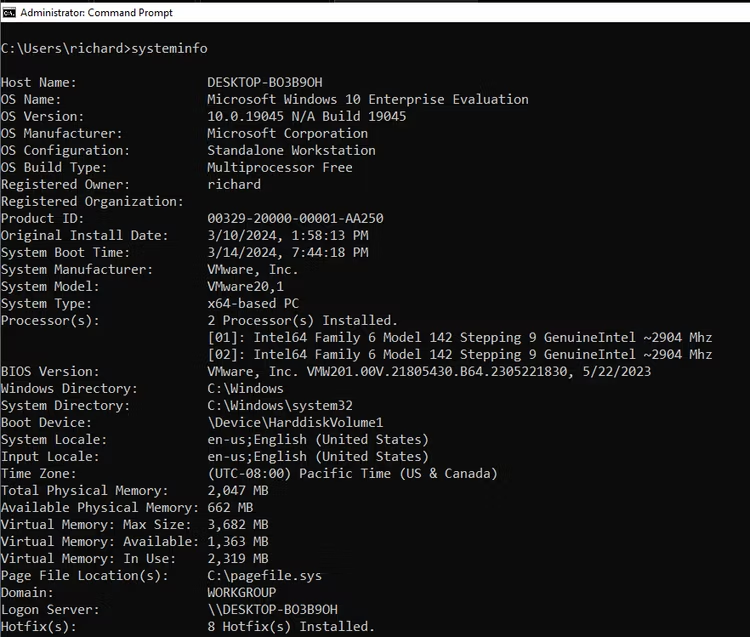
دستور systeminfo یک نمای کلی از سیستم ویندوز شما را ارائه می دهد که برای عیب یابی یا ارضای کنجکاوی شما عالی است. اطلاعاتی مانند نسخه سیستم عامل، نوع پردازنده و رم نصب شده را نمایش می دهد. همچنین شامل جزئیات مربوط به پیکربندی شبکه کامپیوتر است.
فرمان درختی یک نمایش گرافیکی از ساختار دایرکتوری یک درایو یا مسیر را نمایش می دهد. این یک راه مفید برای دیدن طرح بندی فایل ها و پوشه های شما است. برای مشاهده ساختار دایرکتوری Users، این ویندوز کامند را تایپ کنید:
tree C:\Users
بنابراین شما آن را دارید: 10 ویندوز کامند برای مبتدیان که باعث می شود احساس کنید مانند یک کامپیوتر ویزیت هستید. این ویندوز کامندها را تمرین کنید و به زودی به راحتی می توانید سیستم ویندوز خود را پیمایش، مدیریت و عیب یابی کنید. به کاوش ادامه دهید، به آزمایش ادامه دهید و شاهد رشد مهارت های خط فرمان خود باشید.
ما را در اینستاگرام دنبال کنید
برای خرید محصولات دل کلیک کنید
کندل، عرضه کننده محصولات دل در ایران
برای اطلاع از قیمت لپ تاپ دل کلیک کنید
مانیتور دل | تبلت دل | لوازم جانبی دل
فروش و خدمات دل در ایران
