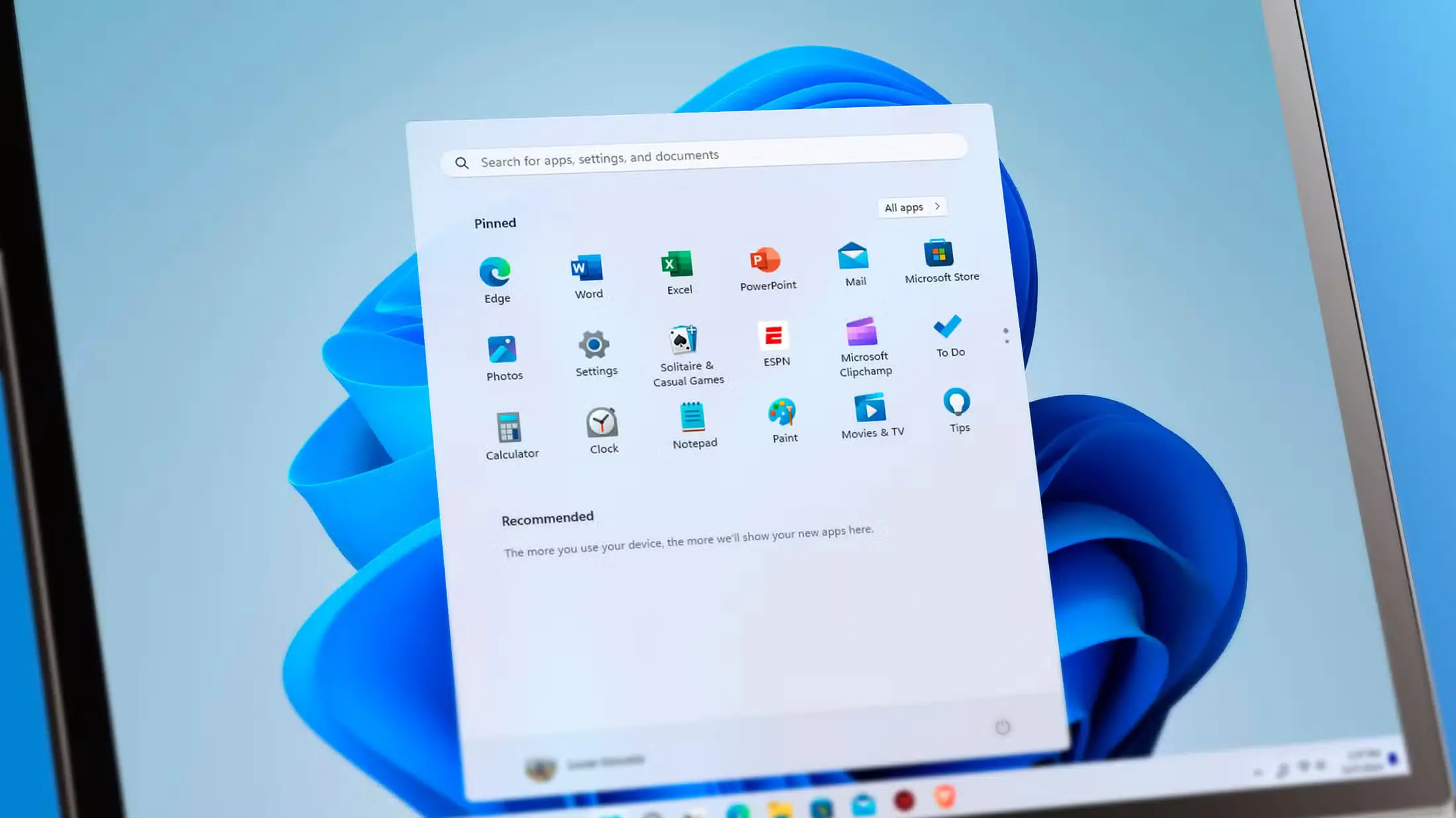
سریعترین راه برای دسترسی به یک برنامه در ویندوز از طریق منوی استارت است. با توجه به استفاده مکرر از منوی استارت، آیا عالی نیست که بتوانید ظاهر آن را متفاوت از گزینههای فعلی مایکروسافت طراحی کنید؟ خوشبختانه، با یک ابزار شخص ثالث به نام Windhawk میتوانید منوی استارت ویندوز 11 را باز طراحی کنید.
چه گزینههایی برای شخصیسازی منوی استارت در ویندوز 11 وجود دارد؟
در حال حاضر، تنها گزینه اصلی برای شخصیسازی منوی استارت در ویندوز 11 تغییر چیدمان آن است. برای این کار:
- برنامه تنظیمات (Settings) را باز کنید.
- به بخش Personalization > Start بروید.
- در قسمت Layout، سه گزینه برای چیدمان مشاهده خواهید کرد:
- More Pins: برنامههای پینشده بیشتری را نمایش میدهد.
- Default: تعادل بین برنامههای پینشده و فایلها یا برنامههای پیشنهادی را حفظ میکند.
- More Recommendations: بخش پیشنهادی را در اولویت قرار میدهد.
علاوه بر این، میتوانید تغییرات کوچکی در منوی استارت اعمال کنید، مانند:
- انتخاب پوشههایی که در کنار دکمه Power نمایش داده میشوند.
- فعال یا غیرفعال کردن نمایش برنامههای اخیراً نصبشده یا پراستفاده.
تغییر کامل ظاهر منوی استارت با Windhawk
برای تغییر کلی ظاهر منوی استارت، باید از برنامه Windhawk استفاده کنید. به عنوان مثال، اگر طرفدار منوی استارت ویندوز 10 هستید، میتوانید از Windhawk برای تبدیل منوی استارت ویندوز 11 به نسخه ویندوز 10 استفاده کنید.
مراحل نصب و استفاده از Windhawk
- به وبسایت رسمی Windhawk مراجعه کرده و برنامه را دانلود کنید.
- این برنامه توسط VirusTotal بررسی شده و ایمن است.
- پس از دانلود، برنامه را نصب و اجرا کنید.
- در صفحه اصلی Windhawk، روی گزینه Browse for Mods کلیک کنید.
- در نوار جستجو عبارت Windows 11 Start Menu Styler را وارد کنید.
- روی دکمه Details زیر نتیجه مربوطه کلیک کنید.
- گزینه Install را انتخاب کنید و در پنجره تأییدیه، گزینه Accept Risk and Install را بزنید.
- پس از نصب، به برگه Settings بروید و از منوی کشویی بخش Theme یک تم برای منوی استارت انتخاب کنید.
- روی دکمه Save Changes کلیک کنید تا تغییرات اعمال شوند.
معرفی تمهای محبوب Windhawk
- NoRecommendedSection: فقط برنامههای پینشده را نمایش میدهد و بخش پیشنهادی را حذف میکند.
- SideBySide: منوی استارت را به دو بخش عمودی تقسیم میکند.
- SideBySide2: مشابه SideBySide است، اما ترتیب بخشها را معکوس میکند.
- SideBySideMinimal: نسخه بهینهتر SideBySide2 است که فضای اضافی را حذف میکند.
- Windows 10: منوی استارت ویندوز 10 را شبیهسازی میکند.
- TranslucentStartMenu: منوی استارت را شفاف میکند.
- Windows11_Metro10: شامل اسلایدر عمودی برای پیمایش آسانتر لیست برنامهها است.
- Fluent2Inspired: بخش پیشنهادی را حذف کرده و یک نوار جستجوی بزرگ در بالا اضافه میکند.
- Everblush: رنگ سبز به منوی استارت اضافه میکند.
نکات مهم
- Windhawk بهطور خودکار در هر بار روشن کردن کامپیوتر اجرا میشود.
- برای بازگشت به منوی پیشفرض ویندوز 11:
- برنامه Windhawk را باز کنید، به برگه Home بروید و افزونه Windows 11 Start Menu Styler را غیرفعال کنید.
- اگر دیگر قصد استفاده از افزونه را ندارید، روی گزینه Remove کلیک کنید.
آیا بهروزرسانی ویندوز بر تمهای منوی استارت تأثیر میگذارد؟
بله، از آنجا که Windhawk یک برنامه شخص ثالث است، بهروزرسانی ویندوز ممکن است باعث اختلال در عملکرد افزونهها شود. بنابراین، پس از هر بهروزرسانی ویندوز:
- برنامه Windhawk را باز کنید و بررسی کنید که آیا بهروزرسانی جدیدی برای افزونهها ارائه شده است.
- به بخش Settings در Windhawk بروید و گزینه Check for Updates را فعال کنید تا برنامه و افزونههای نصبشده بهطور منظم بهروزرسانی شوند.
علاوه بر شخصیسازی منوی استارت، Windhawk امکان تغییرات دیگری در ویندوز را نیز فراهم میکند، از جمله:
- نمایش اندازه پوشهها در فایل اکسپلورر.
- تغییر ارتفاع تسکبار.
- تغییر ظاهر تسکبار و بسیاری قابلیتهای دیگر.
نکات کلیدی:
- ویندوز 11 امکانات محدودی برای سفارشیسازی منوی استارت، مانند تغییر چیدمان، ارائه میدهد.
- شما میتوانید با استفاده از Windhawk، ظاهر منوی استارت ویندوز را تغییر دهید.
- حتماً مودهای نصبشده را بهطور منظم بهروزرسانی کنید تا از بروز مشکلات احتمالی برای سیستم جلوگیری کنید.
ما را در اینستاگرام دنبال کنید
برای خرید محصولات دل کلیک کنید
کندل، عرضه کننده محصولات دل در ایران
برای اطلاع از قیمت لپ تاپ دل کلیک کنید
مانیتور دل | تبلت دل | لوازم جانبی دل
فروش و خدمات دل در ایران