
بستن
0 محصول
مشاهده سبد خرید
ما را در شبکههای اجتماعی دنبال کنید



آیا هنگام انتقال فایل ها از یک درایو به درایو دیگر یا از کامپیوتر خود به درایو خارجی به طور تصادفی از دست داده اید؟ این می تواند ناامید کننده باشد، به خصوص اگر داده های از دست رفته حیاتی باشد. اما نگران نباشید؛ احتمالاً می توانید با بازیابی فایل های پاک شده و ریکاوری فایل ها این مشکل را برطرف کنید.
اگر پس از جابجایی داده های خود از یک درایو به درایو دیگر نتوانستید فایل یا پوشه خاصی را پیدا کنید، پوشه های مبدا و مقصد را دوباره بررسی کنید تا مطمئن شوید که داده ها واقعا از دست رفته اند. این امکان وجود دارد که فایل ها از درایو منبع منتقل نشده باشند، یا وقفه ای در حین انتقال ممکن است مانع از کپی صحیح فایل ها در پوشه مقصد شده باشد.
اگر دادهها را به درایو خارجی منتقل کردهاید، آن را جدا کرده و دوباره وصل کنید، سپس دوباره فایلها را بررسی کنید. به احتمال زیاد فایل ها یا پوشه های مورد نظر خود را در یکی از درایوها پیدا خواهید کرد که نیاز به عیب یابی بیشتر را از بین می برد. اگر نه، به مرحله بعدی بروید.
اگر پوشه منبع را قبل از جابجایی اطلاعات خود پاک کرده باشید، ممکن است به طور تصادفی فایل ها یا پوشه هایی را که نمی توانید پیدا کنید حذف کرده باشید. فایل های حذف شده معمولاً به سطل بازیافت منتقل می شوند، جایی که می توانید به راحتی آنها را بازیابی کنید. سطل بازیافت را باز کنید و ببینید آیا فایل ها آنجا هستند یا خیر. اگر آنها را پیدا کردید، همه را انتخاب کنید، کلیک راست کرده و “Restore” را انتخاب کنید.
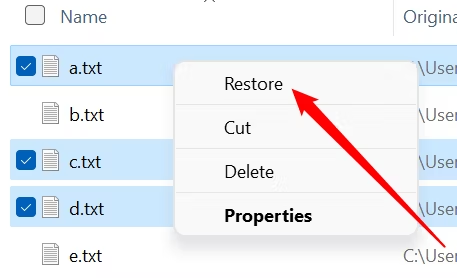
بازیابی فایل های پاک شده از سطل بازیافت ویندوز
فایل های بازیابی شده به طور خودکار به مکان اصلی خود باز می گردند. پوشه منبع را بررسی کنید و فایل ها را به پوشه مقصد مورد نظر منتقل کنید. با این حال، اگر به طور معمول فایل ها و پوشه ها را به طور دائم حذف کنید، آنها در سطل بازیافت نخواهند بود. در این صورت، باید گزینه های پیچیده تری را برای بازیابی جستجو کنید.
اگر هنگام کار بر روی یک دستگاه اداری، داده های خود را برای همیشه از دست داده اید، با بخش فناوری اطلاعات خود تماس بگیرید. در محیطهای اداری، فایلها اغلب در درایوهای شبکه – فضای ذخیرهسازی مشترکی که همه در شبکه استفاده میکنند – به جای درایوهای محلی ذخیره میشوند. این درایوها سطلهای بازیافت مخصوص به خود را دارند و مدیران باید سیستمهای پشتیبان برای جلوگیری از از دست رفتن دادهها داشته باشند.
بنابراین، شانس خوبی وجود دارد که اطلاعات شما توسط سرپرست بازیابی شود. با آنها تماس بگیرید و ببینید آیا آنها می توانند به شما در بازیابی آن کمک کنند.
اگر از کامپیوتر شخصی استفاده میکنید و فایلها را برای همیشه از دست دادهاید، سعی کنید آنها را از نسخه پشتیبان خود بازیابی کنید. بسیاری از کاربران ویندوز برای تهیه نسخه پشتیبان به OneDrive متکی هستند. اگر دادههای پوشههای پشتیبانگیری شده در OneDrive را از دست دادهاید، به حساب مایکروسافت خود وارد شوید، OneDrive را باز کنید و فایلهای از دست رفته را در پشتیبان بررسی کنید.
در صورتیکه فایلهایی را در نسخه پشتیبان OneDrive پیدا کردید، میتوانید آنها را در دستگاه خود دانلود کنید و استفاده از آنها را از سر بگیرید. اگر از سرویس پشتیبان دیگری استفاده می کنید، فایل ها را از آنجا بازیابی کنید.
علاوه بر این، سطل بازیافت OneDrive را بررسی کنید و اگر فایلها حذف شدهاند، آنها را بازیابی کنید. برای انجام این کار، فایل را انتخاب کنید و روی “Restore” کلیک کنید.
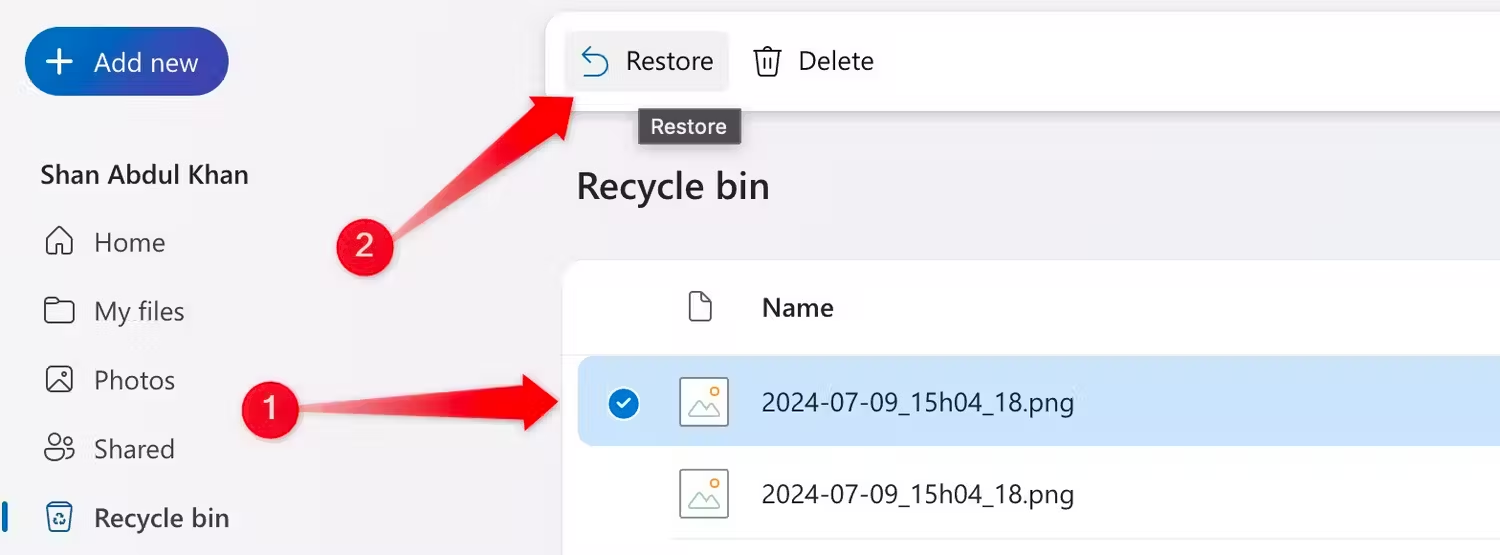
با این حال، این گزینه ها تنها در صورتی قابل اجرا هستند که یک نسخه پشتیبان ایجاد کرده باشید. اگر OneDrive را پیکربندی نکردهاید یا از هیچ سرویس پشتیبانگیری استفاده نمیکنید، به مرحله بعدی بروید.
اگر تاریخچه فایل را فعال کرده باشید، یک ویژگی داخلی ویندوز که به طور خودکار از فایلها در مکانهای خاص (مانند کتابخانهها، دسکتاپ، مخاطبین و موارد دلخواه) در یک درایو خارجی یا مکان شبکه پشتیبانگیری میکند، میتوانید اطلاعات از دست رفته را از آنجا بازیابی کنید. درایو خود را وصل کنید، File History را تایپ کنید و روی آن کلیک کنید.
سپس بر روی “Restore Personal Files” از نوار کناری سمت چپ کلیک کنید، داده هایی را که می خواهید بازیابی کنید انتخاب کنید و روی نماد سبز رنگ Restore در وسط کلیک کنید. سپس منتظر بمانید تا فرآیند به پایان برسد.
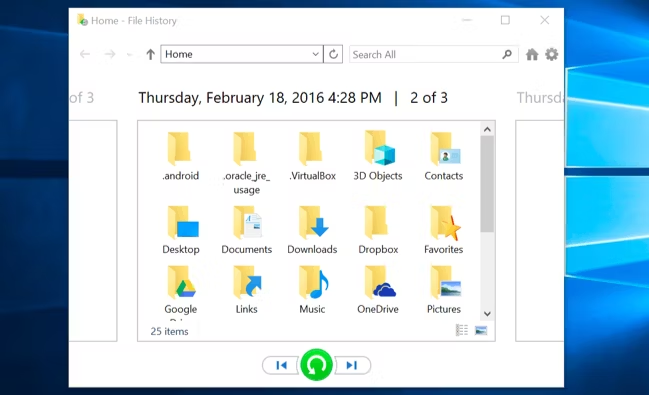
توجه داشته باشید که تاریخچه فایل باید قبل از از دست دادن اطلاعات خود فعال شده باشد و از اطلاعات از دست رفته باید نسخه پشتیبان تهیه شده باشد. در غیر این صورت، این گزینه مفید نخواهد بود.
اگر هیچ نسخه پشتیبان از داده های حذف شده برای همیشه ندارید، آخرین راه حل شما استفاده از نرم افزار بازیابی فایل های شخص ثالث است که می تواند به شما کمک کند فایل های پاک شده تصادفی را از کامپیوتر خود بازیابی کنید. من شخصا از Disk Drill برای بازیابی فایل های پاک شده استفاده می کنم، اما شما می توانید هر گزینه قابل اعتماد دیگری را انتخاب کنید.
به خاطر داشته باشید که بازیابی فایل های پاک شده با هارد دیسک موفقیت آمیزتر است. اگر از SSD استفاده می کنید، فرمان TRIM ممکن است به طور دائم داده های حذف شده را پاک کند و بازیابی را غیرممکن کند. برای جلوگیری از بازنویسی داده ها، درایو ذخیره سازی را فوراً از برق جدا کنید و از درایو دیگری برای بوت کردن سیستم عامل خود استفاده کنید. تا زمانی که بازیابی اطلاعات کامل نشده است از درایو آسیب دیده استفاده نکنید.
به خاطر داشته باشید که بازیابی فایل های پاک شده با هارد دیسک موفقیت آمیزتر است. اگر از SSD استفاده می کنید، فرمان TRIM ممکن است به طور دائم داده های حذف شده را پاک کند و بازیابی را غیرممکن کند. برای جلوگیری از بازنویسی داده ها، درایو ذخیره سازی را فوراً از برق جدا کنید و از درایو دیگری برای بوت کردن سیستم عامل خود استفاده کنید. تا زمانی که بازیابی اطلاعات کامل نشده است از درایو آسیب دیده استفاده نکنید.
برای ریکاوری فایل های پاک شده خود، Disk Drill را دانلود و نصب کنید و نرم افزار را باز کنید. سپس، درایوی که در آن داده ها گم شده است را انتخاب کنید و روی دکمه “Search for Lost Data” کلیک کنید.
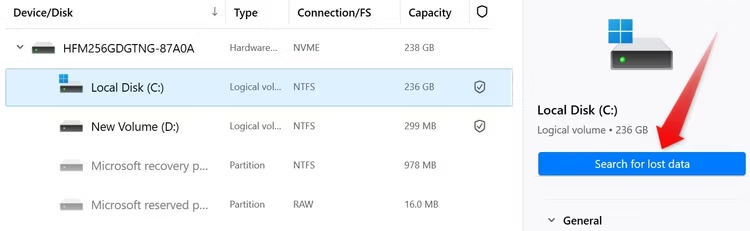
این ابزار فایل های پاک شده را جستجو می کند و به شما امکان پیش نمایش آنها را می دهد. اگر فایل یا پوشه ای که به طور تصادفی حذف شده را پیدا کردید، آن را انتخاب کرده و بر روی دکمه “بازیابی” کلیک کنید تا آن را بازیابی کنید.
اگر داده ها را از یک SSD پاک کرده اید، و به طور کامل پاک شده است، آن را برای همیشه از دست داده اید. با این حال، قبل از قطع امید، می توانید چند چیز را امتحان کنید.
به این فکر کنید که آیا این داده ها را از طریق ایمیل یا یک سرویس ذخیره سازی ابری با کسی به اشتراک گذاشته اید. در نظر بگیرید که آن را در یک درایو حافظه خارجی کپی کرده اید، آن را به کامپیوتر در یک چاپخانه منتقل کرده اید یا آن را با خواهر یا برادر، دوست یا همکار خود به اشتراک گذاشته اید. اگر دادههای حذفشده شامل عکسها یا ویدیوها هستند، بررسی کنید که آیا هنوز یک نسخه در تلفن یا دوربین خود دارید یا خیر.
اگر شخص دیگری آن داده را با شما به اشتراک گذاشته است، از او بپرسید که آیا هنوز یک کپی روی کامپیوتر خود دارد یا خیر. امیدواریم یکی از این سناریوها برای شما صدق کند و به شما امکان بازیابی اطلاعات خود را بدهد.
از دست دادن اطلاعات ضروری در حین حرکت می تواند ناامید کننده باشد. امیدواریم اکنون روشهای مختلفی را برای بازیابی اطلاعات خود میدانید، خواه این اطلاعات در کامپیوتر یا کاری شما از بین رفته باشد یا موقت یا دائمی باشد. برای جلوگیری از تکرار این اتفاق، مطمئن شوید که برای محافظت از دادههای خود، نسخههای پشتیبان تهیه کرده و مرتباً آن را نگهداری کنید.
ما را در اینستاگرام دنبال کنید
برای خرید محصولات دل کلیک کنید
کندل، عرضه کننده محصولات دل در ایران
برای اطلاع از قیمت لپ تاپ دل کلیک کنید
مانیتور دل | تبلت دل | لوازم جانبی دل
فروش و خدمات دل در ایران

سلام. وقت بخیر. من متاسفانه برنامه photos رو از ویندوز 10 ام پاک کردم. ارور میداد . میخواستم درستش کنم که اشتباهی پاک کردم. حالا هر سایتی میگردم، نیستش که این برنامه رو دانلود کنم. شما جایی رو میشناسید که بشه این برنامه رو مجددا دانلود کرد؟
سلام و درود بر شما خسته نباشید میگم خداقوت وقت تون بخیر من لپ تاپ دارم مدلش لنوو هستش ولی من بردم بیرون ویندوز جدید برام نصب کردند بعدش که متاسفانه ویندوز ۱۰ پرو رو از روی لپ تاپم نصب کردند دیگه من برا خودم متاسفم چون ویندوز ۱۰ پرو از روی لپ تاپ رو نصب کردند ولی من اشتباه کرده بودم ای کاشک میگفتم ویندوز ۱۰ اینترپرایز رو نصب بکنند بعدش اشتباهی ویندوز ۱۰ پرو رو نصب کردند الان من ویندوز قبلی رو میخوام لپ تاپ من ویندوز ۱۰ پرو هستش نه اطلاعات توش بود نه فایل های شخصی الان من اطلاعات و فایل های شخصی لپ تاپ میخوام قبلا لپ تاپ من ویندوز ۸.۱ اینترپرایز بود دیگه متاسفانه ویندوز ۱۰ پرو رو نصب کردند همچی از اطلاعات و فایل های شخصی لپ تاپم پاک شده اگر اینا برنامه های لپ تاپ پاک شدند و ویندوز قبلی رو میاره اطلاعاتی که پاک شده ریکاوری میشوند و ویندوز قبلی ۸.۱ اینترپرایز از روی لپ تاپ نصب میشه؟
سلام وقت بخیر
برای بررسی این مورد می بایست لپ تاپ رو به صورت حضوری برای کارشناسان کندل ببرید تا بررسی و اعلام نظر کنند.