جهت حل مشکل کار نکردن صفحه کلید و ماوس بلوتوثی کمپانی دل پس از راه‌اندازی مجدد کامپیوتر، به مراحل عیب‌یابی این مقاله مراجعه نمایید. اغلب پس از راه‌اندازی مجدد سیستم به دلیل به‌روزرسانی ویندوز یا هر دلیل دیگری، صفحه کلید و ماوس بلوتوثی بی‌سیم دیگر بعد از بارگذاری سیستم عامل جفت و متصل نمی‌شوند و ممکن است عملکرد آنها قفل گردد یا در دسترس نباشند. برای انجام مراحل عیب‌یابی به یک صفحه کلید و ماوس سیمی نیاز دارید. در ادامه می‌خوانید که چطور مشکل وصل نشدن بلوتوث ماوس و صفحه کلید بلوتوثی دل را حل کنید.

1. وصل نشدن بلوتوث صفحه کلید و ماوس بی‌سیم پس از راه‌اندازی مجدد (Restart)

پس از راه‌اندازی مجدد سیستم به دلیل به‌روزرسانی ویندوز و یا هر دلیل دیگری، صفحه کلید و ماوس بلوتوثی بی‌سیم دیگر بعد از بارگذاری سیستم عامل جفت و متصل نمی‌شوند؛ به‌طوری که ممکن است عملکرد صفحه کلید و ماوس قفل گردد و یا در دسترس نخواهند بود.

به منظور تلاش برای برطرف کردن مشکل خود می‌توانید مراحل عیب‌یابی زیر را امتحان نمایید.

تبصره: جهت آغاز این مراحل عیب‌یابی وصل نشدن بلوتوث به یک صفحه کلید و ماوس سیمی احتیاج دارید.

2. جفت کردن و اتصال ماوس بلوتوثی

  1. بر روی آیکون بلوتوث که در گوشه‌ی پایین و سمت راست صفحه نمایش شما قرار گرفته است راست کلیک نمایید.


آیکون بلوتوث | Bluetooth Icon

تصویر 1: آیکون بلوتوث


  1. در منوی پاپ‌آپ یا بازشوی بلوتوث (تصویر 2)، بر روی اضافه کردن یک دستگاه بلوتوثی (Add a Bluetooth Device) کلیک کنید.


منوی پاپ‌آپ بلوتوث | Bluetooth Pop-Up Menu

تصویر 2: منوی پاپ‌آپ یا بازشوی بلوتوث


  1. پس از اینکه برنامه‌ی خبره‌ی اضافه کردن دستگاه بلوتوثی (Add Blutooth Device Wizard) باز شد، دکمه‌ی اتصال بلوتوث (Bluetooth Connect) که در پایین ماوس شما قرار دارد را فشار دهید (تصویر 3).
دکمه‌ی اتصال بلوتوث | Bluetooth Connect Button

تصویر 3: دکمه‌ی اتصال بلوتوث


  1. پس از اینکه ماوس در حالت اکتشاف و بررسی قرار گرفت (چراغ‌های روی ماوس چشمک‌زن می‌شوند)، پنجره‌ی اضافه کردن دستگاه بلوتوثی (Add Bluetooth Device) ظاهر می‌گردد؛ در چنین حالتی بر روی گزینه‌ی دستگاه من تنظیم شده و آماده‌ی یافتن می‌باشد (My device is set up and ready to be found) کلیک نموده تا فرآیند بررسی آغاز شود.
  2. بر روی بعدی (Next) کلیک کنید.
  3. هنگامی که فرآیند جستجو تکمیل گشت، لیستی از دستگاه‌ها نمایان می‌شود. بر روی Dell BT Mouse کلیک کرده و سپس بر روی بعدی (Next) کلیک نمایید. در صورتی که ماوس نمایان نشد، بررسی و تأیید کنید که ماوس همچنان در حالت اکتشاف و بررسی قرار داشته باشد و بر روی جستجوی مجدد (Search Again) کلیک نمایید. اکثر دستگاه‌های بلوتوثی برای مدت زمان مشخصی در حالت اکتشاف باقی می‌مانند.
  4. پس از اینکه بر روی بعدی (Next) کلیک کردید، صفحه‌ی کلید خصوصی (رمز) ظاهر می‌شود. بر روی گزینه‌ی از کلمه‌ی خصوصی (رمز) یافت شده در مستندات استفاده کن (Use the passkey found in the documentation) کلیک کرده و سپس مقدار 0000 (چهار صفر) را وارد نمایید؛ در انتها نیز بر روی بعدی (Next) کلیک کنید.
  5. پس از نصب ماوس، صفحه‌ی پایان (Finish) ظاهر می‌گردد. بر روی پایان (Finish) کلیک نمایید.

اکنون ماوس باید جفت و متصل شود.

3. جفت کردن و اتصال صفحه کلید بلوتوثی

مرحله اول: دسترسی به تنظیمات بلوتوث و افزودن دستگاه جدید

  1. بر روی آیکون بلوتوث که در گوشه‌ی پایین و سمت راست صفحه نمایش شما قرار گرفته است راست کلیک نمایید.
  2. در منوی پاپ‌آپ یا بازشوی بلوتوث (تصویر 2)، بر روی اضافه کردن یک دستگاه بلوتوثی (Add a Bluetooth Device) کلیک کنید.
  3. پس از اینکه ساحر یا برنامه‌ی خبره‌ی اضافه کردن دستگاه بلوتوثی (Add Blutooth Device Wizard) باز شد، دکمه‌ی اتصال بلوتوث (Bluetooth Connect) که در پایین ماوس شما قرار دارد را فشار دهید (تصویر 4).


دکمه‌ی اتصال بلوتوث بر روی صفحه کلید | Bluetooth Connect Button on Keyboard

تصویر 4: دکمه‌ی اتصال بلوتوث موجود بر روی صفحه کلید


مرحله دوم: جستجو و انتخاب صفحه کلید دل در حالت اکتشاف

  1. پس از اینکه صفحه کلید در حالت اکتشاف و بررسی قرار گرفت (چراغ‌های روی صفحه کلید چشمک‌زن می‌شوند)، پنجره‌ی اضافه کردن دستگاه بلوتوثی (Add Bluetooth Device) ظاهر می‌گردد؛ در چنین حالتی بر روی گزینه‌ی دستگاه من تنظیم شده و آماده‌ی یافتن می‌باشد (My device is set up and ready to be found) کلیک نموده تا فرآیند بررسی آغاز شود.
  2. بر روی بعدی (Next) کلیک کنید.
  3. هنگامی که فرآیند جستجو تکمیل گشت، لیستی از دستگاه‌ها نمایان می‌شود. بر روی Dell BT Keyboard کلیک کرده و سپس بر روی بعدی (Next) کلیک نمایید. در صورتی که صفحه کلید نمایان نشد، بررسی و تأیید کنید که صفحه کلید همچنان در حالت اکتشاف و بررسی قرار داشته باشد و بر روی جستجوی مجدد (Search Again) کلیک نمایید.


مرحله سوم: وارد کردن کلید خصوصی (رمز) و اتمام جفت‌سازی

7. پس از اینکه بر روی بعدی (Next) کلیک کردید، صفحه‌ی کلید خصوصی (رمز) ظاهر می‌شود (تصویر 5). بر روی گزینه‌ی یک کلید خصوصی (رمز) برای من انتخاب کن (Choose a passkey for me) کلیک کنید.

تبصره: مرحله‌ی فوق بسیار مهم است. انتخاب هر گزینه‌ی دیگر و یا خالی گذاشتن فیلد یا رشته‌ی کلمه‌ی خصوصی (رمز) مانع از اتصال صفحه کلید خواهد شد.
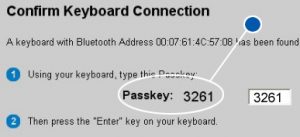
 

کلید خصوصی یا رمز | Passkey

تصویر 5: انتخاب یک کلید خصوصی یا رمز


8. کلید خصوصی یا رمزی که بر روی صفحه نمایش شما ظاهر می‌شود را تایپ کرده و سپس کلید <Enter> را فشار دهید.

اکنون صفحه کلید و ماوس با موفقیت جفت شده و آماده‌ی استفاده می‌باشند. دفعه‌ی بعد که کامپیوتر را مجدداً راه‌اندازی (Restart) کنید، صفحه کلید و ماوس هر دو جهت استفاده در دسترس خواهند بود.

ما را در اینستاگرام دنبال کنید

برای خرید محصولات دل کلیک کنید

کندل، عرضه کننده محصولات دل در ایران

برای اطلاع از قیمت لپ تاپ دل کلیک کنید

مانیتور دل | تبلت دل | لوازم جانبی دل

فروش و خدمات دل در ایران