
بستن
0 محصول
مشاهده سبد خرید
ما را در شبکههای اجتماعی دنبال کنید


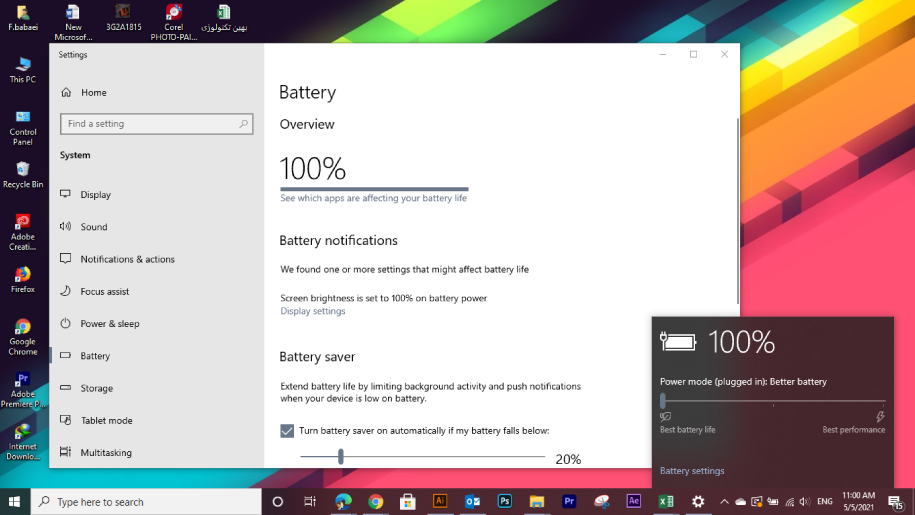
باتری یکی از حیاتیترین اجزای لپ تاپهای دل است که مدیریت صحیح آن میتواند تأثیر مستقیمی بر عملکرد و طول عمر دستگاه شما داشته باشد. صرفهجویی در مصرف باتری نه تنها باعث افزایش مدت زمان شارژدهی در هر چرخه میشود، بلکه به بهبود سلامت کلی باتری و کاهش نیاز به تعویض زودهنگام آن کمک میکند. در این مقاله، شما را با روشهای مؤثر برای بهینهسازی مصرف انرژی، تنظیمات پاور در ویندوز، استفاده از ابزارهای مدیریت باتری دل و همچنین بررسی سلامت باتری آشنا خواهیم کرد.
پیکربندی لپ تاپ و تنظیمات پاور (برق) آن میتواند عملکرد و کارایی باتری را تحت تأثیر قرار دهد. این موضوع شامل تنظیماتی از جمله موارد زیر میشود:
جهت کمک به کاهش مصرف برق کامپیوتر و همچنین صرفهجویی در مصرف باتری، موارد زیر را در نظر بگیرید:
برنامهی مصرف انرژی که به عنوان طرح مصرف انرژی نیز شناخته میشود، مجموعهای از تنظیمات سیستم و سختافزار بوده که نحوهی استفاده و مصرف انرژی (برق) باتری توسط کامپیوترها را مدیریت میکند.
| برنامهی مصرف انرژی | توضیحات |
| متعادل (توصیه میشود) | Balanced (recommended) | عملکرد و مصرف انرژی را بهطور خودکار بر روی سختافزارهای توانمند به تعادل میرساند. |
| ذخیره کنندهی انرژی | Power saver | در صورت امکان، انرژی را از طریق کاهش عملکرد و کارایی کامپیوتر ذخیره میکند. |
| عملکرد بالا | High performance | عملکرد و کارایی و همچنین پاسخگویی کامپیوتر را به حداکثر میرساند. انرژی بیشتری مصرف خواهد کرد. |
«مدیر پاور (انرژی) دل» و «مدیر پاور (انرژی) | فرماندهی دل» این امکان را به شما میدهند تا نوعی تنظیمات باتری که برای الگوهای خاص استفاده از سیستم بهینهسازی شده است را انتخاب نمایید. به عنوان مثال، برخی از تنظیمات بر روی گسترش میزان طول عمر باتری متمرکز گشتهاند؛ در حالی که برخی دیگر، زمان شارژ سریع را فراهم میکنند. بسته به نوع باتری، ممکن است تنظیمات موجود برای آن محدود باشد. تنظیمات احتمالی باتری شامل موارد زیر است:
باتری را بهطور کامل با سرعت متوسط شارژ میکند. این تنظیم رویکرد متعادلی را به منظور افزایش طول عمر باتری فراهم کرده و در عین حال زمان شارژ سریع را نیز بهطور منطقی ارائه میدهد. چنین موردی برای کاربرانی که نحوهی تأمین انرژی را مرتباً بین باتری و منابع تغذیهی خارجی تعویض میکنند توصیه میشود.
با استفاده از فناوری شارژ سریع دل، باتری را به سرعت شارژ میکند. برای کاربرانی توصیه میشود که نیازمند شارژ سریع باتری هستند. در صورتی که سیستم خاموش باشد، باتری معمولاً در عرض یک ساعت 80 درصد و در عرض دو ساعت بهطور کامل (100 درصد) شارژ میگردد. اگر سیستم روشن باشد ممکن است زمان شارژ شدن باتری طولانیتر گردد.
طول عمر باتری را به وسیلهی کاستن از آستانهی شارژ، افزایش میدهد؛ بهطوری که باتری هیچگاه تا ظرفیت 100 درصدی خود شارژ نمیشود. برای کاربرانی توصیه میگردد که عمدتاً زمانی با سیستم کار میکنند که به یک منبع تغذیهی خارجی متصل باشد.
تنظیمات باتری را بهطور خودکار بر اساس الگوهای معمول کاربر بهینهسازی میکند. برای کاربرانی توصیه میشود که خواستار تنظیم و فراموش کردن هستند.
کاربر انتخاب میکند که فرآیند شارژ شدن باتری چه زمانی آغاز و متوقف گردد. برای کاربران پیشرفته توصیه میشود.
جهت کسب اطلاعات بیشتر، به مقالهی *راهنمای مدیر پاور (انرژی) دل و یا *راهنمای مدیر پاور (انرژی) | فرماندهی دل در پایگاه دانش کندل مراجعه نمایید.
سلامت باتری بر روی عملکرد و کارایی لپ تاپ و همچنین مدت زمان شارژدهی باتری تأثیر میگذارد. مهم است که به منظور بهبود عملکرد و کارایی سیستم، سلامت باتری را بررسی نموده و تغییرات ضروری را نیز اعمال کنید. در لپ تاپ دل، سلامت باتری را میتوان با استفاده از روشهای مختلفی سنجید.
جهت کسب اطلاعات بیشتر، به مقالهی نحوهی بررسی وضعیت سلامت باتری در لپ تاپ دل در پایگاه دانش کندل رجوع فرمایید.
منظور از عمر باتری و یا مدت زمان شارژدهی این است که چه مدت باتری بین چرخههای شارژ دوام میآورد. عمر باتری به میزان ظرفیت آن (تعداد سلولها یا وات ساعت (Wh) یک باتری) بستگی دارد. سلولهای بیشتر و یا وات ساعت بالاتر در باتری میتوانند انرژی لپ تاپ را برای مدت طولانیتری تحت همان شاریط کار مشابه تأمین نمایند.
ظرفیت باتری، میزان شارژی است که میتواند در باتری ذخیره گردد و با کهنه و سالخورده شدن باتری از لحاظ شیمیایی کاهش یافته و همین امر سبب میشود تا مدت زمان استفاده از باتری در میان چرخههای شارژ، کمتر گردد. حداکثر ظرفیت باتری، ظرفیت باتری را نسبت به زمان نو بودن آن اندازهگیری میکند.
طول عمر باتری بدین معناست که چند بار میتوان یک باتری را پیش از آغاز کاهش ظرفیت شارژ آن، مجدداً شارژ نمود. ویژگی عادی یک باتری قابل شارژ این است که با هر چرخهی تخلیهی شارژ، ظرفیت شارژ باتری نیز به تدریج کاهش مییابد. بهطور معمول، شما بعد از 18 تا 24 ماه متوجه کاهش عمر باتری خواهید شد. در صورتی که یک کاربر حرفهای هستید، ممکن است حتی زودتر از 18 ماه متوجه کاهش عمر باتری خود شوید.
Powercfg نوعی ابزار مخفی در مایکروسافت ویندوز بوده که میتواند گزارشی را از تاریخچهی باتری به وجود آورد. چنین گزارشی شامل اطلاعاتی در مورد عملکرد و کارایی باتری شده و این امکان را به شما میدهد تا هرگونه زوال در ظرفیت باتری را مشاهده کنید. جهت ایجاد یک گزارش مربوط به باتری:
جهت کسب اطلاعات بیشتر و دسترسی به منابع اضافی، به بخش باتری و پاور سایت ما مراجعه نمایید.
ما را در اینستاگرام دنبال کنید
برای خرید محصولات دل کلیک کنید
کندل، عرضه کننده محصولات دل در ایران
برای اطلاع از قیمت لپ تاپ دل کلیک کنید
مانیتور دل | تبلت دل | لوازم جانبی دل
فروش و خدمات دل در ایران
