
بستن
0 محصول
مشاهده سبد خرید
ما را در شبکههای اجتماعی دنبال کنید


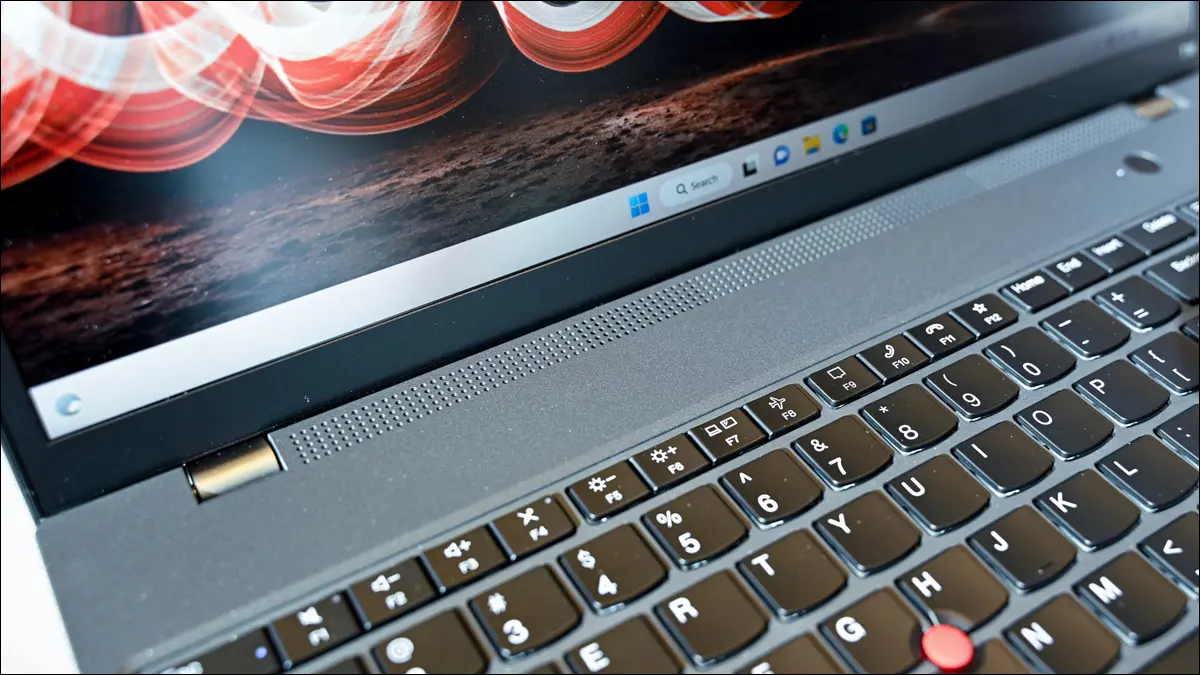
[vc_row][vc_column][vc_column_text]اگر صدای رایانه شخصیتان کار نمیکند، یا میخواهید تنظیمات صدا را به حالت پیشفرض برگردانید تا بتوانید دوباره آنها را سفارشی کنید، تنظیم مجدد انواع تنظیمات صوتی در رایانه ویندوز 11 آسان است. ما به شما نشان خواهیم داد که چگونه این کار را انجام دهید.
رایج ترین دلیل برای بازنشانی تنظیمات صوتی، رفع مشکلات پخش صدا است. ممکن است رایانه شما صداها را به درستی پخش نکند یا اصلاً چیزی نشنیده باشید، که اغلب به دلیل پیکربندی اشتباه گزینه های صوتی اتفاق می افتد.
دلیل دیگر برای بازنشانی تنظیمات این است که دیگر نمی خواهید از تنظیمات صدای سفارشی خود استفاده کنید. ممکن است چند تغییر اینجا و آنجا با گزینه های صوتی خود انجام داده باشید، اما می خواهید به حالت پیش فرض برگردید. صرف نظر از دلیل، تنظیم مجدد صدا آسان است.
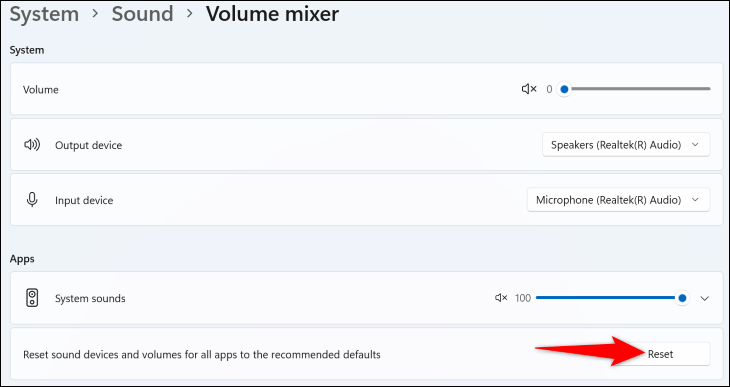
اگر میخواهید دستگاههای صوتی خود را بازنشانی کنید یا سطح صدا را برای همه برنامههای نصبشده به حالت پیشفرض برسانید، مراحل زیر را دنبال کنید.
توجه: پیروی از این مراحل دستگاههای صوتی مخفی شما را آشکار میکند، بنابراین پس از بازنشانی باید دوباره آن دستگاهها را غیرفعال کنید.
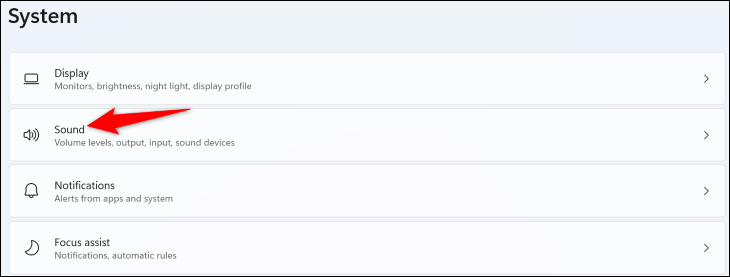
با باز کردن تنظیمات با استفاده از Windows+i شروع کنید. در نوار کناری سمت چپ، “System” را انتخاب کنید. در قسمت سمت راست، «Sound» را انتخاب کنید.
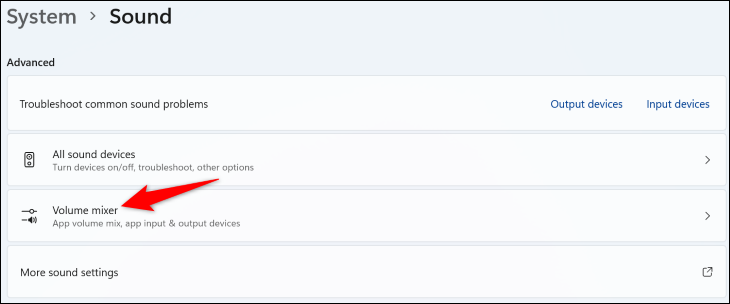
کمی به پایین بروید و “Volume Mixer” را انتخاب کنید.
در کنار «Reset Sound Devices and Volume for All Apps to the Recommended Defaults»، روی «Reset» کلیک کنید.
اگر با دستگاه صوتی خاصی در رایانه شخصی خود مشکل دارید، یا می خواهید تنظیمات دستگاه صوتی خاصی را به حالت پیش فرض برسانید، مراحل زیر به شما در انجام این کار کمک می کند.
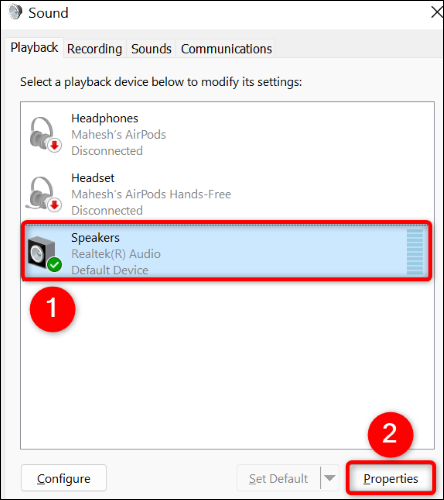
تنظیمات را با فشار دادن Windows+i باز کنید. سپس به منوی System > Sound > More Sound Settings بروید.
در پنجره باز، دستگاه صوتی خود را انتخاب کنید و “Properties” را انتخاب کنید.
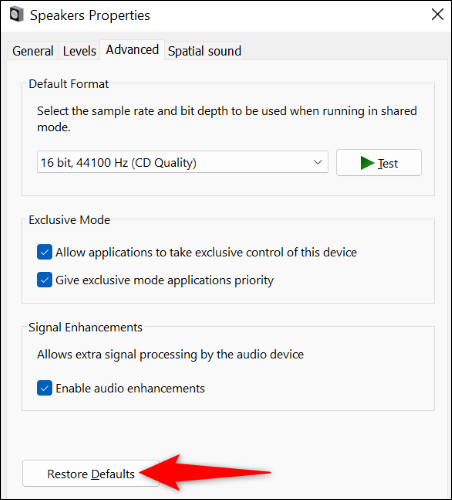
به تب “Advanced” دسترسی پیدا کنید و در پایین روی “Restore Defaults” کلیک کنید.
توجه: اگر دکمه “Restore Defaults” غیرفعال است، دستگاه صوتی شما از قبل از تنظیمات پیش فرض استفاده می کند.
و تجهیزات صوتی خود را با موفقیت تنظیم مجدد کرده اید.
صداهای سیستم ویندوز همان صداهایی هستند که هنگام دریافت اعلان، رخ دادن خطایی یا انجام عمل مشابه دیگری در رایانه شخصی شما می شنوید. اگر این صداها را سفارشی کرده اید و می خواهید به حالت پیش فرض برگردید، انجام این کار آسان است.
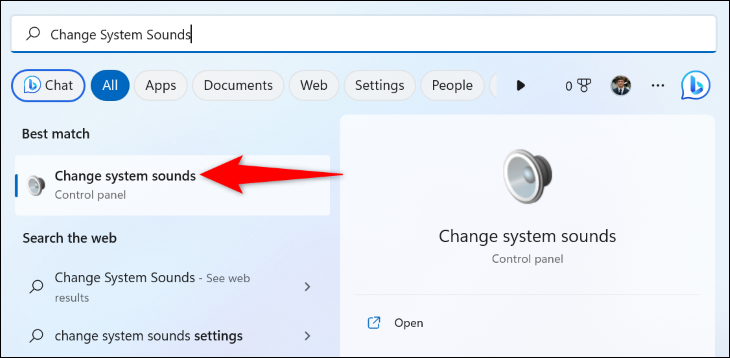
منوی “Start” را باز کنید و “Change System Sounds” را پیدا کنید. موردی را با آن نام انتخاب کنید.
در پنجره “Sound”، روی منوی کشویی “Sound Scheme” کلیک کنید و “Windows Default” را انتخاب کنید. سپس، در پایین، «Apply» و سپس «OK» را انتخاب کنید.
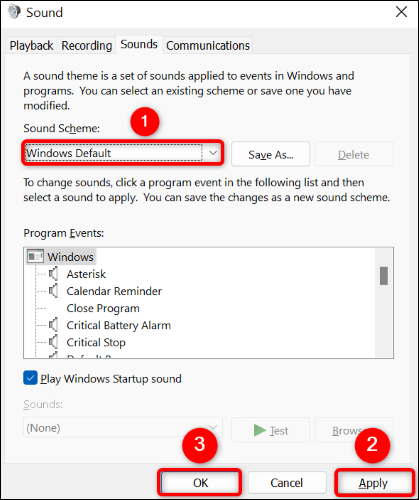
اکنون صداهای سیستم ویندوز شما بازنشانی شده است.
اگر در حال بازنشانی تنظیمات صدا در ویندوز 11 برای رفع مشکل خاصی هستید، و هیچ یک از تغییرات بالا مشکل شما را برطرف نکرد، چند چیز دیگر وجود دارد که میتوانید برای رفع این مشکل امتحان کنید.
یکی از راه های مقابله با مشکلات صوتی رایانه شخصی، استفاده از عیب یاب داخلی Windows Audio است. هنگامی که این ابزار را اجرا می کنید، به طور خودکار مشکلات مربوط به تنظیمات صوتی شما را پیدا کرده و برطرف می کند و به شما امکان می دهد از موسیقی خود در رایانه خود لذت ببرید.
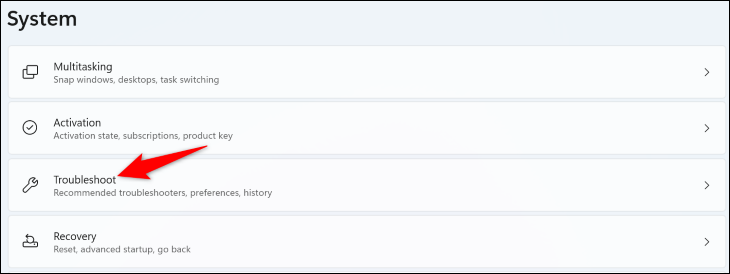
برای باز کردن عیبیابی، برنامه تنظیمات ویندوز 11 را با فشار دادن Windows+i اجرا کنید. سپس، در نوار کناری سمت چپ، روی «System» کلیک کنید. در قسمت سمت راست، «Troubleshoot» را انتخاب کنید.
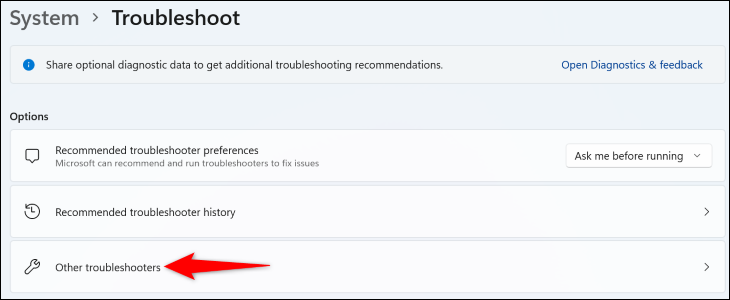
«Other Troubleshooters» را انتخاب کنید.
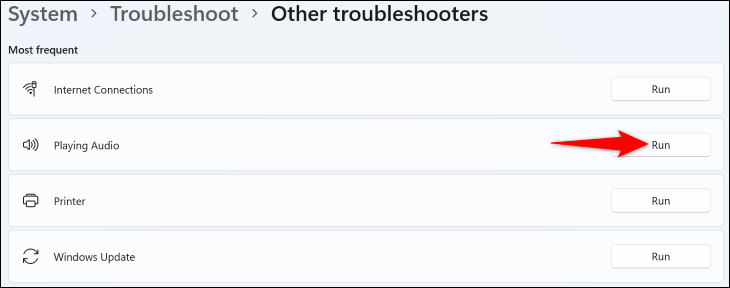
در کنار «Playing Audio»، روی «Run» کلیک کنید.
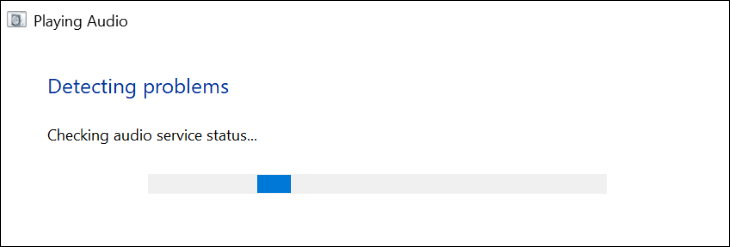
به عیب یاب اجازه دهید مشکلات مربوط به صدای رایانه شخصی شما را پیدا کند و راه حل های مناسب را ارائه دهد.
ویندوز سرویس های صوتی مختلفی را در پس زمینه اجرا می کند تا برنامه های شما بتوانند موسیقی تولید کنند. هنگامی که با صدای رایانه شخصی خود مشکل دارید، برای حل مشکل خود ارزش آن را دارد که این سرویس ها را مجدداً راه اندازی کنید. انجام این کار می تواند مشکلات جزئی سرویس ها را برطرف کند، که ممکن است باعث مشکلات صوتی شما شود.
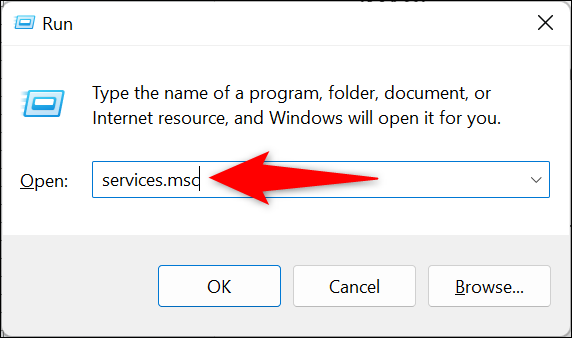
فرآیند راه اندازی مجدد سرویس را با باز کردن کادر محاوره ای “Run” با استفاده از Windows+R شروع کنید. سپس عبارت زیر را در کادر تایپ کرده و Enter را فشار دهید:
services.msc
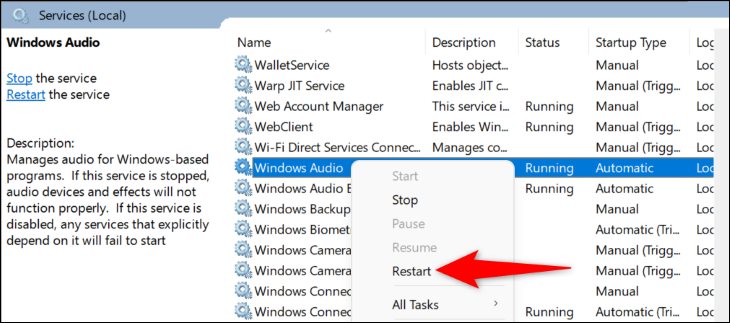
در پنجره «Services»، در قسمت سمت راست، سرویسهای مختلف ویندوز را مشاهده خواهید کرد. در اینجا، موردی به نام “Windows Audio” را پیدا کنید، روی آن کلیک راست کرده و “Restart” را انتخاب کنید.
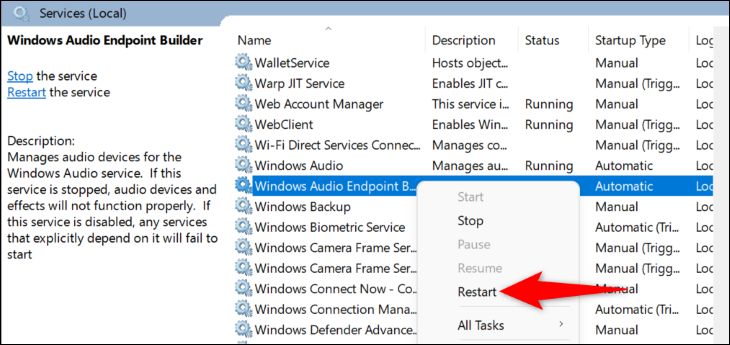
به طور مشابه، سرویسی به نام «Windows Audio Endpoint Builder» را پیدا کنید، روی آن کلیک راست کرده و «Restart» را انتخاب کنید.
اگر مشکلات صوتی شما همچنان ادامه دارد، درایورهای صدای رایانه شخصی شما ممکن است مقصر باشند. در این صورت، درایورهای نصب شده خود را حذف کنید و به ویندوز اجازه دهید آخرین درایورها را برای شما نصب کند.
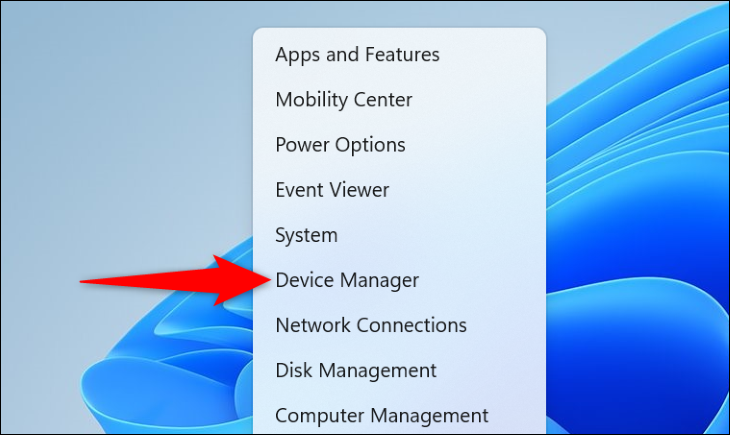
برای انجام این کار، ابتدا Device Manager را با کلیک راست روی نماد منوی “Start” و انتخاب “Device Manager” باز کنید.
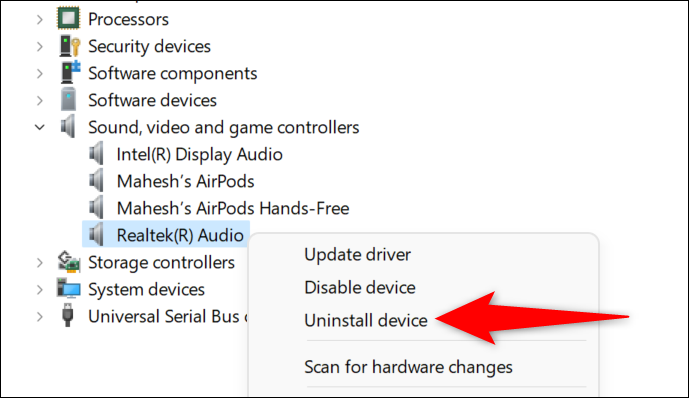
در Device Manager، گزینه “Sound, Video, and Game Controllers” را گسترش دهید. دستگاه صوتی خود را در منوی باز شده پیدا کنید، روی آن کلیک راست کرده و «Uninstall Device» را انتخاب کنید.
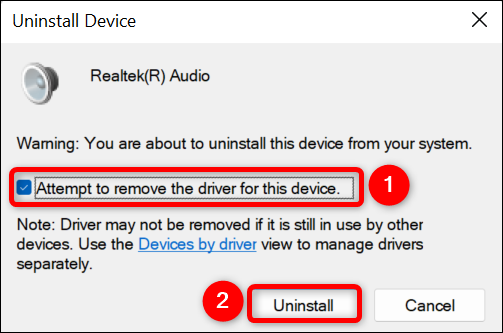
در کادر باز شده، گزینه «Attempt to Remove the Driver for This Device» را فعال کنید، سپس «Uninstall» را انتخاب کنید.
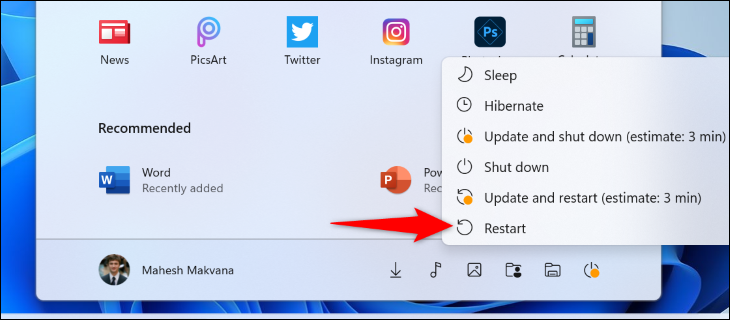
وقتی دستگاه صوتی خود را حذف نصب کردید، کامپیوتر خود را مجددا راه اندازی کنید. این کار را با باز کردن منوی «Start»، کلیک کردن روی نماد «Power» و انتخاب «Restart» انجام دهید.
هنگامی که رایانه شما دوباره روشن می شود، به طور خودکار درایورهای دستگاه صوتی شما را نصب می کند.
اگر بعد از تمام این مراحل، مشکلات صوتی شما همچنان ادامه داشت، ممکن است با سخت افزار صوتی رایانه خود مشکل داشته باشید. اگر هنوز تحت گارانتی است، باید با سازنده رایانه شخصی خود در مورد تعمیر یا جایگزینی تماس بگیرید. در عین حال، می توانید یاد بگیرید که چگونه صدای لپ تاپ را با چند ارتقاء سخت افزاری بهبود بخشید.[/vc_column_text][vc_separator css=”.vc_custom_1680549198168{padding-top: 15px !important;padding-bottom: 15px !important;}”][vc_column_text]
سایر مقالات ما را در مجله کندل بخوانید
برای خرید محصولات دل کلیک کنید
کندل، عرضه کننده محصولات دل در ایران
برای اطلاع از قیمت لپ تاپ دل کلیک کنید
فروش و خدمات دل در ایران
[/vc_column_text][/vc_column][/vc_row]
برای بهبود تجربه شما در این سایت، از کوکی استفاده می شود.
Websites store cookies to enhance functionality and personalise your experience. You can manage your preferences, but blocking some cookies may impact site performance and services.
Essential cookies enable basic functions and are necessary for the proper function of the website.
Statistics cookies collect information anonymously. This information helps us understand how visitors use our website.
Marketing cookies are used to follow visitors to websites. The intention is to show ads that are relevant and engaging to the individual user.

