
بستن
0 محصول
مشاهده سبد خرید
ما را در شبکههای اجتماعی دنبال کنید


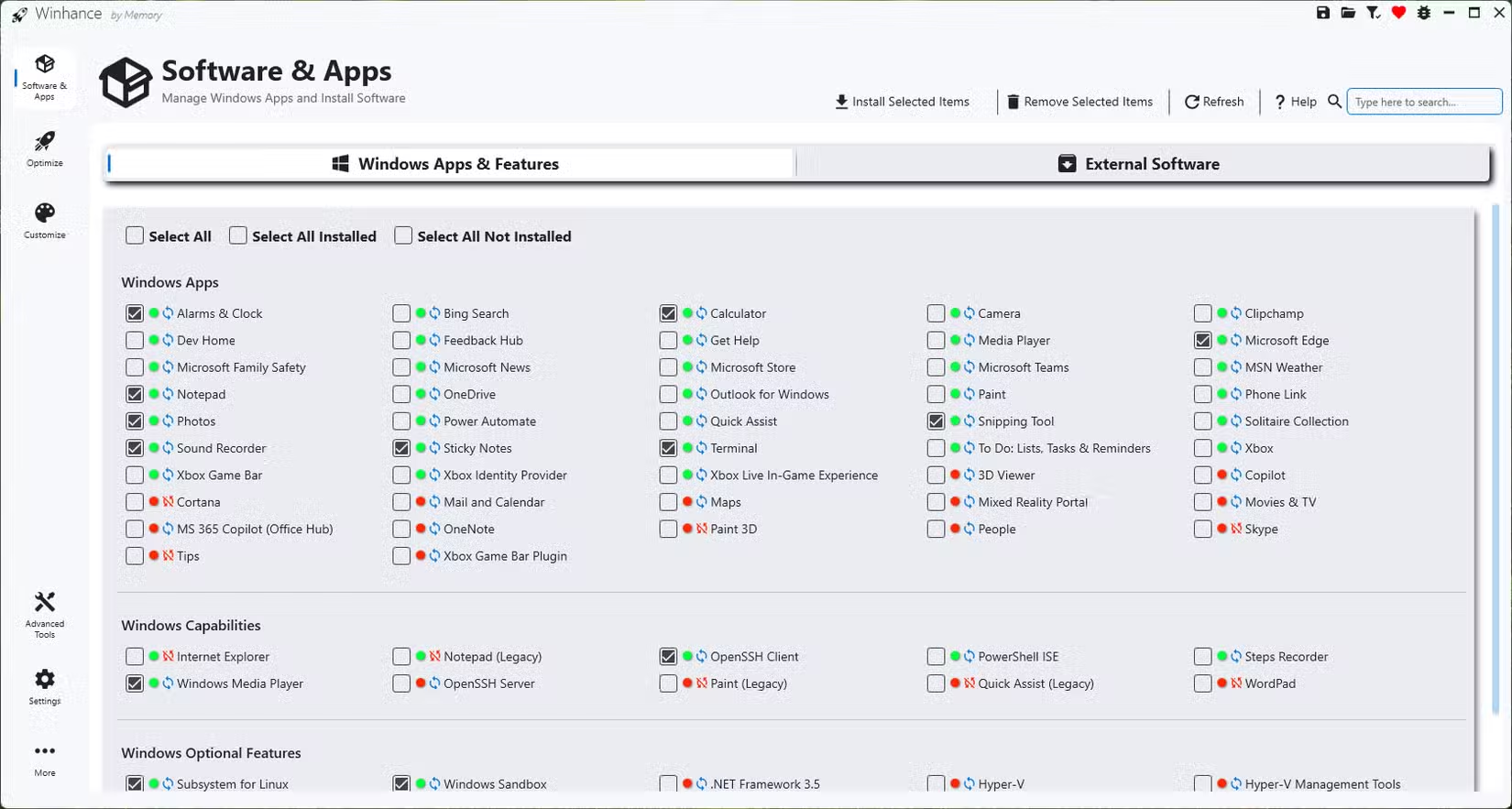
ویندوز 11 با مجموعهای از برنامهها و قابلیتهای مختلف عرضه میشود که بسیاری از کاربران نه به آنها نیاز دارند و نه از آنها استفاده میکنند. معمولاً پس از یک نصب تازه، زمان قابل توجهی صرف حذف موارد غیرضروری میشود. این برنامه امکان ساخت یک فایل ISO سفارشی برای ویندوز 11 را فراهم میکند که برنامههای اضافی را قبل از نصب حذف میکند. Winhance برنامهای است که معمولاً برای اضافه کردن یا حذف کردن اجزای ویندوز 11 استفاده میشود. اگر تا به حال پس از نصب ویندوز 11 اقدام به Debloat (حذف برنامهها و اجزای اضافی) کرده باشید، احتمالاً از روشی مشابه چیزی که Winhance در پشتصحنه انجام میدهد استفاده شده است.
Winhance در واقع فقط یک رابط کاربری ساده و قابلفهم ارائه میدهد که نسبت به یک اسکریپت طولانی PowerShell راحتتر قابل استفاده است.
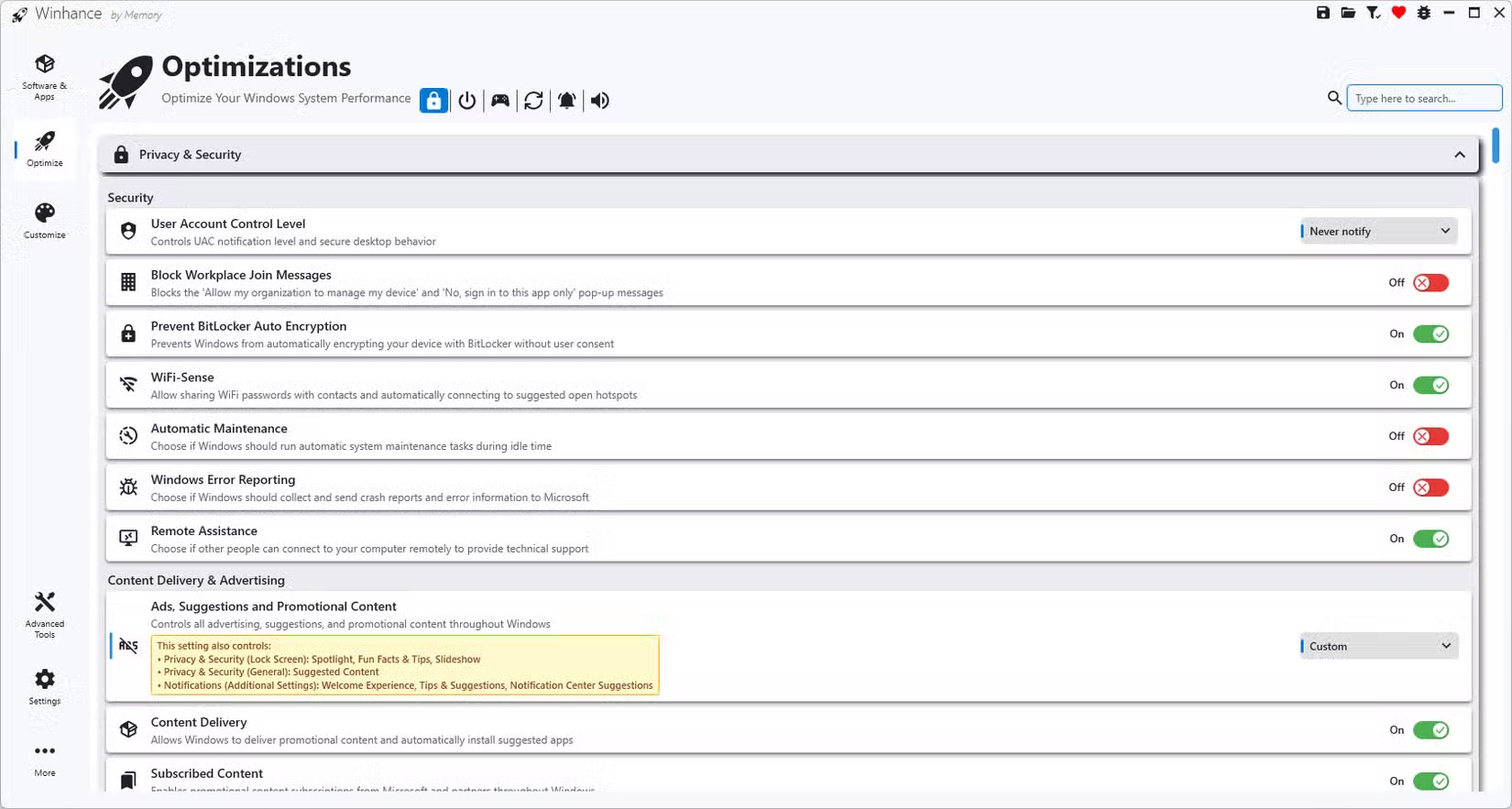
مانند قابلیت Winhance برای اضافه یا حذف کردن برنامهها، در بخش Settings هم کاری وجود ندارد که نتوان آن را از بخشهای دیگر ویندوز انجام داد. اما مزیت آن این است که یک مکان بسیار راحت فراهم میکند تا همه این تنظیمات یکجا در دسترس باشند، به جای اینکه مجبور باشید بین ترکیبی از تنظیمات پراکنده در Control Panel یا برنامه «جدید» Settings جستجو کنید.
از بسیاری جهات، تب Optimization در Winhance شبیه چیزی است که میتوان آن را نسخه مدرن Control Panel تصور کرد؛ پر از اطلاعات و گزینهها، با همه چیز در یک مکان.
علاوه بر تغییر دادن نصب فعلی ویندوز 11، از Winhance میتوان برای تغییر دادن یک Windows ISO از قبل هم استفاده کرد؛ کاری که میتواند در آینده زمان زیادی را ذخیره کند.
برای کاهش نیاز به پیکربندی دستی ویندوز در هر بار نصب کامل مجدد یا هنگام راهاندازی یک ماشین مجازی (VM)، میتوان یک Windows 11 ISO بدون برنامههای اضافی ایجاد کرد تا به جای نسخه پیشفرض استفاده شود. این فرآیند بر پایه فایل autounattended.xml انجام میشود؛ فایلی که پیکربندی رسمی خود مایکروسافت است و به ویندوز میگوید چه چیزهایی نصب شود و چه چیزهایی نادیده گرفته شود.
Winhance یک رابط کاربری ساده ارائه میدهد تا بتوان یک فایل autounattended XML را ایجاد کرد، بدون اینکه لازم باشد این فایل به صورت دستی نوشته شود.
ابتدا فایل ISO ویندوز 11 را مستقیماً از مایکروسافت دانلود کنید.
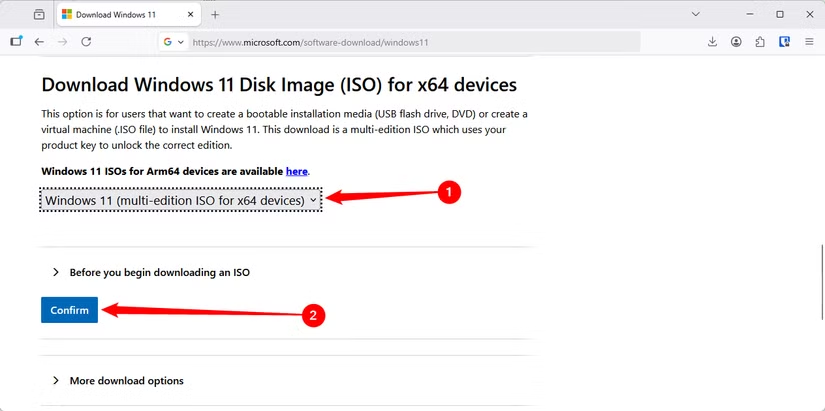
از Installation Assistant استفاده نکنید؛ چون در این مورد کمکی نمیکند.
پس از دانلود فایل ISO ویندوز 11، باید مشخص کنید چه چیزهایی همراه با ویندوز نصب شوند. Winhance به صورت پیشفرض همه گزینهها را خالی میگذارد، هرچند توصیه میشود از یک نصب فوقالعاده مینیمال اجتناب شود.
برای مثال، مرورگر Microsoft Edge توسط بسیاری از بخشها و سرویسها در پشتصحنه استفاده میشود و نصب نکردن Edge میتواند (و معمولاً هم میکند) باعث ایجاد مشکلات مقطعی و غیرقابل پیشبینی شود.
علاوه بر این، برخی از مواردی که میتوان به صورت پیشفرض در نصب قرار داد، به طور کلی کاربردی هستند و داشتن آنها مفید است. یک ISO میتواند به گونهای تنظیم شود که موارد زیر را شامل شود:
Alarms and Clock
Notepad
Photos
Sound Recorder
Sticky Notes
Calculator
Terminal
Snipping Tool
Microsoft Edge
Windows Media Player
OpenSSH Client
WSL
Windows Sandbox
امکان انتخاب هرکدام از این موارد وجود دارد، اما معمولاً توصیه میشود حداقل Terminal و Microsoft Edge در نصب وجود داشته باشند.
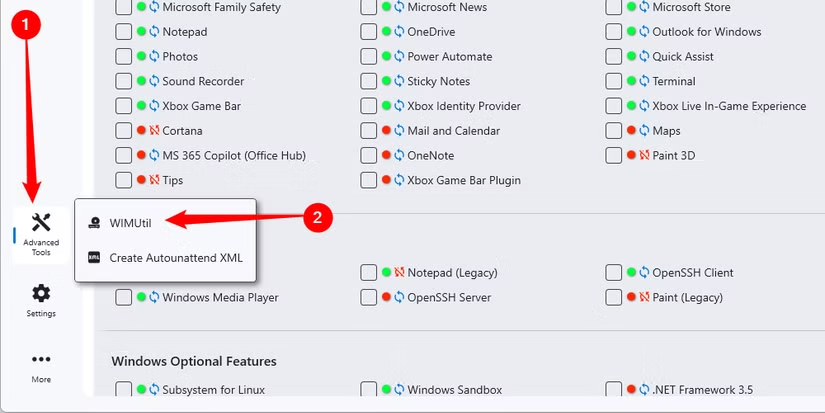
بعد از انتخاب برنامهها، قابلیتها (Capabilities) و ویژگیهای اختیاری (Optional Features) مورد نظر، روی گزینه “Advanced Tools” کلیک کنید و سپس “WIMUtil” را انتخاب کنید.
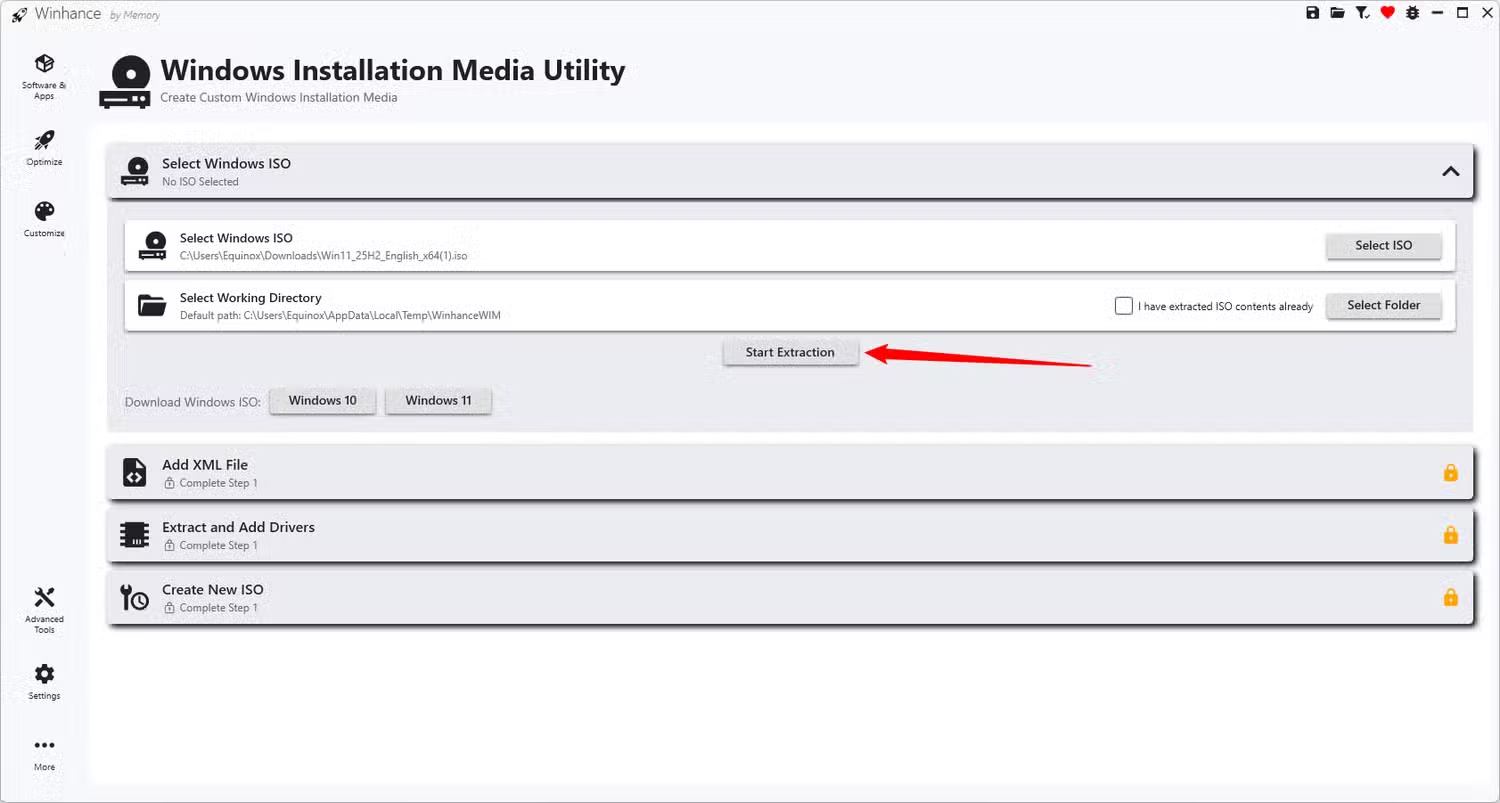
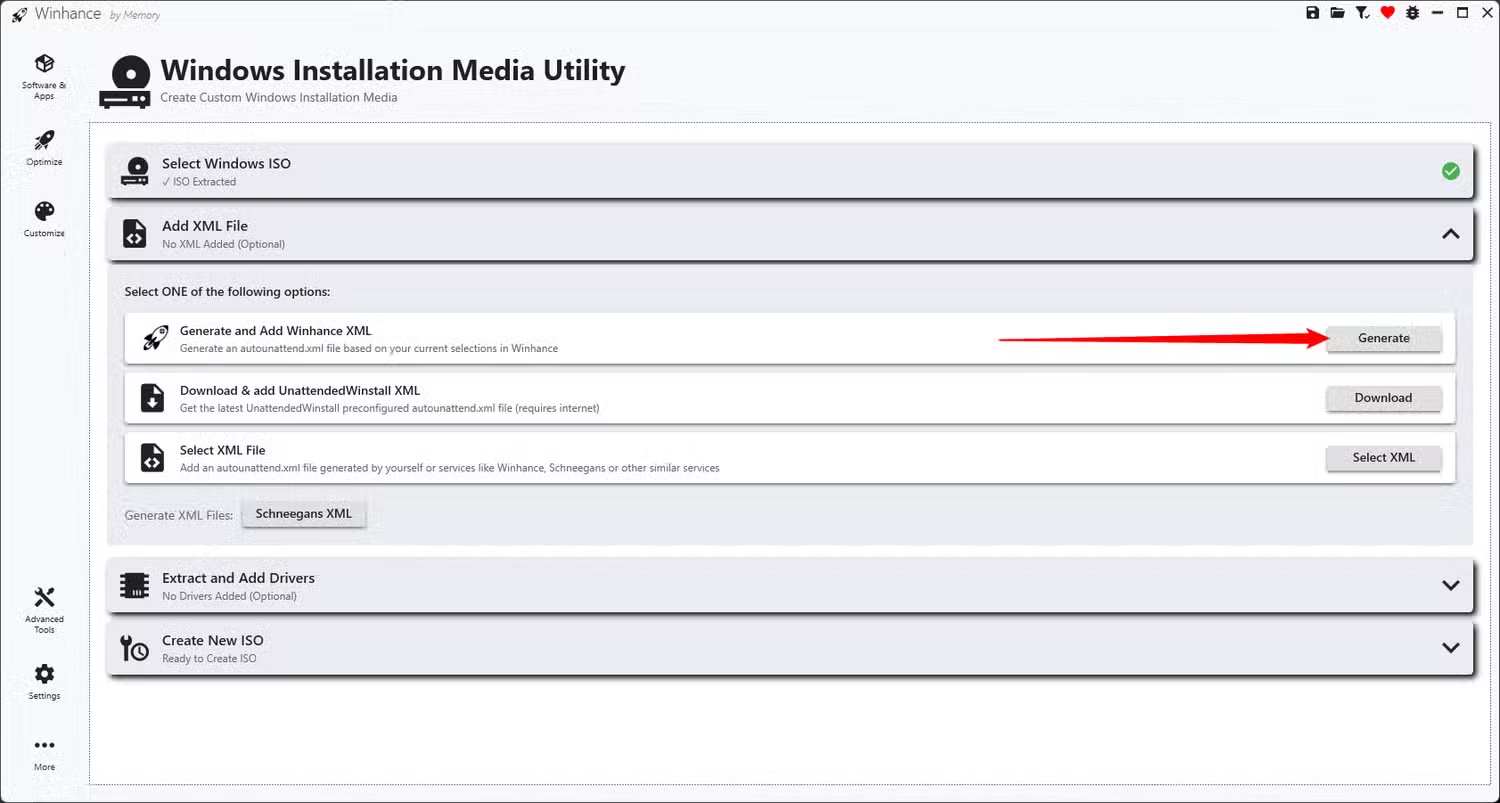
فایل ISO پیشفرض ویندوز 11 که دانلود کردهاید را انتخاب کنید و روی “Start Extraction” بزنید. پس از پایان این مرحله، روی دکمه “Generate” در کنار گزینه Generate an Add Winhance XML (در بخش Add XML File) کلیک کنید.
اگر میخواهید درایورها را اضافه کنید، میتوانید این کار را در بخش Extract and Add Drivers انجام دهید. در غیر این صورت، گزینه “Create a new ISO” را باز کنید، سپس “Download” را انتخاب کنید، مسیر ذخیرهسازی را مشخص کنید و روی “Create ISO” بزنید.
پس از داشتن آن فایل ISO، کافی است یک فلش مموری یا SSD اکسترنال متصل کنید و سپس با برنامهای مثل Rufus فایل ISO را روی آن بنویسید (Burn کنید).
برخی کاربران فایل ISO را روی یک SSD اکسترنال نگه میدارند که با Ventoy تنظیم شده است؛ ابزاری که اجازه میدهد چندین ISO سیستمعامل و ابزار مختلف روی یک درایو ذخیره شود. این مورد شاید هر روز استفاده نشود، اما زمانی که نیاز به نصب کامل مجدد ویندوز وجود دارد، باعث میشود بتوان این کار را بدون درگیری با برنامههای اضافی انجام داد.
ما را در اینستاگرام دنبال کنید
برای خرید محصولات دل کلیک کنید
کندل، عرضه کننده محصولات دل در ایران
برای اطلاع از قیمت لپ تاپ دل کلیک کنید
مانیتور دل | تبلت دل | لوازم جانبی دل
فروش و خدمات دل در ایران
