
بستن
0 محصول
مشاهده سبد خرید
ما را در شبکههای اجتماعی دنبال کنید


گیر کردن سیستم در بوتلوپ یا از کار افتادن برخی قابلیتها بعد از یک آپدیت ویندوز 11 موضوع تازهای نیست. قبل از اینکه به سراغ نصب مجدد بروید، بهتر است چند راهکار را امتحان کنید که در بسیاری از موارد مشکل را برطرف میکنند. تمرکز این مقاله بر رفع مشکل آپدیت ویندوز 11 بدون نیاز به نصب مجدد سیستمعامل است.
اگر مدتی با ویندوز کار کرده باشید، احتمالاً حداقل یکبار از یک آپدیت آسیب دیدهاید. ممکن است سیستم در چرخهی راهاندازی مجدد گیر کند، برنامهها بهدرستی اجرا نشوند یا کل سیستم بدون دلیل مشخصی کند شود. بیشتر بهروزرسانیهای ویندوز بدون دردسر نصب میشوند، اما زمانی که مشکلی پیش میآید، حتی یک سیستم کاملاً پایدار هم میتواند دچار اختلال جدی شود.
قبل از اینکه به نصب مجدد ویندوز و راهاندازی همهچیز از صفر فکر شود، بهتر است چند راهحل هدفمند امتحان شوند. در بسیاری از موارد، مشکل فقط به یک آپدیت خاص یا فرآیند راهاندازی معیوب محدود میشود و کل سیستمعامل آسیب ندیده است. مراحلی که در ادامه آمدهاند، روشهایی هستند که معمولاً برای رفع مشکلات ناشی از آپدیت ویندوز مؤثر واقع میشوند و میتوانند از نصب مجدد جلوگیری کنند.
زمانی که بلافاصله پس از یک بهروزرسانی مشکلی در سیستم مشاهده میشود، اولین قدم این است که مشخص شود دقیقاً چه تغییری اعمال شده است. همهی آپدیتهای ویندوز ماهیت یکسانی ندارند؛ ممکن است یک بستهی تجمعی ماهانه، درایور جدید، بهروزرسانی امنیتی، آپدیت .NET یا حتی یک قابلیت جدید باشد و هرکدام میتوانند منشأ مشکل باشند. بررسی بخش Update History کمک میکند زمان شروع مشکل تأیید شود، نام دقیق آپدیت و شماره KB آن مشخص گردد و تصمیم گرفته شود که آیا نیاز به بازگردانی آن وجود دارد یا خیر.
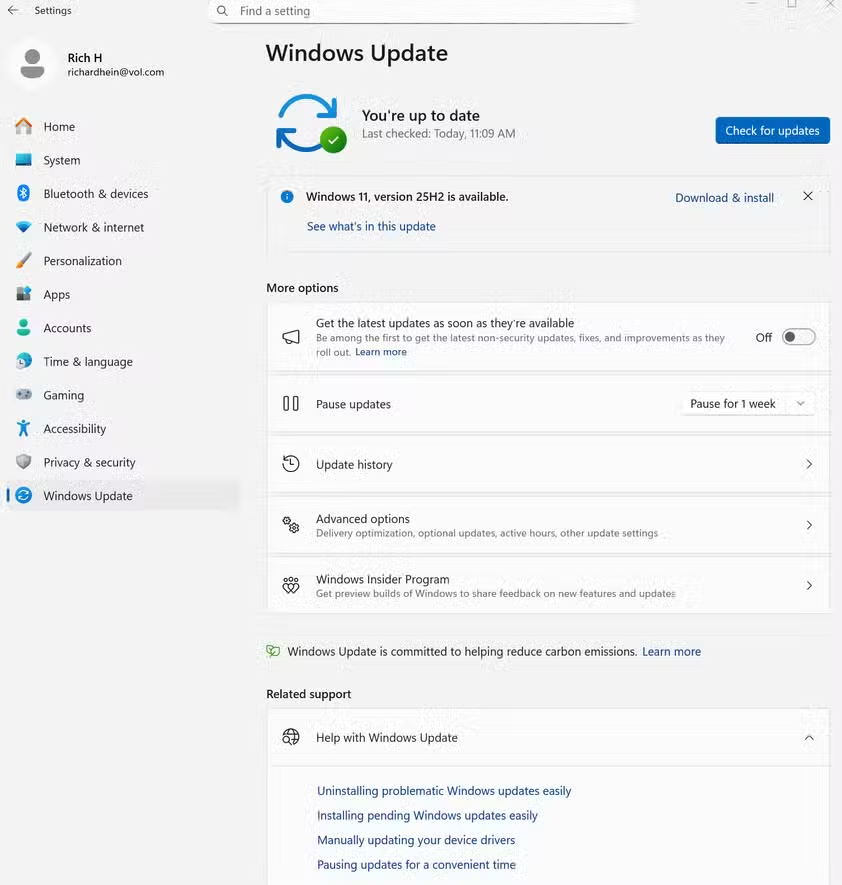
برای مشاهده تاریخچه آپدیتها، مسیر Settings > Windows Update > Update history را باز کنید. در این بخش، فهرستی از نصبهای اخیر در دستهبندیهایی مانند Quality Updates، Driver Updates، Definition Updates و Other Updates نمایش داده میشود. آپدیتهایی را بررسی کنید که در همان روز شروع مشکل نصب شدهاند و وارد هر بخش شوید تا جزئیات، بهویژه موارد دارای شماره KB، مشخص شوند. در صورت شناسایی آپدیت مشکوک، شماره KB آن را یادداشت یا از صفحه اسکرینشات تهیه کنید؛ این اطلاعات برای مراحل بعدی، از جمله جستوجوی مشکلات شناختهشده یا حذف آپدیت، ضروری است.
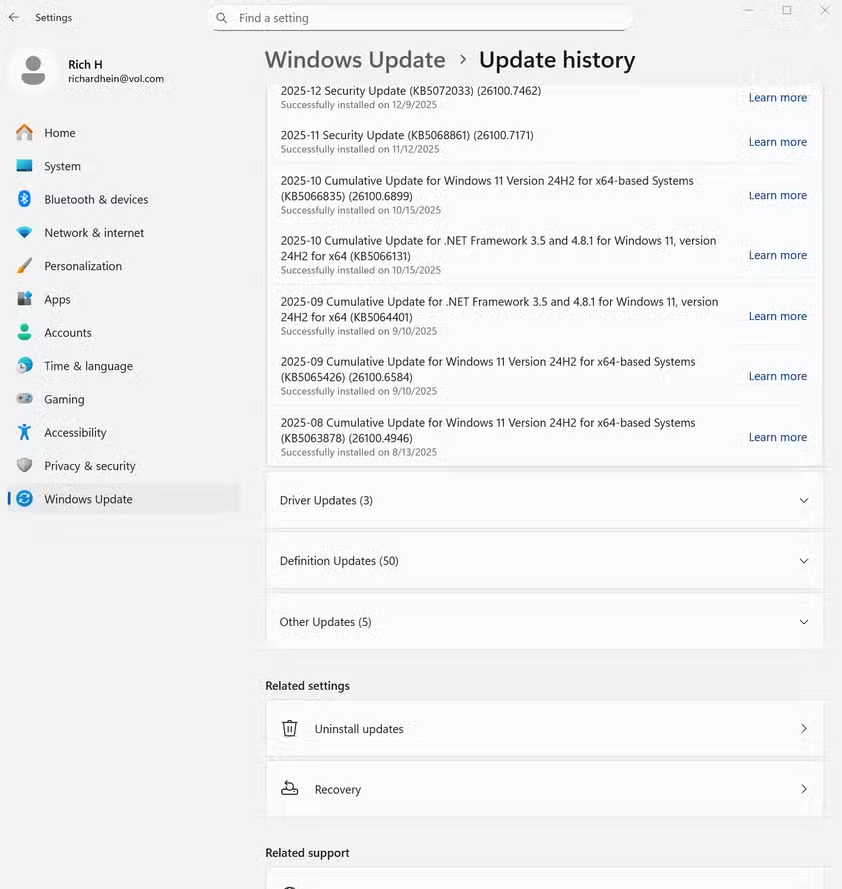
در همین بخش تاریخچه، به پایین صفحه اسکرول کرده و مواردی را که با وضعیت Failed یا Install error علامتگذاری شدهاند بررسی کنید. ویندوز معمولاً این خطاها را بر اساس نوع آپدیت گروهبندی میکند، بنابراین همه بخشها را باز کرده و آنها را مرور کنید. اگر آپدیتی چند بار با خطا مواجه شده باشد، با کلیک روی آن میتوان کد خطا یا پیام مربوطه را مشاهده کرد. یادداشت کردن شماره KB و خطا اهمیت دارد، زیرا تکرار خطاها معمولاً نشاندهنده تداخل درایور یا نصب ناقص آپدیت است.
وقتی یک آپدیت ویندوز باعث ایجاد مشکل میشود، در بسیاری از موارد سادهترین و کمریسکترین راهحل، بازگرداندن همان آپدیت است. با این حال، این کار محدودیت زمانی دارد. ویندوز فقط برای مدت مشخصی فایلهای لازم جهت حذف آپدیتها را نگه میدارد و پس از پاک شدن آنها، گزینههای موجود بسیار محدود میشوند. همچنین باید در نظر داشت که برخی آپدیتها اساساً قابل حذف نیستند.
حذف یک آپدیت تأثیری بر فایلها یا برنامههای نصبشده ندارد و فقط نسخه مشکلدار را حذف کرده و سیستم را به حالت پایدار قبلی بازمیگرداند. اگر بلافاصله پس از نصب یک آپدیت مشخص مشکل شروع شده باشد، این روش معمولاً ارزش امتحان کردن دارد.
برای بازگردانی آپدیت، به مسیر Settings > Windows Update > Update history > Uninstall updates بروید. فهرستی از آپدیتهایی که هنوز امکان حذف آنها وجود دارد نمایش داده میشود. آپدیتی را که قبلاً شناسایی شده است (معمولاً یک Quality Update با شماره KB) انتخاب کرده، روی Uninstall کلیک کنید و مراحل را دنبال نمایید. پس از پایان فرآیند، سیستم را ریاستارت کنید.
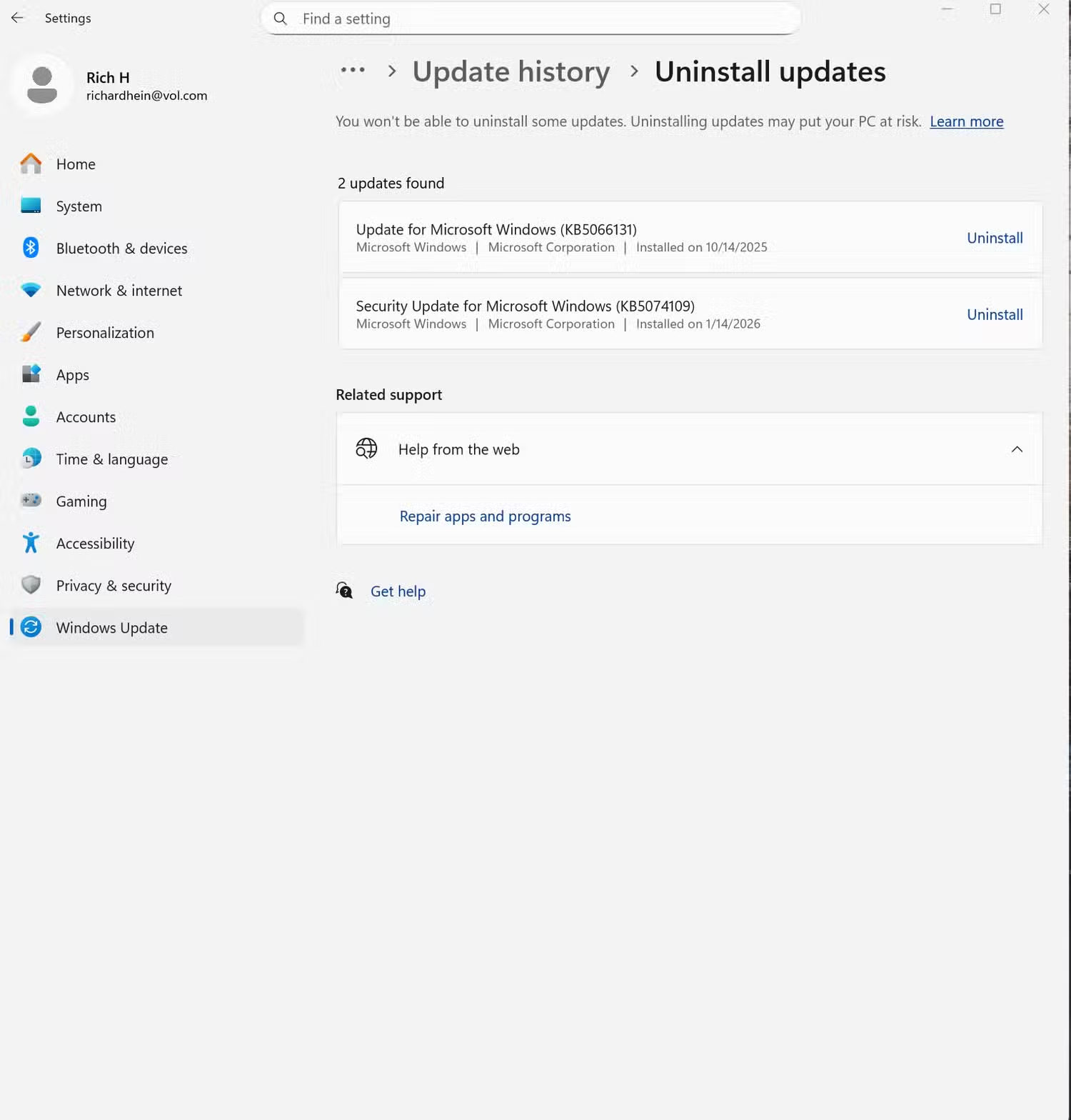
اگر گزینهای برای حذف وجود نداشت، به این معناست که بازهی زمانی بازگشت به پایان رسیده یا آپدیت قابل حذف نیست. در این حالت باید به سراغ ابزارهای ریکاوری یا Safe Mode رفت.
وقتی اطمینان وجود دارد که یک آپدیت عامل مشکل است اما امکان بازگردانی آن از بین رفته، مرحله بعدی استفاده از Recovery یا Safe Mode است. هدف در این مرحله، بازگرداندن ویندوز به وضعیتی قابل استفاده است. ابزارهای ریکاوری میتوانند فرآیند راهاندازی معیوب را دور بزنند و Safe Mode ویندوز را با حداقل درایورها و سرویسها اجرا میکند. این شرایط حذف آپدیتهای سرسخت، بازگردانی درایورها یا رفع مشکلات استارتاپ را سادهتر میکند.
اگر هنوز امکان ورود به ویندوز وجود دارد، به مسیر Settings > Recovery رفته و در بخش Advanced startup گزینه Restart now را انتخاب کنید.
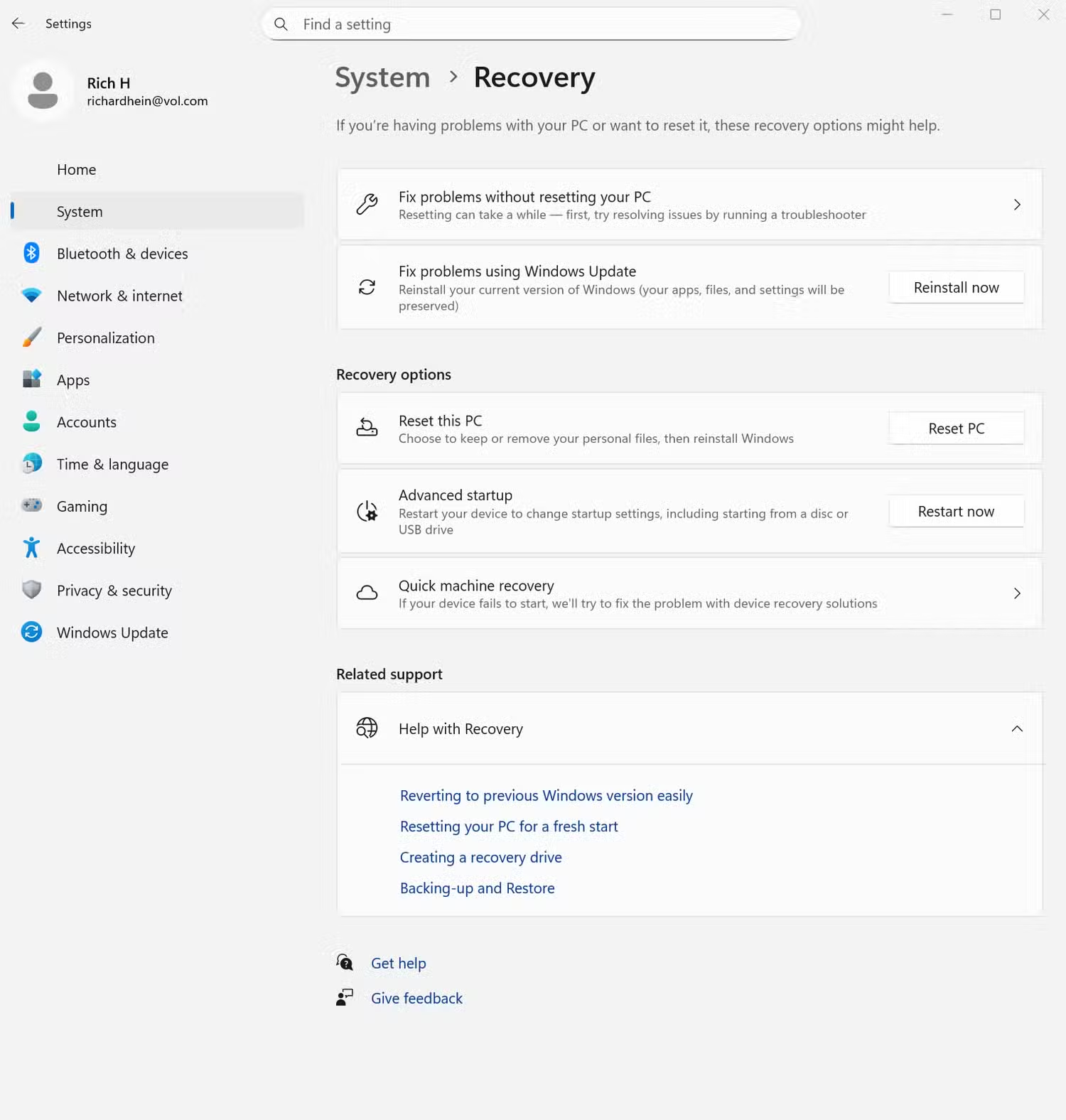
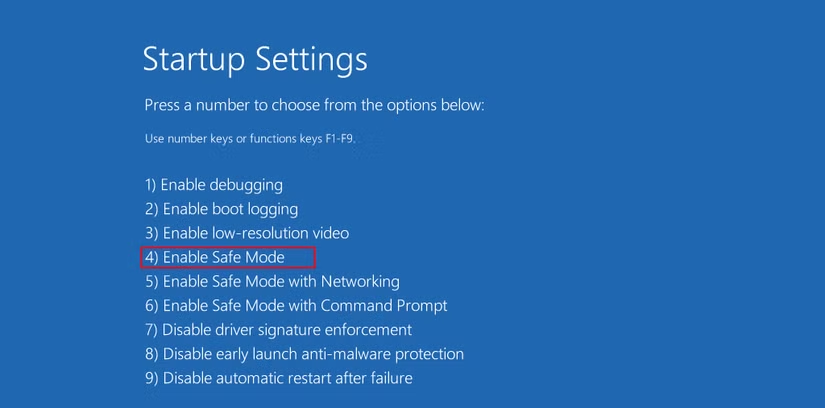
اگر سیستم اصلاً بوت نمیشود، با خاموش و روشن کردن اجباری سیستم چند بار متوالی، صفحه ریکاوری ظاهر میشود. سپس مسیر Troubleshoot > Advanced options را دنبال کنید. برای ورود به Safe Mode، گزینه Startup Settings > Restart را انتخاب کرده و پس از راهاندازی مجدد، کلید 4 (یا 5 برای Safe Mode همراه با شبکه) را فشار دهید. پس از ورود به Safe Mode، میتوان دوباره به مسیر Windows Update > Update history > Uninstall updates یا Device Manager رفت و درایورها یا آپدیتهای مشکلساز را حذف یا بهروزرسانی کرد. اگر Safe Mode مؤثر نبود، ابزارهایی مانند Startup Repair یا System Restore در منوی ریکاوری میتوانند بدون نیاز به ریست کامل، مشکلات بوت یا آپدیتهای معیوب را برطرف کنند.
اگر هیچیک از روشهای قبلی مؤثر واقع نشوند و ویندوز همچنان قابل استفاده نباشد، ریست یا نصب مجدد آخرین گزینه است. این راهحل ایدهآل نیست، بهویژه پس از امتحان روشهایی که نیاز به شروع از صفر ندارند، اما گاهی یک آپدیت سیستم را بهقدری دچار مشکل میکند که بازیابی تمیز ممکن نیست. ریست ویندوز میتواند سیستمعامل را مجدداً نصب کرده و در عین حال فایلهای شخصی را حفظ کند که در بسیاری از موارد برای رفع مشکل کافی است.
برای این کار به مسیر Settings > System > Recovery > Reset this PC بروید. گزینه Keep my files را انتخاب کنید یا اگر سیستم کاملاً غیرقابل استفاده به نظر میرسد، Remove everything را برگزینید. اگر ویندوز بوت نمیشود، همین گزینهها از طریق منوی ریکاوری در دسترس هستند. در این مرحله، دیگر تمرکز بر اصلاح یک آپدیت خاص نیست، بلکه هدف بازگرداندن یک سیستمعامل ویندوز قابل استفاده است.
آپدیتهای ناموفق ویندوز بدون شک آزاردهنده هستند، اما در اغلب موارد قابل رفعاند. معمولاً مشکل به یک آپدیت خاص، یک درایور معیوب یا نصب ناقص برمیگردد. طی کردن این مراحل به ترتیب، شانس رفع سریع مشکل را افزایش میدهد و از رفتن مستقیم به سراغ نصب مجدد ویندوز جلوگیری میکند.
ما را در اینستاگرام دنبال کنید
برای خرید محصولات دل کلیک کنید
کندل، عرضه کننده محصولات دل در ایران
برای اطلاع از قیمت لپ تاپ دل کلیک کنید
مانیتور دل | تبلت دل | لوازم جانبی دل
فروش و خدمات دل در ایران
