
بستن
0 محصول
مشاهده سبد خرید
ما را در شبکههای اجتماعی دنبال کنید


با داشتن افزونهها و برنامههای جانبی مناسب، میتوانید فایل اکسپلورر را به چیزی فراتر از قبل تبدیل کنید و مدیریت فایل اکسپلورر را به دست بگیرید. از انتقال سریعتر فایلها گرفته تا سازماندهی خودکار و بهبود قابلیتهای جستجو، این ابزارها نحوه مدیریت فایل ها روی رایانهتان را متحول خواهند کرد.
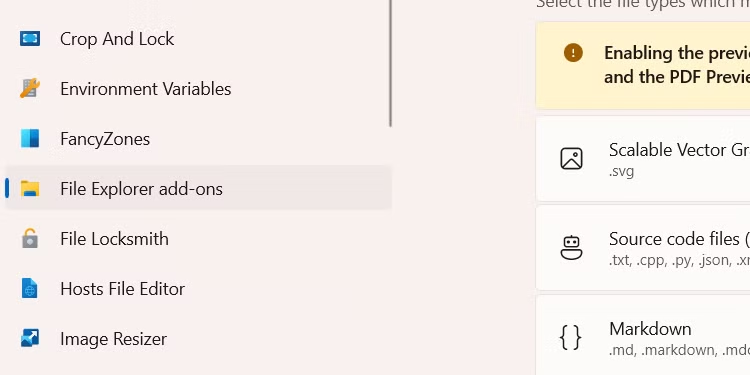
PowerToys مجموعهای از ابزارهای کاربردی است که میتواند قابلیتهای ویندوز را افزایش دهد. اگر هنوز آن را نصب نکردهاید، میتوانید PowerToys را از فروشگاه مایکروسافت دانلود کنید. برای پیدا کردن افزونهها، گزینه «File Explorer Add-Ons» را از منوی سمت چپ انتخاب کنید.
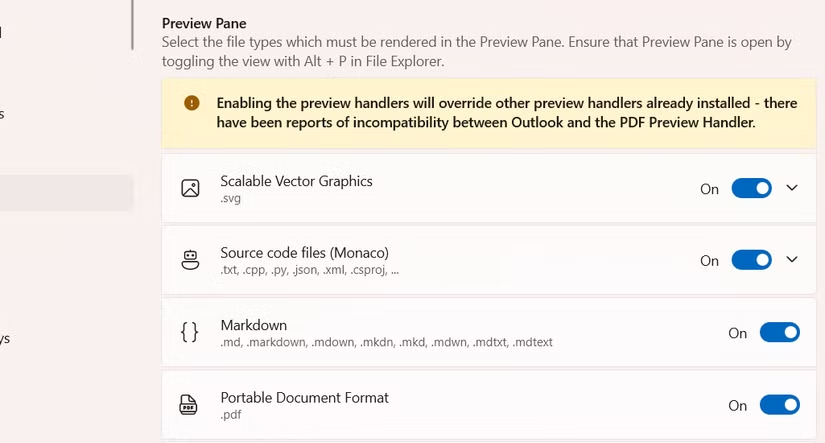
اولین افزونه برای “پنل پیشنمایش” (Preview Pane) است که میتوانید آن را در فایل اکسپلورر با فشردن Alt+P یا کلیک روی View > Preview Pane باز کنید.

فعالسازی این افزونه فرمتهای بیشتری را برای پیشنمایش در اختیار شما قرار میدهد، از جمله SVG، Markdown، PDF، G-code و QOI. همچنین به شما اجازه میدهد چندین نوع فایل کد منبع را در پنل پیشنمایش مشاهده کنید، مانند TXT، HTML، XML، CPP و JSON.
افزونه دوم پیشنمایش تصاویر بندانگشتی (thumbnail) را برای فایلهای SVG، PDF، G-code، STL و QOI فعال میکند.

Listary یک ابزار جانبی قدرتمند است که میتواند نحوه جستجوی شما در ویندوز را به طرز چشمگیری بهبود بخشد. به جای استفاده از جستجوی کند داخلی فایل اکسپلورر، این ابزار میتواند فایلها را بهصورت فوری پیدا کرده و نتایج را بهطور زنده در حین جستجو نمایش دهد.

زیبایی نصب Listary این است که با اجزای ویندوز مانند فایل اکسپلورر و همچنین نرمافزارهای شخص ثالث ادغام میشود. به عنوان مثال، میتوانید فایل اکسپلورر را باز کرده و بدون نیاز به کلیک داخل نوار جستجو، فقط تایپ کنید تا جستجو آغاز شود. سپس Listary با سرعت بسیار بالای خود، فایلها و پوشههای مورد نظر شما را پیدا میکند.

Listary همچنین دارای نسخه Pro با قیمت ۱۹.۹۵ دلار است که ویژگیهای پیشرفتهتری ارائه میدهد. اما اگر تنها به یک روش سریعتر برای جستجوی فایلها نیاز دارید، نسخه رایگان آن کاملاً کافی خواهد بود.
DropIt به شما امکان میدهد مدیریت فایل ها و پوشهها را در فایل اکسپلورر به صورت خودکار انجام دهید. وقتی آن را اجرا کنید، یک آیکون شناور روی دسکتاپ ظاهر میشود. وقتی فایلها و پوشهها را داخل این آیکون بیندازید، آنها را بر اساس قوانینی که تنظیم کردهاید به محل مناسب منتقل یا کپی میکند.
برای مثال، میتوانید قانونی تنظیم کنید که تصاویر را به یک پوشه خاص و فایلهای PDF را به پوشهای دیگر منتقل کند. این خودکارسازی، زمان زیادی صرفهجویی کرده و مدیریت فایل های شما را در کل سیستم یکپارچه میکند.

انتقال فایل تنها چیزی نیست که DropIt در آن مهارت دارد. این ابزار میتواند اقدامات دیگری مانند حذف، تغییر نام، استخراج، تقسیم، چاپ و اشتراکگذاری فایلها را نیز خودکار کند. حتی میتوانید پروفایلهای مختلفی با مجموعه قوانین متفاوت برای استفادههای مختلف ایجاد کنید.
Mountain Duck به شما اجازه میدهد سرویسهای ذخیرهسازی ابری مانند گوگل درایو، دراپباکس، واندرایو و دیگران را به عنوان درایوهای محلی در فایل اکسپلورر مونت کنید. میتوانید به آنها همانند دیگر درایوهای نصب شده (مثلاً C: یا D:) از طریق This PC دسترسی داشته باشید.

پس از مونت شدن درایوها، میتوانید به راحتی فایلها را به آنها منتقل کرده یا از آنها دریافت کنید. حتی میتوانید این کار را در حالت آفلاین انجام دهید و تغییرات پس از اتصال به اینترنت همگامسازی میشوند. این یک روش عالی برای دسترسی و مدیریت فایل ها ابری بدون نیاز به دانلود برنامههای جداگانه برای هر سرویس است.
Mountain Duck یک برنامه پولی است، اما نسخه آزمایشی آن موجود است تا بتوانید بررسی کنید که آیا مناسب نیازهای شما هست یا نه. وقتی آماده ارتقا شدید، میتوانید لایسنس آن را با قیمت پایه ۴۷.۰۰ دلار به ازای هر کاربر خریداری کنید.
TeraCopy یک افزونه shell است که با افزودن قابلیتهای پیشرفته به فایل اکسپلورر، امکان انتقال سریعتر فایلها را فراهم میکند. پس از نصب، گزینه TeraCopy را در منوی کلاسیک زمینه (وقتی روی یک فایل راستکلیک کرده و گزینه «Show More Options» را انتخاب میکنید) مشاهده خواهید کرد.

همچنین میتوانید هنگام کپی کردن فایل از یک مکان به مکان دیگر از آن استفاده کنید. در این حالت، یک منو ظاهر میشود که در آن میتوانید ابزار پیشفرض انتقال فایل یا TeraCopy را انتخاب کنید.

چیزی که من بیشتر از همه در TeraCopy دوست دارم این است که میتوانید فایلهایی را که میخواهید منتقل کنید، در صف قرار دهید. علاوه بر امکان توقف و ادامه دقیق انتقالها، این ویژگی به شما اجازه میدهد چندین انتقال فایل را به ترتیب سازماندهی کنید، بدون اینکه مجبور باشید منتظر بمانید یک انتقال کامل شود تا انتقال بعدی آغاز شود. حتی میتوانید فایلها را در حین انتقال به صف اضافه یا از آن حذف کنید.

همچنین TeraCopy به طور خودکار فایلهایی که باعث خطا میشوند را رد کرده و فرآیند انتقال را ادامه میدهد. بنابراین میتوانیم با خیال راحت فرآیند انتقال را رها کنیم بدون نگرانی از اینکه انتقال به خاطر یک فایل مشکلدار متوقف شود.
عملکردهای پایهای مانند انتقال سریع فایلها رایگان هستند، اما برای دسترسی به قابلیتهای پیشرفتهتر باید مجوز TeraCopy Pro را با قیمت ۲۹.۹۵ دلار خریداری کنید. نسخه Pro انتقال فایلها را سریعتر میکند و ویژگیهای اضافی مانند پوشههای پرکاربرد، لیستهای نادیدهگیری و ارسال به چندین مقصد را در بر دارد.
ما را در اینستاگرام دنبال کنید
برای خرید محصولات دل کلیک کنید
کندل، عرضه کننده محصولات دل در ایران
برای اطلاع از قیمت لپ تاپ دل کلیک کنید
مانیتور دل | تبلت دل | لوازم جانبی دل
فروش و خدمات دل در ایران
