
بستن
0 محصول
مشاهده سبد خرید
ما را در شبکههای اجتماعی دنبال کنید


یک تست سرعت اینترنت، تستی است از سرعت اینترنت شما. ساده است، درست است؟ اما در واقع، تفسیر نتایج تست سرعت اینترنت میتواند گیجکننده باشد و ممکن است شما چیزی را در مورد تست سرعت وای فای متوجه شوید که در واقعیت درست نیست!
اول از همه، بیایید نگاه کنیم به اینکه چگونه یک تست سرعت اینترنت انجام دهید. این بخش بسیار ساده است زیرا گزینههای زیادی برای انتخاب وجود دارد و حتی میتوانید همه اینها را امتحان کنید اگر دوست دارید.
محبوبترین آن احتمالاً تست سایت Ookla به آدرس speedtest.net است. کافی است سایت را در مرورگر خود باز کنید، روی دکمه بزرگ “GO” کلیک کنید و منتظر نتایج بمانید.

تست بهطور خودکار یک سرور مقصد را برای شما انتخاب میکند، اما اگر بخواهید میتوانید دستی سروری انتخاب کنید تا عملکرد خود را با یک موقعیت خاص در دنیا مقایسه کنید. بیشتر اوقات، این تست سرور مناسب را برای بهترین نتایج انتخاب میکند.
من همچنین سایت fast.com متعلق به نتفلیکس را دوست دارم، زیرا بهطور خاص نشان میدهد که سرعت اتصال شما به نزدیکترین سرور نتفلیکس چقدر است. این زمانی که نمایشهای نتفلیکس من بیشتر از حد معمول تار و پودر به نظر میرسند، بسیار مفید است.

در نهایت، یک ابزار تست سرعت درونساختی در گوگل وجود دارد. اگر عبارت “speed test” را جستجو کنید، یک اپلیکیشن وب کوچک در بالای نتایج ظاهر میشود. اگر روی “run speed test” کلیک کنید، نتیجهای مشابه این را مشاهده خواهید کرد.
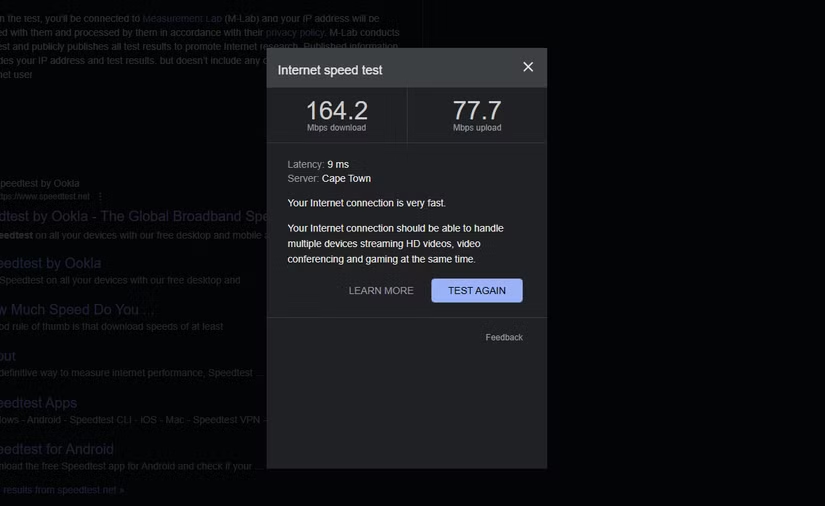
شما متوجه خواهید شد که هر سه تست سرعت نتایج متفاوتی دارند که اولین نکتهای است که باید درباره تستهای سرعت بدانید: آنها خیلی قابل اعتماد یا مفید نیستند.
شرایط شبکه همیشه در حال تغییر است و اینترنت پیچیدهترین دستگاهی است که بشر تاکنون ساخته است. بنابراین، اینکه اتصال شما چطور عمل میکند از یک ثانیه به ثانیه دیگر تغییر میکند.
نتایج تست سرعت وای فای برای تشخیص این که چرا دقیقاً خدمات اینترنتی شما به درستی کار نمیکنند یا برای بررسی اینکه به طور میانگین سرعتهایی که برای آنها پول پرداخت کردهاید را دریافت میکنید، مفید هستند. حالا بیایید به نحوه تفسیر این اعداد بپردازیم.
دو عدد اصلی در اینجا سرعت دانلود و آپلود شما هستند. سرعت دانلود نشان میدهد که دادهها چقدر سریع از سرور تست به دستگاه شما منتقل شدهاند. سرعت آپلود عکس این فرآیند است.
واحد اندازه گیری سرعت Mbps یا مگابیت بر ثانیه است. یک “مگابیت” شامل یک میلیون بیت است، یعنی اعداد 1 و 0. این بسیار متفاوت از مگابایت است که شامل یک میلیون بایت است و هر بایت استاندارد شامل هشت بیت است. این بدان معناست که یک مگابایت هشت برابر بزرگتر از یک مگابیت است. بنابراین، سرعت دانلود 100 Mbps معادل تقریباً 12.5 MB/s است.
دو نوع اتصال اینترنت خانگی وجود دارد: متقارن و نامتقارن. اتصالات متقارن سرعت یکسانی در هر دو جهت دارند. اتصالات نامتقارن معمولاً سرعت آپلود پایینتری دارند. معمولاً نصف سرعت دانلود است، اما در برخی اتصالات ارزانتر ممکن است یک دهم باشد. این را در نظر داشته باشید اگر آمار آپلود شما خیلی بدتر از دانلودتان به نظر میرسد.
مهم است که تاکید کنیم این اعداد سرعت انتقال دادهها از دستگاه شما به سرور تست و بازگشت آن را اندازهگیری میکنند. به زودی این نکته را دوباره مرور خواهیم کرد، اما این یک تمایز مهم است.
هر تست سرعت وای فای به شما پینگ یا جیتتر را نشان نمیدهد، اما اگر این اعداد را نشان دهند، قطعاً میخواهید بدانید این کلمات و اعداد چه معنایی دارند.
پینگ که بهعنوان “تأخیر” نیز شناخته میشود، معیاری است از زمان رفت و برگشت دادهها از دستگاه شما به یک سرور دور و بازگشت آن. هرچقدر سرور دورتر باشد، پینگ (که به میلیثانیه اندازهگیری میشود) کمتر خواهد بود. پینگ خوب چقدر باید باشد؟ این بستگی به کاری دارد که شما در اینترنت انجام میدهید.
اگر صفحات وب را بارگذاری میکنید یا ویدیوی استریم شده با بافر تماشا میکنید، پینگ 300 میلیثانیه ممکن است مشکلی ایجاد نکند. اگر در حال بازی یک بازی آنلاین شوتر هستید، باید پینگ شما بیشتر از 50 میلیثانیه نباشد و ترجیحاً در اعداد تک رقمی باشد. به همین دلیل است که بهتر است روی سرورهای محلی بازی کنید!
جیتتر کمی پیچیدهتر است، اما اساساً معیاری است از چقدر تغییرات در پینگ متوسط شما وجود دارد. این بهتر از پینگ، نشاندهنده سلامت شبکه است و اگر جیتتر شما بیشتر از 30 میلیثانیه باشد، این یک نشانه خوب است که مشکلی در شبکه خانگی شما یا بین شما و سرور تست وجود دارد. هرچه عدد جیتتر کمتر باشد، بهتر است!

ما تاکنون درباره سرعت اینترنت شما صحبت کردهایم، و یادتان هست که گفته بودم این تستها سرعت بین دستگاه شما و سرور تست را نشان میدهند؟ این نکته مهم است زیرا نتیجه تست سرعت اینترنت شما فقط به اندازه کندترین بخش اتصال است.
نتیجه تست سرعت Ookla من کمی بیشتر از 250 Mbps است، اما این اندازهگیری از دستگاهی است که به وای فای متصل است. سیستم روتر مش TP-Link Deco من دارای اپلیکیشن تست سرعت Ookla است که به این معنی است که میتوانم تست سرعت را مستقیماً از روی روتر متصل به ترمینال فیبر خود انجام دهم.
این، کل شبکه خانگی من را از معادله حذف میکند و به من نشان میدهد که سرعت اتصال هنگام ورود به خانه من چقدر است.
این حدود 200 Mbps سریعتر از نتیجهای است که در دستگاه Wi-Fi خود گرفتم و این به این دلیل است که Wi-Fi در جایی که تست را انجام دادم، نمیتواند سریعتر از این عمل کند. اگر میخواهید سرعت شبکه محلی خود (LAN) را تست کنید زیرا نیاز به استریم دادهها با استفاده از Plex دارید یا یک NAS دارید، میتوانید از ابزاری مانند LAN Speed Test استفاده کنید که تنظیم آن کمی پیچیدهتر است، اما سرعت انتقال دادهها بین دو نقطه در شبکه محلی شما را نشان میدهد.
اگر در حال دریافت سرعت کامل اینترنت خود از طریق Wi-Fi نیستید، آیا این یک مشکل است؟ این بستگی به کاری دارد که میخواهید انجام دهید. معمولاً، پهنای باند کلی اتصال بین همه اعضای خانه تقسیم میشود. بنابراین دریافت حدود 50% از سرعت کلی من روی Wi-Fi دفترم منصفانه است و من واقعاً به بیشتر از آن نیاز ندارم.
اگر به سرعت بیشتری که برای آن پول میپردازید در یک دستگاه خاص یا در یک اتاق خاص نیاز دارید، کارهای زیادی وجود دارد که میتوانید انجام دهید. ما راهنمایهای زیادی در این زمینه جمعآوری کردهایم. با نکات کلی برای افزایش سرعت اتصال اینترنت خود شروع کنید، سپس به دنبال نحوه بهبود Wi-Fi به صورت رایگان بگردید و البته، روشهای مختلف برای تقویت سیگنال Wi-Fi را بررسی کنید.
ما را در اینستاگرام دنبال کنید
برای خرید محصولات دل کلیک کنید
کندل، عرضه کننده محصولات دل در ایران
برای اطلاع از قیمت لپ تاپ دل کلیک کنید
مانیتور دل | تبلت دل | لوازم جانبی دل
فروش و خدمات دل در ایران
