
بستن
0 محصول
مشاهده سبد خرید
ما را در شبکههای اجتماعی دنبال کنید


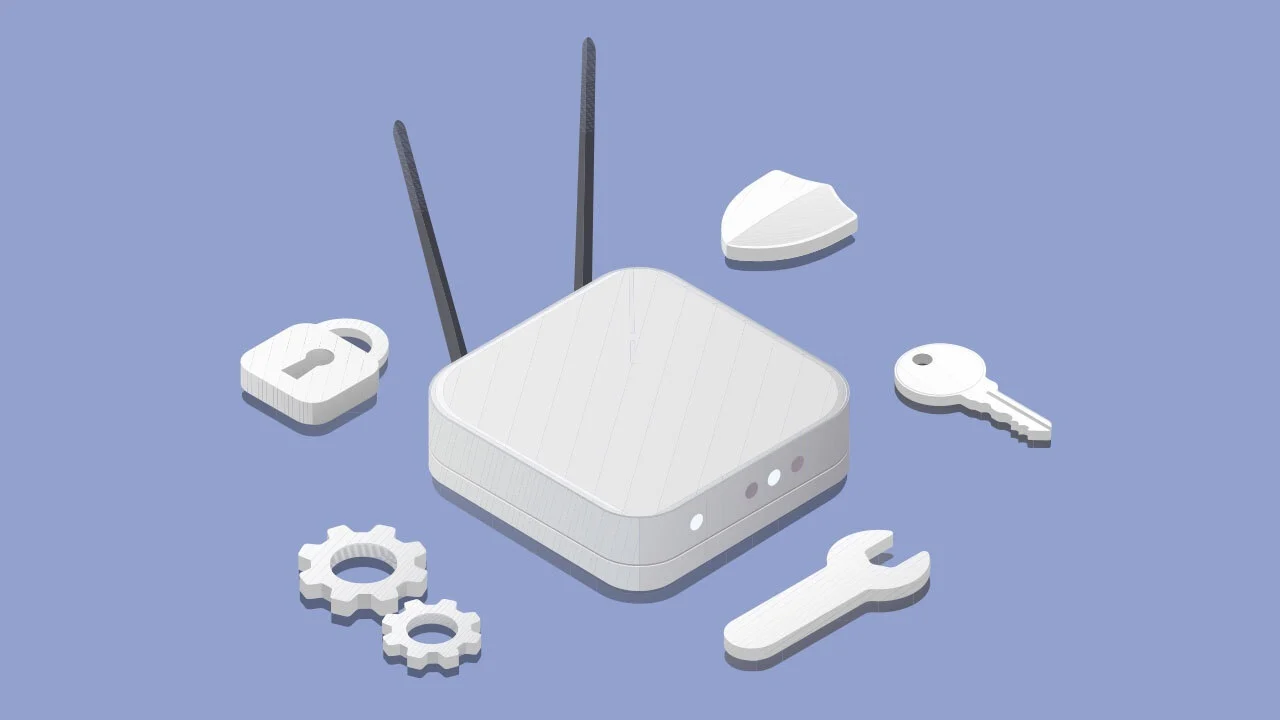
روتر شما تنظیمات مربوط به شبکه Wi-Fi خانگیتان را ذخیره میکند. برای تغییر چیزی در شبکه خود، باید وارد نرمافزار روتر شوید که به آن فریمور نیز گفته میشود. از آنجا میتوانید نام شبکه خود را تغییر دهید، رمز عبور را عوض کنید، سطح امنیتی را تنظیم کنید و سایر گزینههای مختلف را تنظیم یا تغییر دهید.
اما پیش از انجام این کارها، ابتدا باید به روتر خود دسترسی پیدا کنید. فرآیند ورود به روتر باید برای هر دو حالت، یعنی چه از روتر ارائهدهنده اینترنت خود استفاده کنید و چه روتر شخصی خود را خریداری کرده باشید، مشابه باشد. همچنین این فرآیند باید برای هر دو حالت، چه از روتر اختصاصی و چه از مودم/روتر ترکیبی که توسط ارائهدهنده شما تامین شده باشد، یکسان باشد.
برای وارد شدن به فریمور روتر، از مرورگر استفاده میکنید. در نوار آدرس مرورگر، آدرس IP روتر خود را وارد کنید. بیشتر روترها از آدرس 192.168.1.1 استفاده میکنند، اما همیشه اینطور نیست، بنابراین ابتدا ممکن است بخواهید آدرس روتر خود را تأیید کنید.
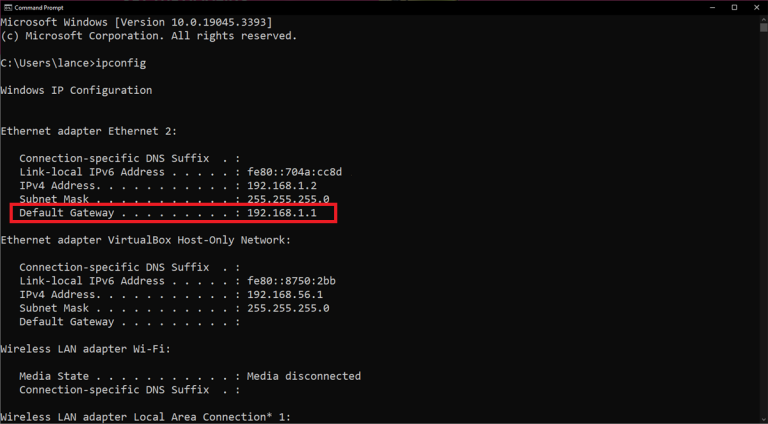
برای پیدا کردن آدرس IP روتر خود، در نوار جستجوی ویندوز عبارت cmd را تایپ کنید تا Command Prompt (خط فرمان) باز شود. سپس عبارت ipconfig را وارد کرده و کلید Enter را بزنید. به اطلاعات جستجو شده نگاه کنید تا زمانی که عبارت Default Gateway را در بخش Ethernet adapter یا Wireless LAN adapter مشاهده کنید. این همان روتر شما است و عدد کنار آن، آدرس IP روتر شماست.
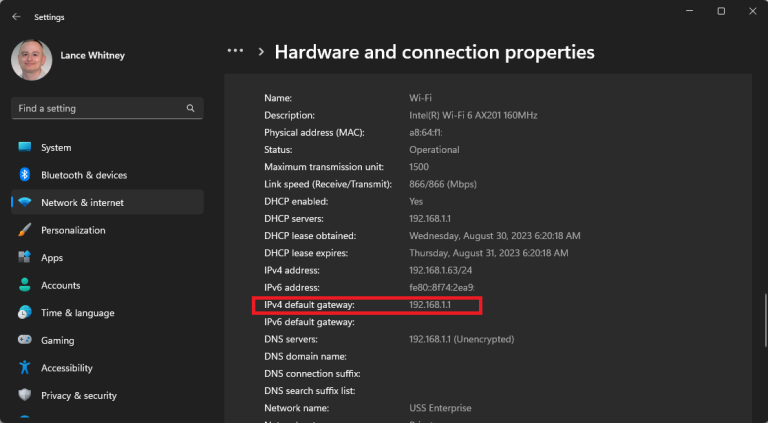
همچنین میتوانید آدرس IP روتر خود را در ویندوز پیدا کنید. در ویندوز 10، به مسیر Settings > Network & Internet > Status > View hardware and connection properties بروید. در ویندوز 11، به مسیر Settings > Network & internet > Advanced network settings > Hardware and connection properties بروید.
جزئیات مربوط به اتصالات شبکه شما نمایش داده خواهد شد. به دنبال عبارت Ethernet یا Wi-Fi بگردید و سپس تنظیم Default Gateway را برای یافتن آدرس IP روتر خود پیدا کنید. پس از یافتن آدرس صحیح، آن را در نوار آدرس مرورگر وارد کرده و Enter را فشار دهید.
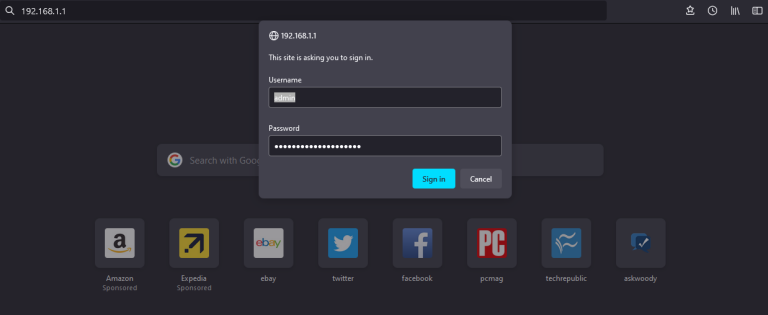
پس از وارد کردن آدرس IP، از شما خواسته میشود که نام کاربری و رمز عبور خود را وارد کنید تا به فریمور روتر دسترسی پیدا کنید. این نام کاربری و رمز عبور ممکن است نام کاربری و رمز عبور پیشفرض روتر شما باشد یا اطلاعاتی که هنگام راهاندازی روتر آنها را تنظیم کردهاید. اگر نام کاربری و رمز عبور خود را فراموش کردهاید، وارد شدن به سیستم کمی سختتر خواهد شد.
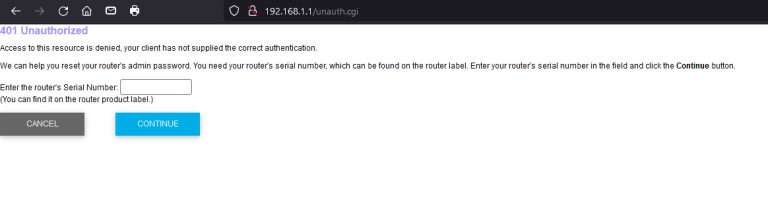
برخی از روترها امکان بازیابی رمز عبور را فراهم میکنند. اگر روتر شما این ویژگی را دارد، پس از وارد کردن نام کاربری و رمز عبور اشتباه چندین بار، این گزینه ظاهر خواهد شد. معمولاً در این پنجره از شما خواسته میشود که شماره سریال روتر خود را وارد کنید که معمولاً در پایین یا کنار روتر نوشته شده است.
اگر هیچگاه نام کاربری و رمز عبور روتر خود را تغییر ندادهاید، بسیاری از روترها از نام کاربری پیشفرض admin و رمز عبور پیشفرض password استفاده میکنند. این ترکیب را امتحان کنید تا ببینید آیا کار میکند یا خیر. در غیر این صورت، بهترین روش این است که جستجویی وبی انجام دهید تا نام کاربری و رمز عبور پیشفرض برند روتر خود را پیدا کنید، مانند Netgear، Linksys، Asus یا TP-Link.
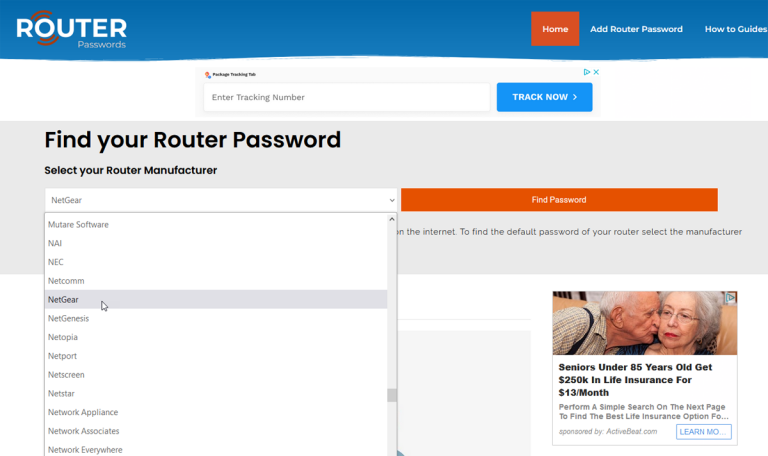
یکی دیگر از گزینهها این است که به وبسایت Router Passwords مراجعه کنید، جایی که میتوانید تولیدکننده روتر خود را انتخاب کرده و فهرستی از نامهای کاربری و رمزهای عبور پیشفرض را دریافت کنید. هر یک از پیشنهادات را امتحان کنید تا ببینید آیا یکی از آنها کار میکند.
اگر هنوز نتوانستید وارد فریمور روتر خود شوید، باید دستگاه را ریست کنید تا تمامی تنظیمات به حالت پیشفرض بازگردند. معمولاً یک دکمه کوچک ریست روی روتر شما وجود دارد. با استفاده از یک جسم نوکتیز مانند خودکار یا گیره کاغذ، دکمه ریست را فشار داده و به مدت 10 ثانیه نگه دارید. حالا باید بتوانید با استفاده از نام کاربری و رمز عبور پیشفرض وارد روتر خود شوید.
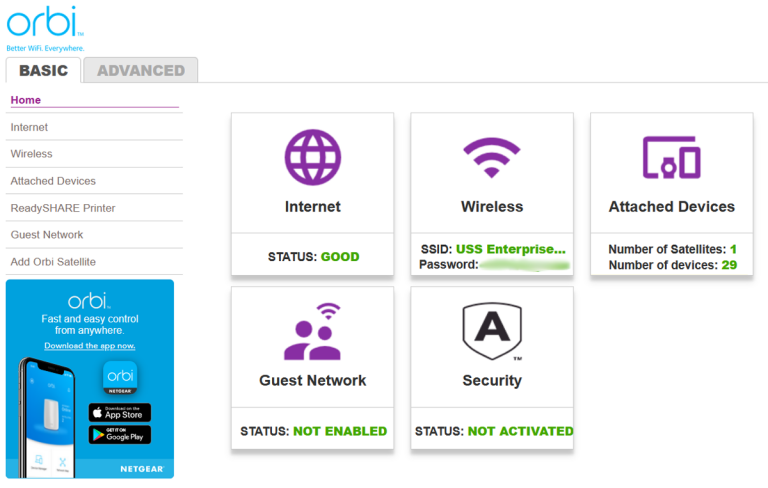
پس از دسترسی به فریمور روتر خود، میتوانید هر قسمت از تنظیمات را که میخواهید تغییر دهید. این موارد شامل تغییر نام روتر، رمز عبور، سطح امنیتی و رمز عبور Wi-Fi میشود. شما همچنین میتوانید کنترلهای والدین را تنظیم کنید، شبکه مهمان بسازید و دستگاههای متصل را مدیریت کنید. فقط فراموش نکنید که هرگونه تغییرات را قبل از حرکت به صفحه بعدی اعمال کنید.
اگر مطمئن نیستید که چگونه برخی از گزینهها را تنظیم کنید، مستندات تولیدکننده و راهنمای داخلی باید در دسترس باشد تا شما را در این زمینه یاری کند. بسیاری از روترهای جدید یا اخیر نیز دارای راهاندازهای تنظیمات هستند که میتوانند برخی از این کارها را برای شما انجام دهند.
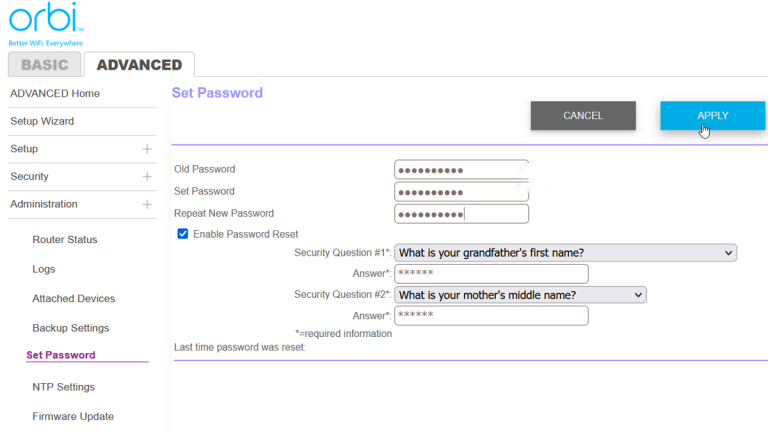
اگر هنوز از نام کاربری و رمز عبور پیشفرض استفاده میکنید، باید آنها را تغییر دهید. به دنبال گزینهای باشید که معمولاً در تب Administration قرار دارد. صفحه احتمالاً از شما خواسته خواهد شد تا رمز عبور فعلی روتر خود را وارد کنید تا بتوانید آن را تغییر دهید. توجه داشته باشید که برخی از روترها فقط به شما اجازه تغییر رمز عبور را میدهند و نه نام کاربری.
هنگام ایجاد رمز عبور جدید، توصیههای معمول برای ساخت یک رمز عبور امن را در نظر بگیرید — نه آنقدر پیچیده که نتوانید آن را به خاطر بسپارید، اما پیچیده کافی که حدس زدن آن آسان نباشد. یک عبارت عبور که شامل ترکیبی از کلمات آسان برای به خاطر سپردن باشد، گزینه خوبی است.
حتماً رمز عبور جدید را به خاطر بسپارید تا مجبور نباشید دوباره روتر را ریست کنید. فریمور روتر شما ممکن است از شما بخواهد که سوالات امنیتی و پاسخها را تنظیم کنید که این نیز راهی مفید برای اثبات هویت شما است. سپس باید تنظیمات را اعمال کرده و دوباره وارد روتر شوید.
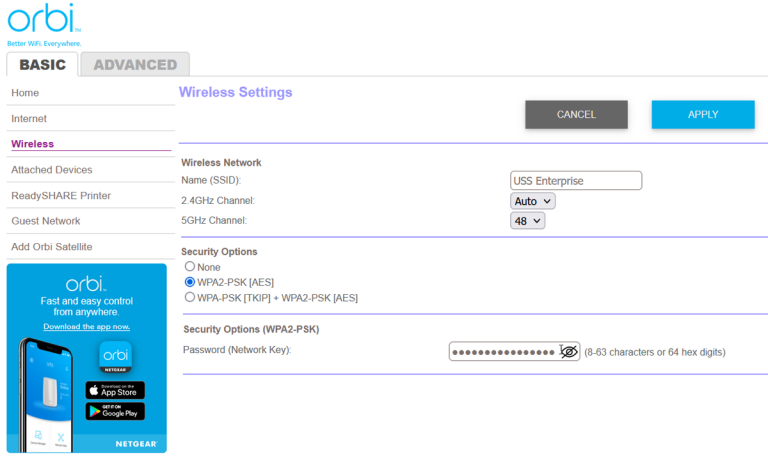
همچنین باید رمز عبور Wi-Fi و نام کاربری خود را بررسی کنید تا مطمئن شوید که امن و قوی است. برای انجام این کار، به دنبال بخشی به نام Wireless یا Wi-Fi در فریمور روتر خود بگردید. شما نام و رمز عبور فعلی Wi-Fi خود را در این قسمت خواهید دید.
اگر احساس میکنید رمز عبور فعلی ضعیف است، یک رمز عبور امنتر ایجاد کنید. دوباره، هنگام انجام این کار، توصیههای معمول برای ایجاد رمز عبور را در نظر بگیرید. اگر نام Wi-Fi پیشفرض هنوز از برند روتر استفاده میکند، شاید بخواهید آن را تغییر دهید. سعی کنید نامی منحصر به فرد انتخاب کنید تا آن را از دیگر شبکهها متمایز کنید.
بررسی تنظیمات امنیتی نیز یکی دیگر از مواردی است که باید انجام دهید. در قسمت Security Options یا بخشی مشابه، اطمینان حاصل کنید که امنیت شبکه شما حداقل بر روی WPA2-PSK [AES] تنظیم شده باشد که معمولاً بالاترین سطح امنیتی برای اکثر روترهای خانگی است.
روترهای جدیدتر با فناوری Wi-Fi 6 و Wi-Fi 6E گزینه امنتری به نام WPA3 را ارائه میدهند. اگر روتر شما این گزینه را دارد، از آن استفاده کنید. پس از اعمال تنظیمات جدید، پنجره مرورگر را بسته و از تنظیمات جدید خود لذت ببرید.
ما را در اینستاگرام دنبال کنید
برای خرید محصولات دل کلیک کنید
کندل، عرضه کننده محصولات دل در ایران
برای اطلاع از قیمت لپ تاپ دل کلیک کنید
مانیتور دل | تبلت دل | لوازم جانبی دل
فروش و خدمات دل در ایران
